
AirDrop là một trong những tính năng hữu ích của Apple, giúp người dùng chia sẻ ảnh, video và tệp tin nhanh chóng giữa các thiết bị iPhone, iPad và MacBook mà không cần sử dụng cáp kết nối hay Internet. Tuy nhiên, đôi khi AirDrop có thể gặp lỗi, khiến bạn không thể gửi hoặc nhận dữ liệu như mong muốn. Vậy nguyên nhân của tình trạng này là gì và làm thế nào để khắc phục AirDrop bị lỗi? Hãy cùng tìm hiểu trong bài viết dưới đây.
Nguyên nhân AirDrop bị lỗi không nhận, không gửi được ảnh, video
AirDrop là một công cụ tiện ích do Apple phát triển, được tích hợp trên iPhone, iPad và iPod chạy iOS 7 trở lên. Chức năng này giúp chia sẻ nhanh chóng các tệp hình ảnh, video, âm thanh hay trang web giữa các thiết bị iPhone. Tuy nhiên, trong một số trường hợp, người dùng có thể gặp sự cố iPhone không tìm thấy AirDrop, gây gián đoạn quá trình sử dụng.
Một số nguyên nhân không gửi được ảnh qua AirDrop phổ biến có thể kể đến như:
– Chế độ Không làm phiền đang bật: Khi tính năng này được kích hoạt, iPhone sẽ chặn thông báo, bao gồm cả yêu cầu nhận AirDrop, khiến người dùng không thể chấp nhận hoặc từ chối dữ liệu.
– Cài đặt chế độ AirDrop không phù hợp: AirDrop cung cấp ba tùy chọn nhận dữ liệu gồm Không nhận, Chỉ danh bạ và Mọi người. Nếu chế độ không phù hợp được chọn, thiết bị có thể không hiển thị kết nối với các thiết bị khác.
– Màn hình iPhone đang khóa: Khi iPhone ở trạng thái khóa màn hình, hệ thống sẽ tạm ngừng kết nối, khiến yêu cầu AirDrop không xuất hiện.
– Điểm truy cập cá nhân đang bật: Nếu tính năng này được kích hoạt, nó có thể gây nhiễu sóng và ngăn cản quá trình truyền dữ liệu qua AirDrop.
– Dung lượng tệp gửi quá lớn: Việc chia sẻ quá nhiều tệp cùng lúc có thể làm AirDrop bị quá tải, dẫn đến tình trạng không thể gửi hoặc nhận dữ liệu.
– Hệ điều hành lỗi thời: Nếu iPhone đang sử dụng phiên bản iOS quá cũ, tính năng AirDrop có thể hoạt động không ổn định hoặc gặp lỗi trong quá trình kết nối.
Cách khắc phục Airdrop không nhận đơn giản
Đặt lại cài đặt mạng
AirDrop hoạt động dựa trên Wi-Fi và Bluetooth để truyền dữ liệu giữa các thiết bị. Nếu gặp lỗi không thể nhận AirDrop, có thể vấn đề xuất phát từ kết nối mạng. Khi đó, bạn có thể khắc phục bằng cách đặt lại cài đặt mạng để giúp AirDrop hoạt động ổn định hơn. Các bước thực hiện như sau:
Bước 1: Trên iPhone, truy cập Cài đặt (Settings) và chọn Cài đặt chung (General).
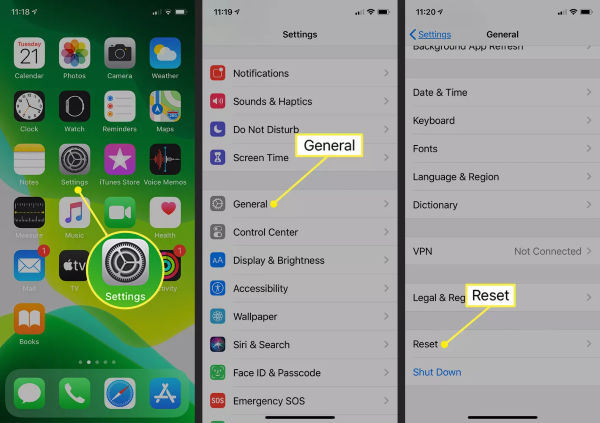
Bước 2: Nhấn vào Đặt lại (Reset), sau đó chọn Đặt lại cài đặt mạng (Reset Network Settings).
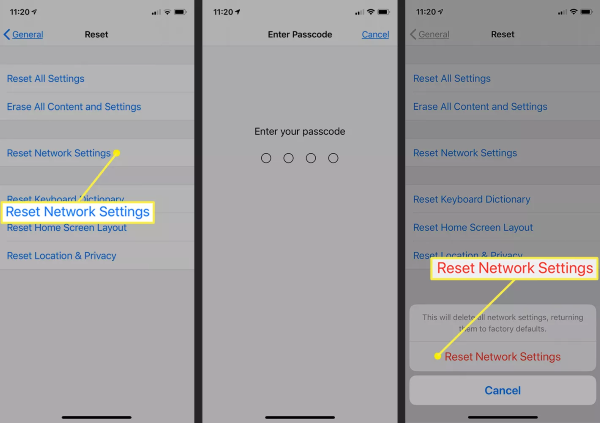
Bước 3: Khi quá trình hoàn tất, các thiết lập mạng sẽ trở về trạng thái mặc định. Bạn chỉ cần kết nối lại Wi-Fi và Bluetooth để tiếp tục sử dụng AirDrop.
Khởi động lại Wi-Fi và Bluetooth
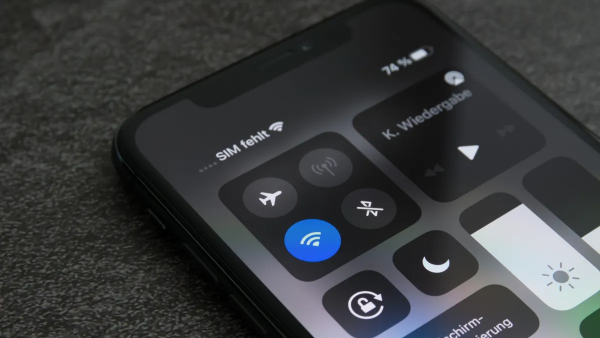
Như đã đề cập ở cách đầu tiên, AirDrop yêu cầu cả Wi-Fi và Bluetooth phải được bật. Nếu gặp lỗi, bạn hãy thử tắt rồi bật lại Wi-Fi và Bluetooth để làm mới kết nối trước khi thử chia sẻ dữ liệu lại.
Đăng xuất và đăng nhập lại iCloud
Bên cạnh việc làm mới kết nối mạng, việc đăng nhập lại tài khoản iCloud cũng có thể giúp khắc phục lỗi AirDrop. Bạn chỉ cần:
Bước 1: Vào Cài đặt (Settings), nhấn vào tên tài khoản Apple ID ở đầu danh sách.
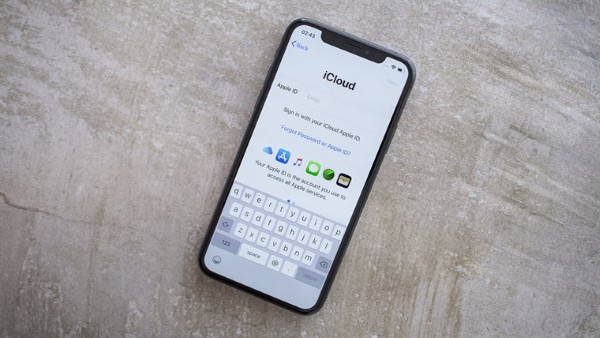
Bước 2: Chọn iCloud, sau đó tiến hành đăng xuất tài khoản. Nếu có yêu cầu nhập mật khẩu hoặc Face ID, bạn chỉ cần xác nhận.
Bước 3: Cuối cùng, đăng nhập lại iCloud và kiểm tra xem AirDrop đã hoạt động chưa.
Khởi động lại thiết bị
Khởi động lại iPhone là một cách hiệu quả để giải quyết nhiều lỗi phần mềm, bao gồm cả lỗi AirDrop không hoạt động. Cách thực hiện như sau:
– Với iPhone có nút Home: Nhấn và giữ nút nguồn cho đến khi màn hình hiển thị tùy chọn tắt nguồn, sau đó trượt sang phải để tắt.
– Với iPhone X trở lên: Giữ đồng thời nút nguồn và nút giảm âm lượng, sau đó làm tương tự như trên.
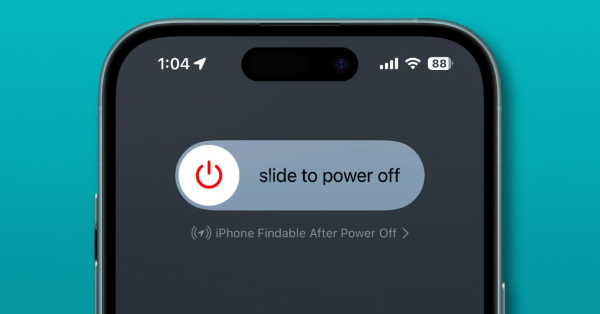
Sau khi iPhone khởi động lại, hãy kiểm tra lại AirDrop.
Cập nhật lên phiên bản iOS mới nhất
Apple liên tục phát hành các bản cập nhật iOS nhằm cải thiện hiệu suất, sửa lỗi và tối ưu hệ thống. Vì vậy, nếu AirDrop gặp sự cố, bạn có thể thử nâng cấp hệ điều hành bằng cách:
Bước 1: Vào Cài đặt (Settings), chọn Cài đặt chung (General).
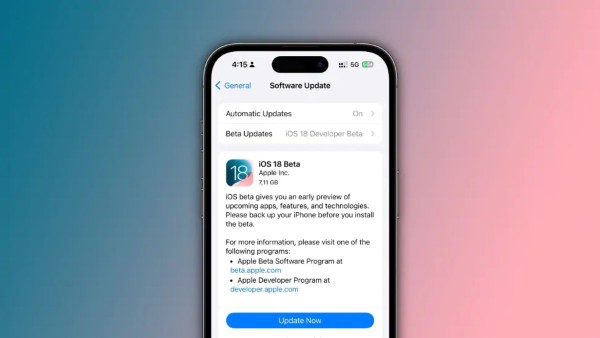
Bước 2: Nhấn vào Cập nhật phần mềm (Software Update).
Bước 3: Nếu có phiên bản iOS mới, bạn chỉ cần tải về và cài đặt.
Dùng phần mềm hỗ trợ chuyển dữ liệu
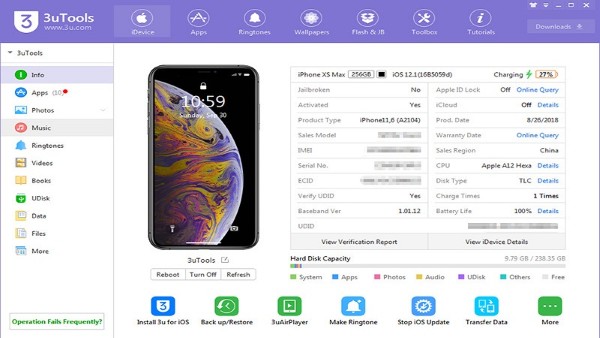
Nếu đã thử tất cả các cách trên nhưng AirDrop vẫn không hoạt động, bạn có thể sử dụng các phần mềm hỗ trợ chuyển dữ liệu dành riêng cho iPhone. Một trong những lựa chọn phổ biến là 3uTools, phần mềm miễn phí giúp quản lý dữ liệu iPhone một cách toàn diện và dễ dàng.
Mẹo sử dụng Airdrop siêu tốc cho người mới
Cách kích hoạt AirDrop trên iPhone, iPad
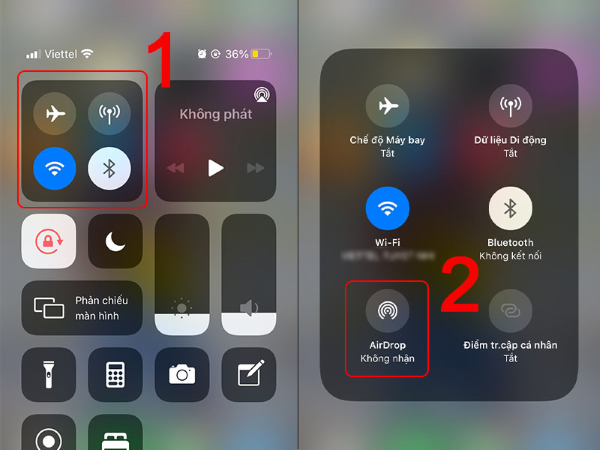
Bước 1: Mở Trung tâm điều khiển bằng cách vuốt từ dưới lên (iPhone 8 trở xuống) hoặc từ góc trên bên phải màn hình xuống (iPhone X trở lên).
Bước 2: Kích hoạt cả WiFi và Bluetooth để đảm bảo kết nối.
Bước 3: Nhấn giữ khu vực có biểu tượng WiFi, Bluetooth, chế độ máy bay… cho đến khi cửa sổ mở rộng xuất hiện, sau đó chọn AirDrop.
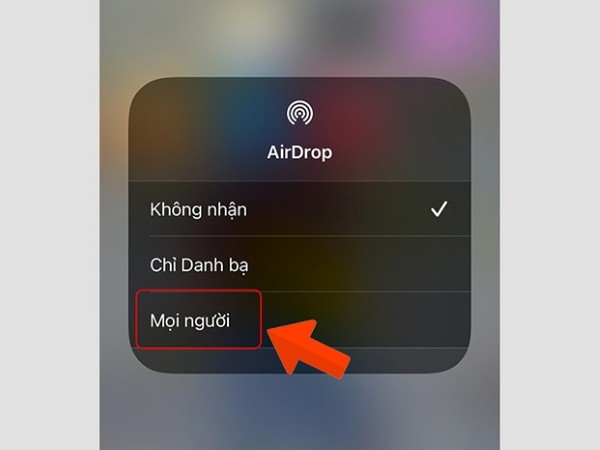
Bước 4: Chọn chế độ chia sẻ phù hợp. Nếu bạn chọn “Chỉ danh bạ”, thiết bị nhận cần có số điện thoại hoặc email trong danh bạ của bạn. Còn với “Mọi người”, AirDrop sẽ khả dụng với tất cả thiết bị xung quanh.
Cách kích hoạt AirDrop trên MacBook
Bước 1: Kích hoạt WiFi trên thiết bị.
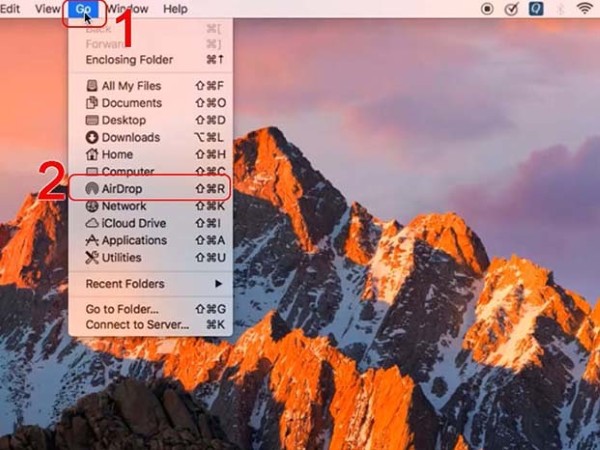
Bước 2: Mở Finder, nhấp vào Go trên thanh menu và chọn AirDrop.
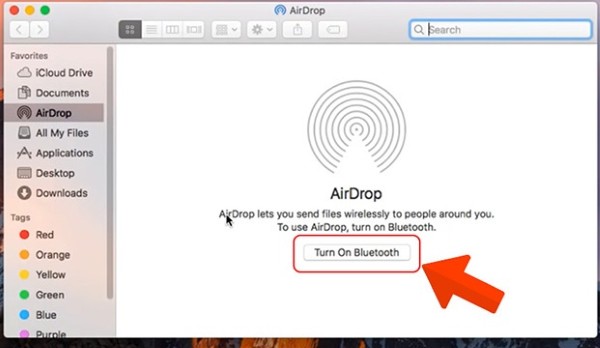
Bước 3: Nhấn Turn On Bluetooth để bật Bluetooth nếu chưa kích hoạt.
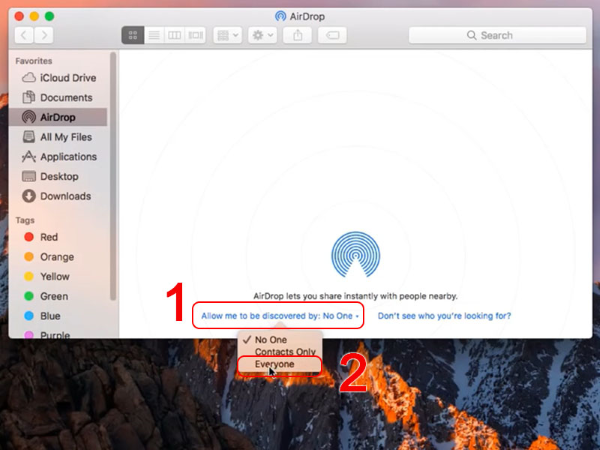
Bước 4: Tại mục “Allow me to be discovered by”, chọn chế độ chia sẻ phù hợp. Nếu muốn gửi và nhận dữ liệu từ tất cả thiết bị xung quanh, hãy chọn “Everyone”.
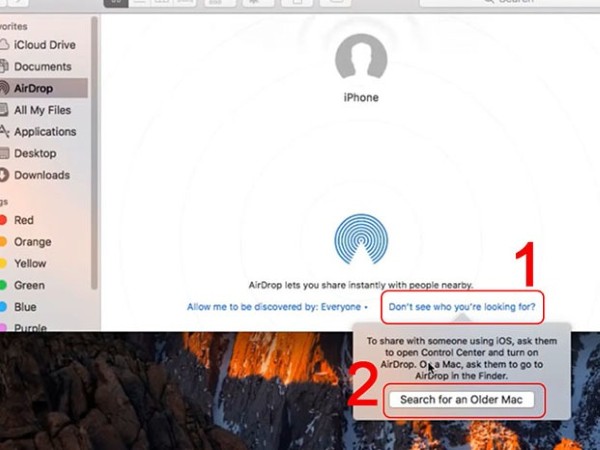
Bước 5: Nếu không tìm thấy thiết bị nhận, nhấp vào “Don’t see who you’re looking for?” để tiếp tục tìm kiếm.
Hướng dẫn sử dụng AirDrop để chia sẻ hình ảnh, nhạc, video
Lưu ý trước khi sử dụng:
– Đảm bảo AirDrop đã được bật trên cả hai thiết bị. Bạn có thể kiểm tra và kích hoạt theo hướng dẫn bên trên.
– Đặt hai thiết bị gần nhau, tốt nhất trong phạm vi khoảng 9 mét để đảm bảo kết nối ổn định.
– Kiểm tra chế độ nhận AirDrop trên thiết bị nhận. Có 3 tùy chọn: Không nhận, Chỉ danh bạ, và Mọi người.
Cách sử dụng AirDrop trên iPhone, iPad hoặc iPod touch
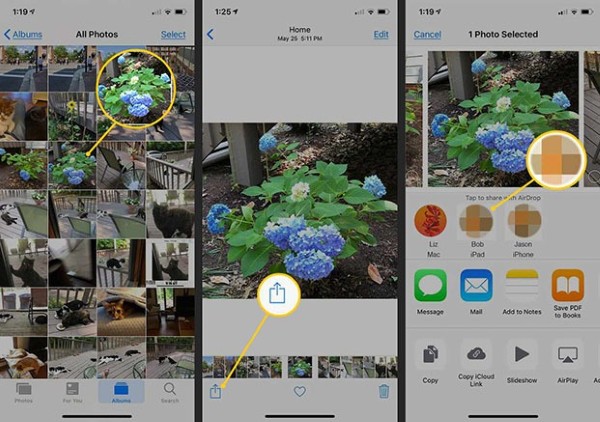
Bước 1: Chọn hình ảnh, bài hát hoặc video cần chia sẻ, sau đó nhấn vào biểu tượng Chia sẻ.
Bước 2: Trong danh sách chia sẻ, tìm và chọn AirDrop. Đặt thiết bị gửi gần thiết bị nhận, sau đó chọn thiết bị nhận hiển thị trên màn hình.
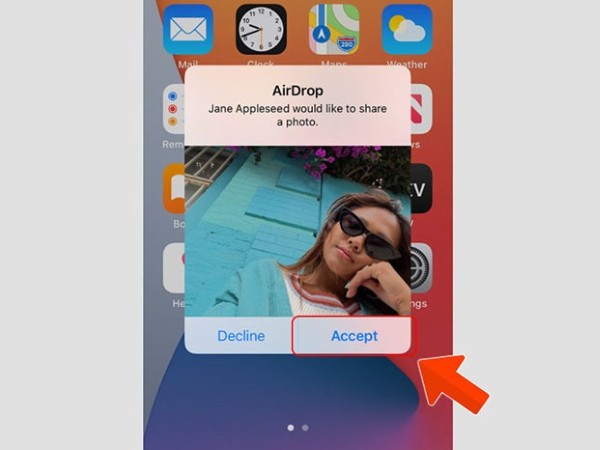
Bước 3: Khi file được gửi đi, thiết bị nhận sẽ nhận được thông báo. Nhấn “Accept” để chấp nhận hoặc “Decline” để từ chối.
Lưu ý:
– Nếu thiết bị nhận là iPhone 11 trở lên, AirDrop sẽ hỗ trợ nhận diện hướng, giúp quá trình gửi nhận chính xác hơn.
– Đối với các thiết bị đời cũ hơn, chúng sẽ hiển thị trong danh sách People & Device, bạn vẫn có thể chọn để gửi file như thông thường.
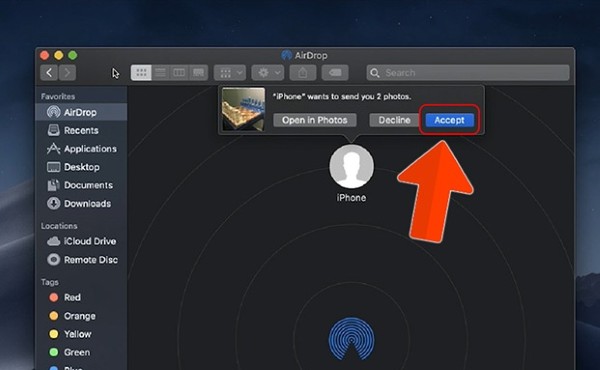
Cách sử dụng AirDrop trên MacBook hoặc máy Mac
Bước 1: Mở ảnh hoặc tệp tin cần chia sẻ, nhấn vào biểu tượng Chia sẻ, sau đó chọn AirDrop.
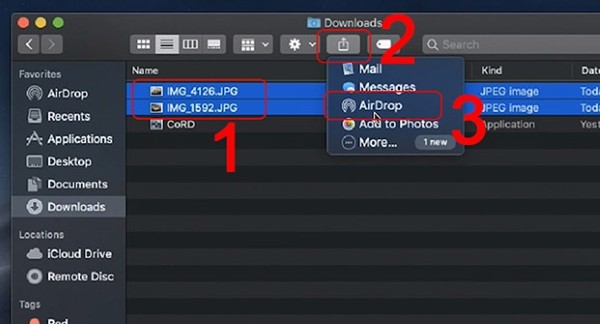
Bước 2: Chọn thiết bị muốn gửi file.
Bước 3: Khi file được gửi đi, thiết bị nhận sẽ hiển thị thông báo yêu cầu xác nhận. Chọn “Accept” để nhận hoặc “Decline” để từ chối.
Tổng kết
Lỗi AirDrop không nhận hoặc không gửi được ảnh, video có thể xuất phát từ nhiều nguyên nhân khác nhau, từ cài đặt chưa phù hợp, lỗi kết nối đến vấn đề liên quan đến hệ điều hành. Tuy nhiên, với những giải pháp đơn giản được đề cập trong bài viết, bạn hoàn toàn có thể khắc phục tình trạng này một cách nhanh chóng. Nếu đã thử tất cả các cách mà vẫn chưa thể sử dụng AirDrop như mong muốn, bạn có thể cân nhắc cập nhật iOS mới nhất hoặc sử dụng các công cụ truyền file thay thế như 3uTools để đảm bảo quá trình chia sẻ dữ liệu diễn ra suôn sẻ hơn.
BÀI VIẾT LIÊN QUAN











Email của bạn sẽ không được hiển thị công khai. Các trường bắt buộc được đánh dấu *
Tạo bình luận mới