
iPhone luôn được người dùng ưa chuộng bởi cụm camera tốt cùng chất lượng hình ảnh đẹp. Tuy nhiên, những thủ thuật chụp ảnh đẹp trên iPhone dưới đây sẽ còn giúp bạn có được những bức hình đẹp hơn nữa, hãy áp dụng ngay.
Thủ thuật chụp ảnh đẹp trên iPhone không phải ai cũng biết
Chụp từ trên xuống
Với thủ thuật chụp ảnh đẹp trên iPhone này, bạn có thể áp dụng vào những bức ảnh chụp đồ ăn bởi nó có thể thể hiện được bề mặt trên của đĩa đồ ăn mà bạn gọi. Tuy nhiên, bạn sẽ gặp phải vấn đề đó là bạn sẽ nhìn thấy bóng của bàn tay của bạn bởi vì ánh sáng thường đến từ phía trên. Apple đưa ra cho bạn giải pháp là hãy bật lưới bên trong camera lên để mọi thứ được căn chỉnh. Bạn truy cập ứng dụng Settings -> Camera và kích hoạt Grid.
Sử dụng các chế độ chụp ảnh
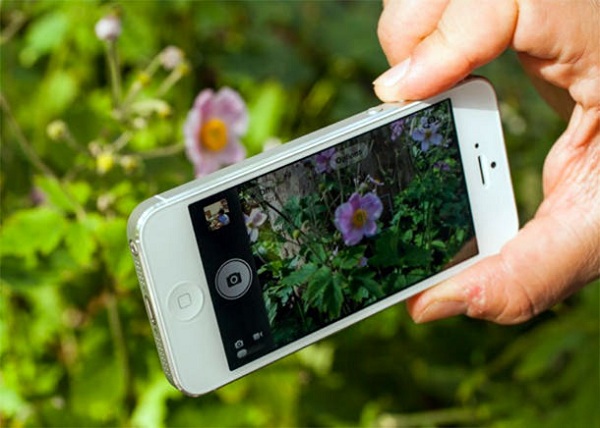
Apple cung cấp cho bạn một giao diện camera rất trực quan và dễ sử dụng, ví dụ vuốt sang trái hoặc phải để chọn chế độ chụp như chế độ bình thường, vuông, panorama hoặc chân dung. Việc của bạn là sử dụng chúng một cách linh hoạt để có được một bức ảnh đẹp. Bạn cũng có thể điều chỉnh độ phơi sáng nếu ảnh tối bằng cách kéo thanh trượt trên màn hình.
Ngoài những thủ thuật chụp ảnh đẹp trên iPhone trên, bạn cũng không thể bỏ qua những ứng dụng chụp ảnh đẹp trên điện thoại sẽ giúp bạn có những bức ảnh đẹp hơn, ấn tượng hơn.
Thao tác dễ dàng hơn với iPhone
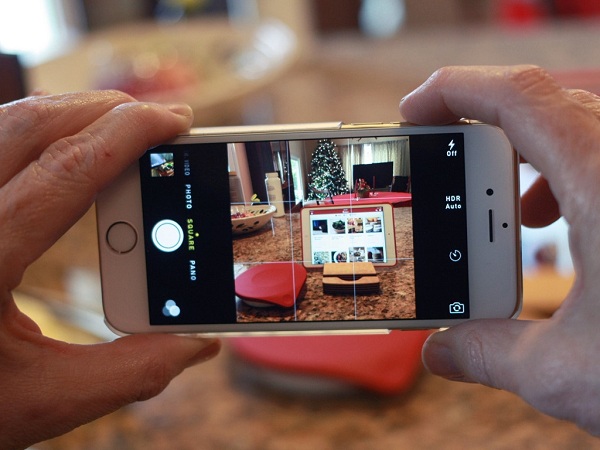
Nếu bạn hay bị rung tay chụp khiến ảnh bị mờ nhòe thì có rất nhiều cách để xử lý. Dễ nhất là hãy sử dụng những nút âm lượng bên cạnh máy, hoặc nút âm lượng của tai nghe, thậm chí là thông qua Apple Watch nếu chiếc iPhone của bạn đang ở xa. Ngoài ra, bạn cũng có thể sử dụng tính năng hẹn giờ, đặt thời gian 3 hoặc 10 giây trước khi chụp ảnh.
Sử dụng đèn flash và HDR
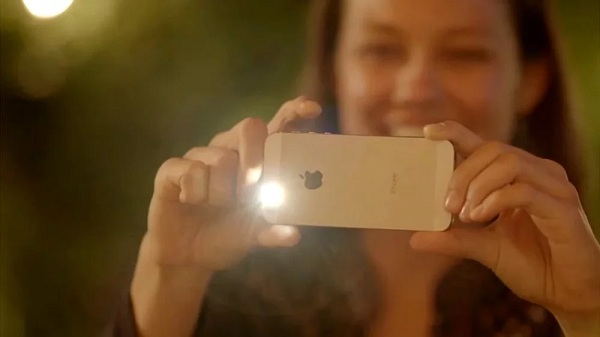
Bạn có thể nhờ tới đèn flash trong điều kiện ánh sáng yếu, có ba tùy chọn cho flash: Tắt, Bật hoặc Tự động. Ngoài ra, Apple cũng đã đưa đèn flash True Tone từ iPhone 6 và đèn flash Slow Sync (đồng bộ chậm đèn flash) có mặt từ iPhone, giúp bạn có được những bức hình lung linh hơn.
Ngoài ra, một thủ thuật chụp ảnh đẹp trên iPhone đối với những bức hình ngược sáng đó chính là bật chế độ HDR. Máy sẽ chụp nhiều bức ảnh trong cùng một chủ đề, sau đó chúng sẽ được kết hợp lại với nhau để cho ra bức ảnh tốt nhất. Các phần tối trên ảnh sẽ được bổ sung ánh sáng và các phần sáng hơn sẽ được làm tối lại. Lúc này, iPhone sẽ tự động lưu hai ảnh là ảnh bình thường và ảnh được tối ưu hóa HDR. Bạn có thể chọn sử dụng giữa một trong hai ảnh và xóa cái còn lại.
CÓ THỂ BẠN QUAN TÂM:









Email của bạn sẽ không được hiển thị công khai. Các trường bắt buộc được đánh dấu *
Tạo bình luận mới