
Để có thể làm quen với hệ điều hành mới trên iPad các bạn hãy bỏ túi ngay cho mình 6 thủ thuật iPadOS hay dưới đây.
Ngoài ra mắt iOS 13, tại sự kiện ngày 10/9 vừa qua Apple đã giới thiệu nền tảng dành riêng cho iPad đó là iPadOS. Chúng có các tính năng tương tự như trên iOS 13 nhưng chắc chắn sẽ còn nhiều điều bạn cần khám phá từ hệ điều hành mới này. Nếu chưa biết hãy bỏ túi ngay 5 thủ thuật sau đây nhé.
6 Thủ thuật iPadOS hay cho người mới bắt đầu
1. Thay đổi bố cục
iPadOS đã đem đến một sự thay đổi hoàn toàn mới trong bố cục giao diện iPad. Các ứng dụng được bố trí chặt chẽ hơn và bạn cũng có thể nhìn thấy được nhiều hơn các ứng dụng cùng 1 lúc. Nhưng nếu bạn không thích sự đổi mới này hoàn toàn có thể thay đổi để phù hợp với sở thích.
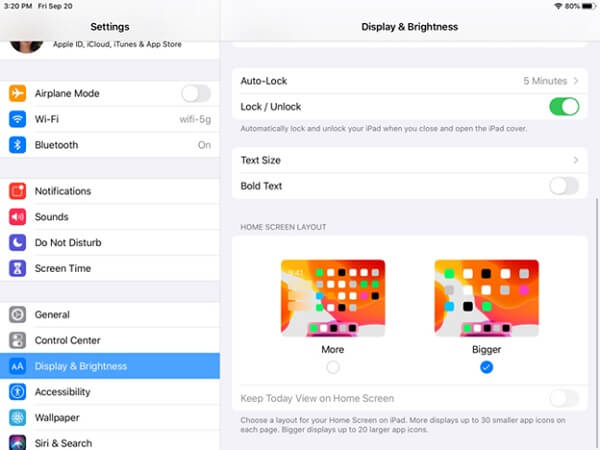
Để làm được điều này bạn chỉ cần vào “Settings” -> chọn “Display & Brightness” và trong Home Screen Layout các bạn chọn “Bigger”. Sau khi chọn xong màn hình sẽ hiển thị 20 biểu tượng còn trước đó là 30 biểu tượng.
2. Today View
Một thủ thuật iPadOS hay khác các bạn nên biết đó là tính năng Today View. Với tính năng này bạn sẽ có cái nhìn tổng quan nhất về thời gian và các widget. Để kích hoạt tính năng này các bạn chỉ cần vuốt màn hình từ trái sang phải.
Các bạn có thể giữ tính năng Today View trên màn hình chính bằng cách sau đây:
Vào “Settings” -> chọn “Display & Brightness -> chọn “Home Screen Layout” -> chọn “Keep Today View on Home Screen”
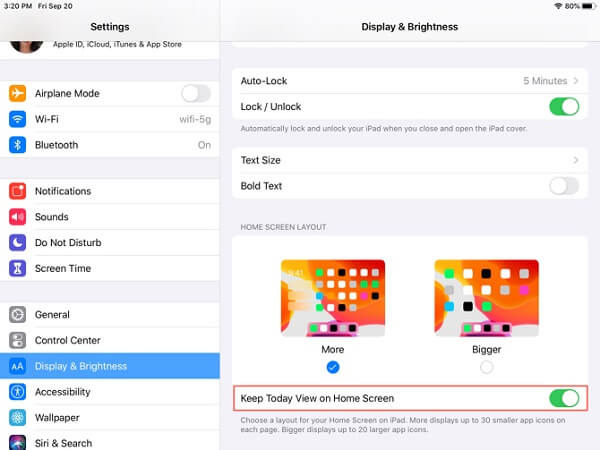
Lưu ý: Khi đưa ra màn hình chính tính năng này sẽ xuất hiện ở chế độ ngang
3. Ghim các widget yêu thích
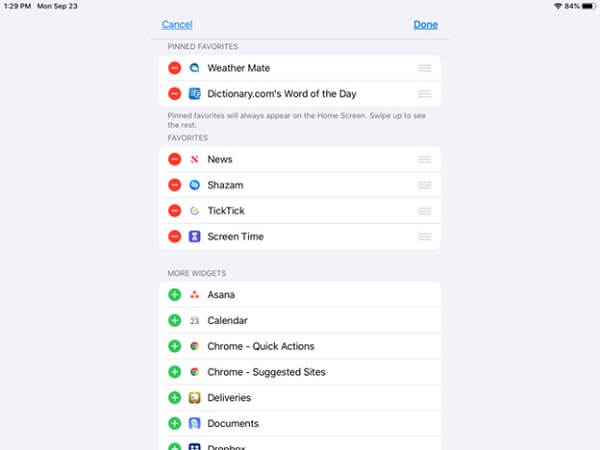
Với iPadOS bạn hoàn toàn có thể thêm, xóa và sắp xếp lại các widget. Chỉ cần vuốt xuống cuối Today View rồi chọn Edit. Tại đây bạn sẽ có 2 cách để xử lý widget có trong Today View là: Favorites và Pinned Favorites.
Để biến các ứng dụng thành Favorites các bạn hãy chọn vào dấu cộng màu xanh. Còn để trở thành Pinned Favorite thì chỉ việc chọn và sau đó kéo ứng dụng vào Pinned Favorite.
4. Bàn phím nổi
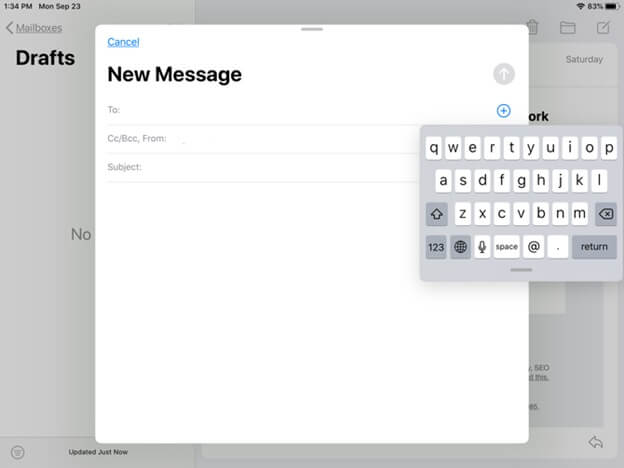
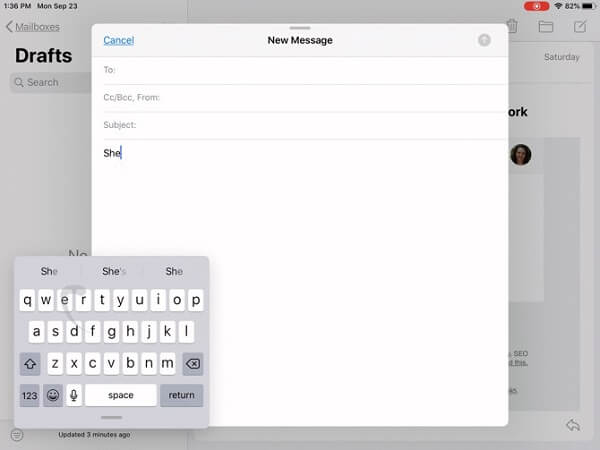
Đây là tính năng mới được bổ sung trong hệ điều hành iPadOS. Và với thủ thuật iPadOS hay này bạn sẽ có những trải nghiệm thú vị khi có thể thu nhỏ bàn phím hay di chuyển nó đến bất cứ vị trí nào trên màn hình. Đặc biệt bàn phím nổi có thể sử dụng được QuickPath. Để kích hoạt các bạn chỉ cần thực hiện như sau:
- Chạm và giữ nút bàn phím ở bên phải dưới cùng. Sau đó tiếp tục trượt ngón tay lên Floating.
- Chụm 2 ngón tay vào giữa bàn phím.
5. QuickPath
QuickPath là 1 tính năng tương tự Swiftkey và Gboard. Với tính năng này bạn chỉ cần trượt ngón tay qua từng chữ cái của từ và sau đó vuốt để chọn từ thay vì phải gõ từng ký tự 1.
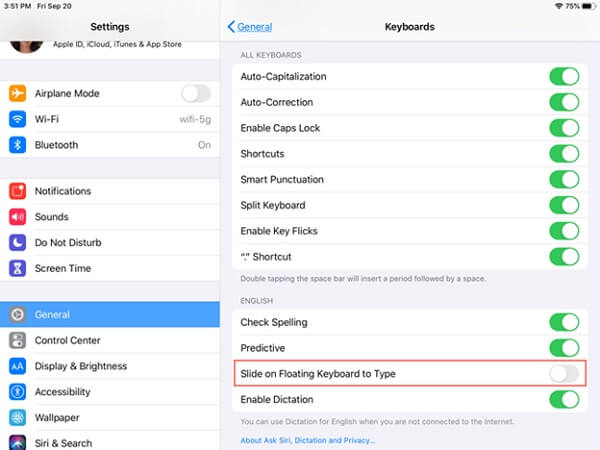
Hoặc nếu bạn thấy nó phiền phức thì có thể vô hiệu hóa bằng cách:
Vào “Settings” -> chọn “General” -> chọn “Keyboard” -> chọn “Slide on Floating Keyboard to Type” đưa về Off.
6. Dark Mode
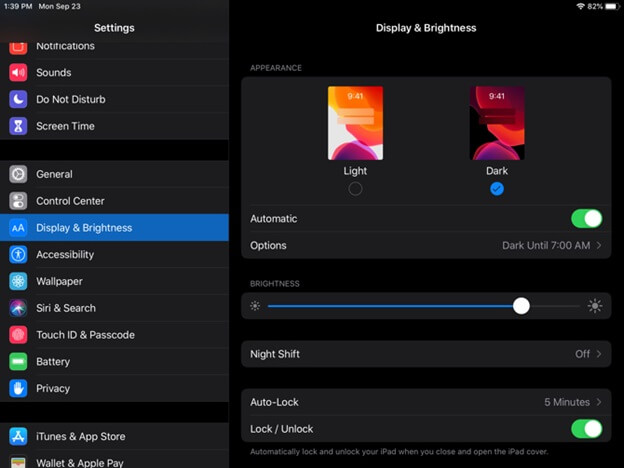
Đây là 1 trong những tính năng rất thú vị và hữu ích với người dùng. Nó sẽ giúp chúng ta đỡ mỏi mắt hơn khi sử dụng lâu. Để kích hoạt các bạn chỉ cần thực hiện như sau:
Vào Setting > chọn Display & Brightness > chọn Appearance > chọn Dark.
Bạn cũng hoàn toàn có thể hẹn lịch cho chế độ này để không phải bật mỗi lần cần sử dụng.
Chỉ cần bỏ túi 6 thủ thuật iPadOS hay trên đây chắc chắn các bạn sẽ có những trải nghiệm thú vị khi sử dụng hệ điều hành mới này trên iPad. Chúc các bạn thành công.















Email của bạn sẽ không được hiển thị công khai. Các trường bắt buộc được đánh dấu *
Tạo bình luận mới