
Trong thời đại smartphone ngày càng phát triển, người dùng không chỉ quan tâm đến cấu hình hay camera mà còn đặc biệt chú trọng đến tần số quét màn hình – yếu tố quyết định độ mượt và khả năng hiển thị của thiết bị. Việc nắm rõ cách chỉnh Hz màn hình điện thoại giúp bạn dễ dàng tối ưu trải nghiệm sử dụng, từ thao tác vuốt chạm mượt mà đến chất lượng hình ảnh khi chơi game hay xem video. Bài viết dưới đây sẽ hướng dẫn chi tiết cách chỉnh Hz màn hình điện thoại cho từng thương hiệu phổ biến như Samsung, Xiaomi, Oppo, Realme, Vivo và iPhone, giúp bạn tận dụng tối đa khả năng hiển thị của chiếc smartphone đang dùng.
Tần số quét màn hình điện thoại là gì?
Tần số quét, hay còn gọi là tốc độ làm tươi, là số lần hình ảnh trên màn hình được cập nhật trong mỗi giây, được tính bằng đơn vị Hertz (Hz). Ví dụ, nếu màn hình có tần số 60Hz, điều đó có nghĩa là 60 khung hình sẽ được hiển thị trong 1 giây.
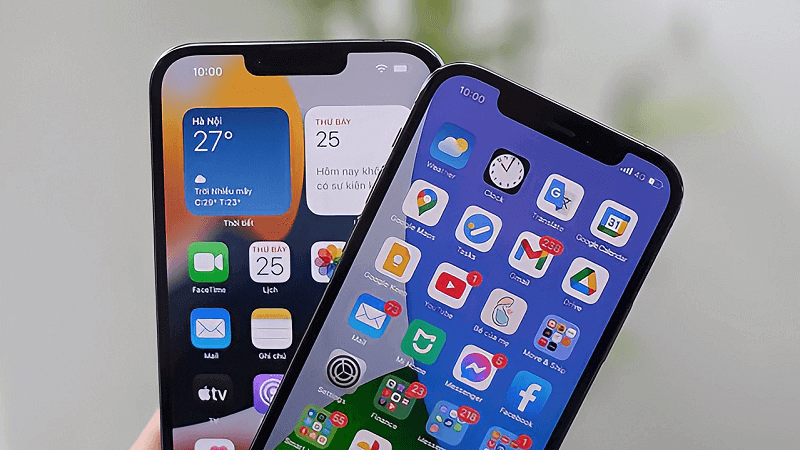
Khi tần số quét tăng lên 90Hz, 120Hz hoặc thậm chí 165Hz, số khung hình hiển thị trên giây nhiều hơn, giúp hình ảnh trở nên mượt mà, rõ nét và chân thực hơn. Đây là yếu tố quan trọng ảnh hưởng đến trải nghiệm khi chơi game, xem phim hay lướt mạng xã hội.
Tuy nhiên, khi tần số quét càng cao thì năng lượng tiêu thụ cũng tăng, khiến pin nhanh hết hơn. Vì vậy, việc nắm rõ cách chỉnh Hz màn hình điện thoại giúp bạn chủ động tối ưu giữa hiệu năng hiển thị và thời lượng pin.
Cách chỉnh Hz màn hình điện thoại iPhone
Tần số quét trên iPhone, đặc biệt là các dòng hỗ trợ ProMotion (iPhone 13 Pro, 14 Pro, 15 Pro…), có thể tự động thay đổi từ 1Hz đến 120Hz tùy theo tác vụ. Tuy nhiên, bạn vẫn có thể tự điều chỉnh giới hạn để tiết kiệm pin.
Thực hiện theo các bước sau:
Bước 1: Mở ứng dụng Cài đặt (Settings) từ màn hình chính.
Bước 2: Chọn mục Trợ năng (Accessibility).
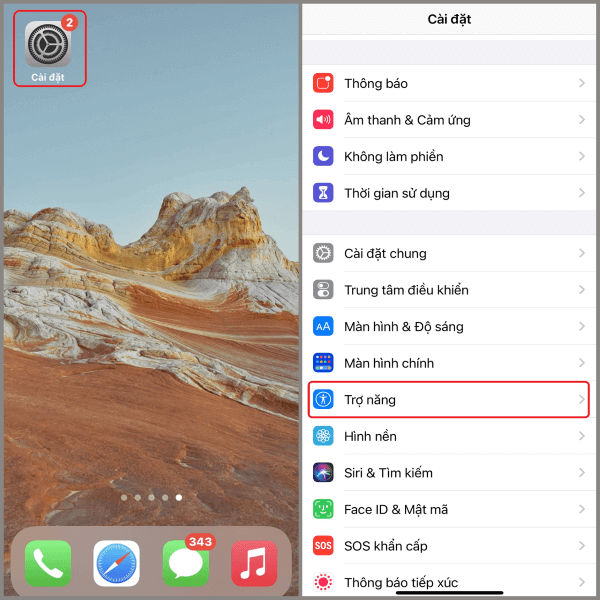
Bước 3: Chọn Chuyển động (Motion).
Bước 4: Gạt công tắc Giới hạn tốc độ khung hình (Limit Frame Rate) sang bên phải để bật, giúp cố định tần số làm tươi ở mức 60Hz.
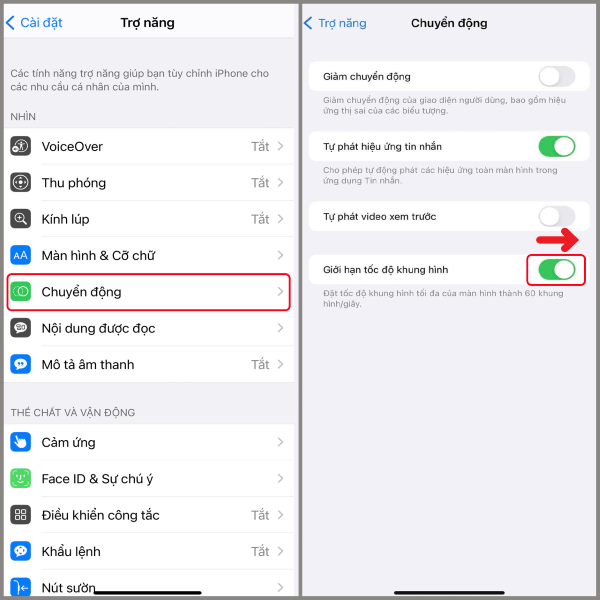
Cách này đặc biệt hữu ích khi bạn cần tiết kiệm pin hoặc hạn chế tình trạng quá nóng khi sử dụng điện thoại liên tục.
Cách chỉnh Hz màn hình điện thoại Samsung
Các dòng Samsung tầm trung và cao cấp như Galaxy S21, S22, S23 hoặc Note 20 Ultra đều hỗ trợ tần số quét 120Hz. Dưới đây là hướng dẫn chi tiết:
Bước 1: Mở Cài đặt (Settings) bằng cách vuốt xuống và chạm vào biểu tượng bánh răng.
Bước 2: Truy cập mục Màn hình (Display).
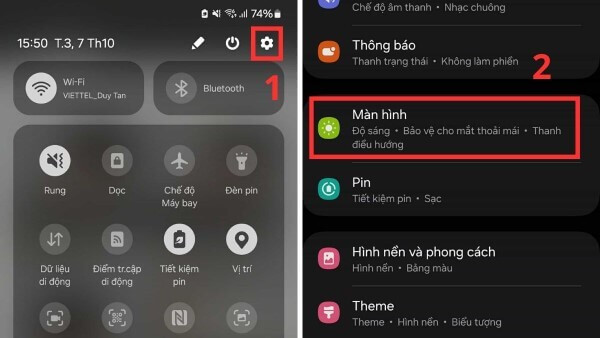
Bước 3: Chọn Độ mượt của chuyển động (Motion Smoothness).
Bước 4: Tại đây, bạn có thể chọn giữa:
- Tiêu chuẩn (Standard – 60Hz): tiết kiệm pin.
- Cao (High – 120Hz): hiển thị mượt mà hơn.
Bước 5: Nhấn Áp dụng (Apply) để lưu cài đặt.
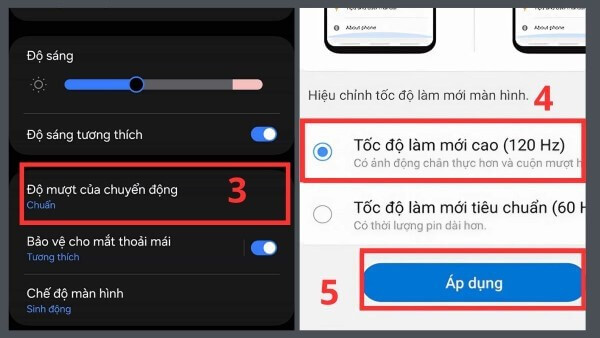
Sau khi điều chỉnh, bạn sẽ cảm nhận rõ độ mượt mà khi cuộn trang, mở ứng dụng hoặc chơi game.
Cách chỉnh Hz màn hình điện thoại Xiaomi
Các thiết bị Xiaomi hiện nay như Redmi Note 12, 13 hoặc Xiaomi 13 đều hỗ trợ tần số quét cao.
Bước 1: Mở Cài đặt > Hiển thị (Display).
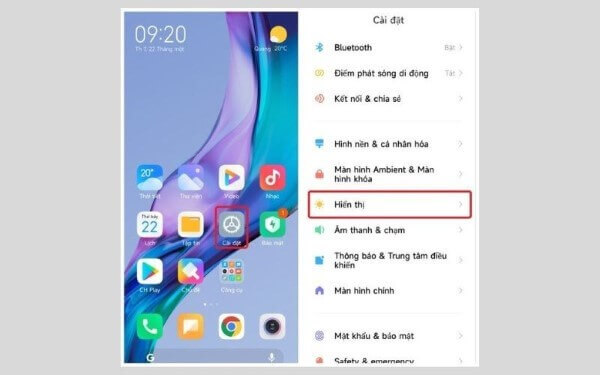
Bước 2: Chọn Tần số quét (Refresh rate) hoặc Tốc độ làm mới (Screen refresh rate).
Bước 3: Chọn mức mong muốn: 60Hz, 90Hz hoặc 120Hz.
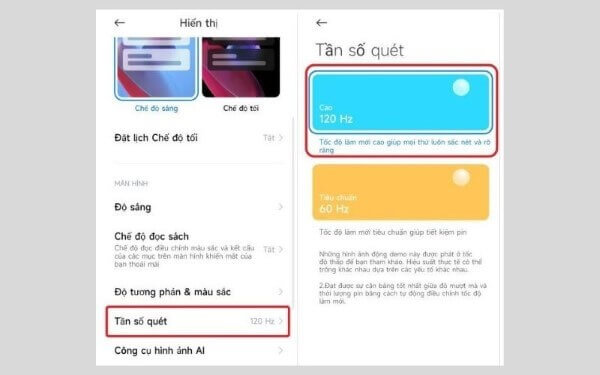
Nếu bạn không thấy tùy chọn 90Hz hoặc 120Hz, nghĩa là màn hình điện thoại chỉ hỗ trợ tối đa 60Hz. Việc này phụ thuộc vào phần cứng và tấm nền màn hình, không thể can thiệp bằng phần mềm.
Cách chỉnh Hz màn hình điện thoại Oppo
Các dòng Oppo như Reno8, Find X5 hay A79 cũng được trang bị khả năng thay đổi tần số quét linh hoạt.
Bước 1: Vào Cài đặt > Màn hình & độ sáng (Display & brightness).
Bước 2: Chọn Tốc độ làm mới màn hình (Screen refresh rate).
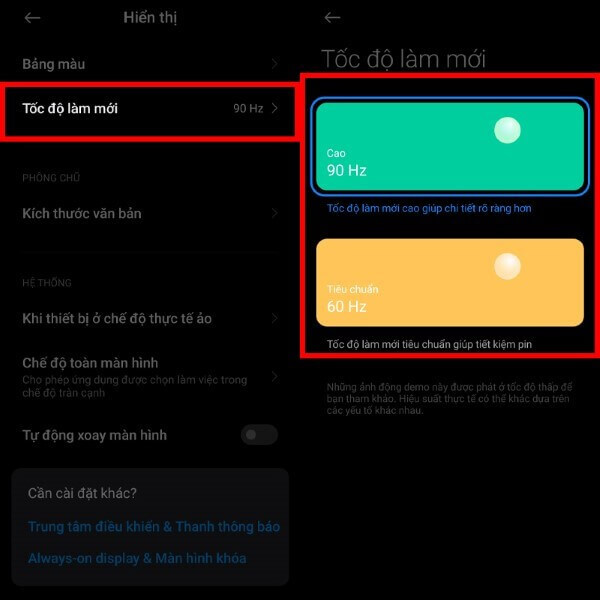
Bước 3: Chọn Tự động (Auto select), 60Hz hoặc 120Hz tùy theo nhu cầu.
Chế độ “Tự động” cho phép máy điều chỉnh tần số phù hợp từng tình huống, giúp cân bằng giữa hiển thị và pin.
Cách chỉnh Hz màn hình điện thoại Realme
Realme – thương hiệu cùng hệ sinh thái với Oppo – có giao diện tương tự, nên bạn có thể thực hiện như sau:
Bước 1: Truy cập Cài đặt > Hiển thị & độ sáng (Display & brightness).
Bước 2: Chọn Tốc độ làm mới (Screen refresh rate).
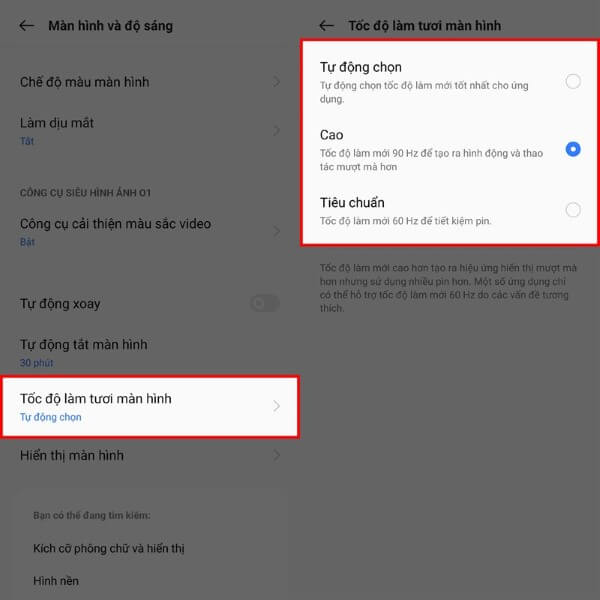
Bước 3: Chọn Tự động, 60Hz, 90Hz hoặc 120Hz.
Nếu bạn thường xuyên chơi game, nên chọn 90Hz hoặc 120Hz để tăng độ mượt. Khi chỉ dùng mạng xã hội hay nhắn tin, bạn có thể quay lại 60Hz để tiết kiệm năng lượng.
Cách chỉnh Hz màn hình điện thoại Vivo
Điện thoại Vivo như V25, V29 hay iQOO Neo đều hỗ trợ tùy chỉnh tần số làm mới.
Bước 1: Mở Cài đặt > Hiển thị & độ sáng.
Bước 2: Chọn Tốc độ làm mới màn hình (Screen refresh rate).
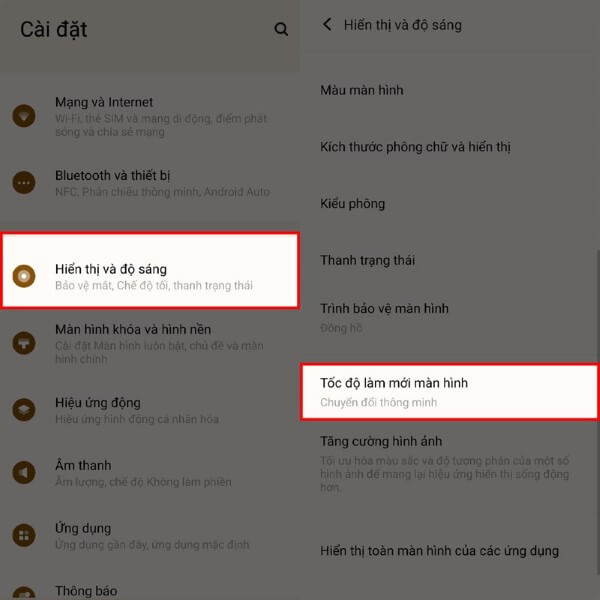
Bước 3: Lựa chọn mức 60Hz, 90Hz hoặc 120Hz theo sở thích.
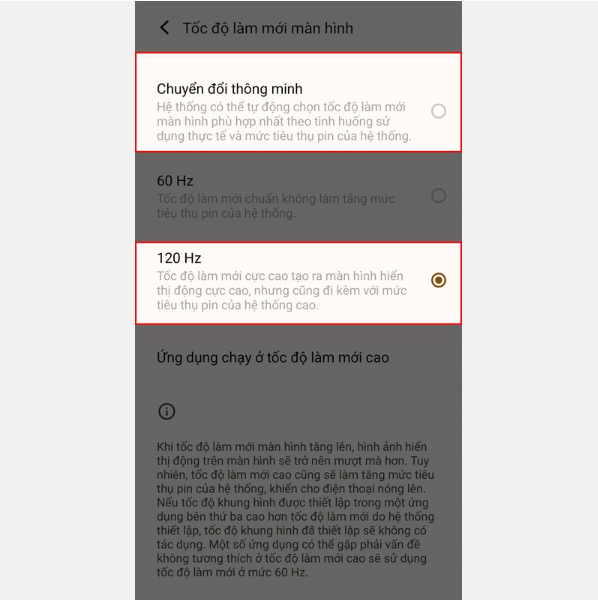
Khi chọn mức cao hơn, bạn sẽ cảm nhận rõ sự mượt mà trong từng thao tác vuốt, đặc biệt hữu ích khi xem video hoặc chơi game tốc độ cao.
Một số mẹo tối ưu tần số quét để đạt hiệu quả tốt nhất
- Kiểm tra khả năng hỗ trợ tần số quét của màn hình: Không phải thiết bị nào cũng hỗ trợ 90Hz hoặc 120Hz, vì vậy trước khi điều chỉnh, hãy kiểm tra thông số kỹ thuật của máy.
- Sử dụng mạng ổn định: Khi chơi game hoặc xem video trực tuyến, tốc độ mạng ảnh hưởng trực tiếp đến trải nghiệm hiển thị. Bạn có thể vào Cài đặt > Wi-Fi > Trợ lý Wi-Fi > Chọn mạng tốt nhất tự động để đảm bảo kết nối ổn định.
- Bật chế độ Bắt buộc 4x MSAA: Tính năng này nằm trong Tùy chọn nhà phát triển (Developer Options).
- Dọn rác hệ thống: Sử dụng công cụ Trình dọn dẹp (Cleaner) có sẵn trong máy để loại bỏ các tệp tin không cần thiết, giúp máy xử lý nhanh và mượt hơn.
- Tối ưu hiệu năng bằng công cụ sẵn có: Các hãng như Samsung, Xiaomi hay Oppo đều tích hợp sẵn chế độ hiệu suất (Performance Mode) hoặc Trình tối ưu hóa (Device care). Bật chế độ này giúp duy trì hiệu năng ổn định khi sử dụng tần số quét cao.
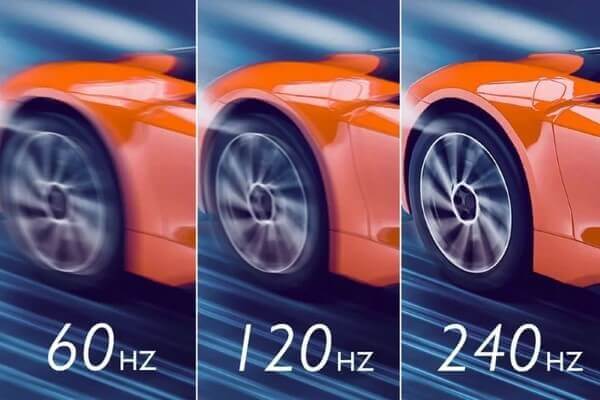
Khi nào nên tăng hoặc giảm tần số quét màn hình?
- Tăng Hz: Khi chơi game đồ họa nặng, xem phim, hoặc cần thao tác nhanh.
- Giảm Hz: Khi pin yếu, sử dụng cơ bản như gọi điện, nhắn tin.
Điều này giúp bạn cân bằng giữa trải nghiệm và thời lượng pin một cách hợp lý.
Tổng kết
Biết cách chỉnh Hz màn hình điện thoại là kỹ năng cần thiết giúp bạn tận dụng tối đa sức mạnh phần cứng của thiết bị, từ iPhone, Samsung, Oppo, Realme, Vivo đến Xiaomi. Mỗi thương hiệu đều có giao diện cài đặt riêng, nhưng nhìn chung, thao tác thực hiện rất đơn giản và dễ dàng.
Nếu bạn đang tìm mua điện thoại chính hãng hỗ trợ tần số quét cao, hiệu năng mạnh mẽ và hiển thị mượt mà, hãy đến ngay Viettel Store – hệ thống bán lẻ uy tín hàng đầu Việt Nam. Tại đây, bạn sẽ nhận được sản phẩm chính hãng, giá tốt, cùng nhiều ưu đãi hấp dẫn dành riêng cho các dòng smartphone mới nhất.








Email của bạn sẽ không được hiển thị công khai. Các trường bắt buộc được đánh dấu *
Tạo bình luận mới