
Với phiên bản iOS 17, Apple tiếp tục mang đến nhiều nâng cấp thú vị cho người dùng iPhone, đặc biệt là khả năng cá nhân hóa màn hình khóa. Một trong những tùy chỉnh được nhiều người quan tâm chính là cách đổi màu giờ trên iPhone iOS 17. Bài viết dưới đây sẽ hướng dẫn bạn chi tiết các bước thực hiện cũng như những mẹo nhỏ để biến chiếc iPhone của mình trở nên độc đáo và hợp gu hơn.
Tại sao nên đổi màu giờ trên iPhone iOS 17?
Đồng hồ trên màn hình khóa iPhone là yếu tố đầu tiên bạn nhìn thấy mỗi khi mở máy. Việc thay đổi màu sắc hiển thị không chỉ mang tính thẩm mỹ mà còn giúp:
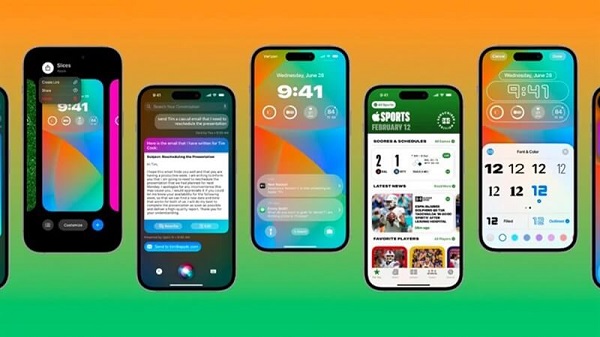
- Tạo dấu ấn cá nhân: Mỗi gam màu đều phản ánh tính cách và sở thích của bạn.
- Dễ quan sát hơn: Với những ai thường xuyên di chuyển ngoài trời, chọn màu sắc nổi bật sẽ giúp nhìn giờ rõ ràng hơn.
- Kết hợp hài hòa với hình nền: Nếu hình nền bạn sử dụng nhiều chi tiết, thay đổi màu giờ sẽ giúp tổng thể màn hình cân đối và đẹp mắt hơn.
Vì vậy, tìm hiểu cách đổi màu giờ trên iPhone iOS 17 là việc đơn giản nhưng mang lại hiệu quả lớn trong trải nghiệm hằng ngày.
Điểm khác biệt so với iOS 16
Trên iOS 16, Apple lần đầu tiên cho phép người dùng can thiệp vào màu sắc và phông chữ đồng hồ. Tuy nhiên, sang đến iOS 17, tính năng này được cải thiện ở một số điểm:
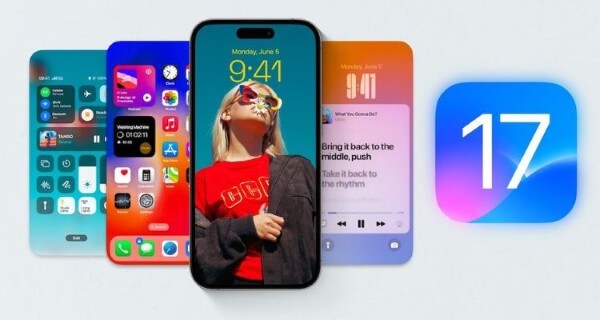
- Giao diện tùy chỉnh trực quan hơn, dễ dàng thao tác.
- Bảng màu đa dạng hơn, có thêm tùy chọn phối hợp màu tự động với hình nền.
- Thanh trượt chỉnh độ bão hòa, độ đậm rõ ràng hơn, giúp bạn tinh chỉnh chi tiết.
Điều đó có nghĩa là với iOS 17, bạn sẽ có nhiều lựa chọn hơn để tạo ra phong cách màn hình khóa “chuẩn gu” của riêng mình.
Hướng dẫn cách đổi màu giờ trên iPhone iOS 17
Dưới đây là các bước cụ thể để bạn có thể nhanh chóng thực hiện:
Bước 1: Mở chế độ tùy chỉnh màn hình khóa
- Từ màn hình chính, bạn nhấn giữ vào khu vực trống trên màn hình khóa.
- Sau vài giây, màn hình sẽ hiển thị menu tùy chỉnh cho phép bạn chỉnh sửa.
Bước 2: Chọn mục Ngày & Giờ
- Tìm đến khu vực hiển thị đồng hồ.
- Nhấn vào để mở giao diện thay đổi màu sắc và kiểu chữ.
Bước 3: Lựa chọn màu sắc
- Tại mục Phông chữ & Màu sắc, bạn chọn màu mong muốn.
- Có thể chọn màu đơn hoặc phối hợp với bảng màu gợi ý theo nền.
Bước 4: Tinh chỉnh độ bão hòa
- Sử dụng thanh trượt để tăng hoặc giảm độ đậm nhạt của màu.
- Nhờ đó, màu hiển thị đồng hồ sẽ nổi bật hoặc dịu mắt hơn tùy nhu cầu.
Bước 5: Lưu thay đổi
- Nếu bạn hài lòng, hãy nhấn Xong để lưu.
- Trong trường hợp chưa ưng ý, bạn có thể hủy để giữ nguyên cài đặt cũ.
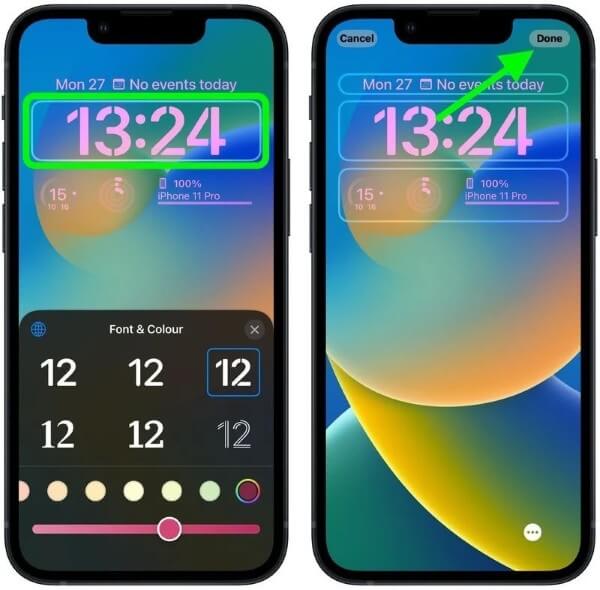
Chỉ với vài thao tác, bạn đã hoàn thành cách đổi màu giờ trên iPhone iOS 17 nhanh chóng và dễ dàng.
Cách đổi phông chữ đồng hồ trên iOS 17
Ngoài màu sắc, Apple còn cho phép thay đổi kiểu chữ để đồng hồ trở nên cá tính hơn. Các bước thực hiện như sau:
Bước 1: Nhấn giữ màn hình khóa để vào chế độ tùy chỉnh.
Bước 2: Chọn mục Ngày & Giờ.
Bước 3: Chọn phông chữ trong danh sách có sẵn.
Bước 4: Kết hợp màu sắc và kiểu chữ theo sở thích.
Bước 5: Nhấn Xong để hoàn tất.
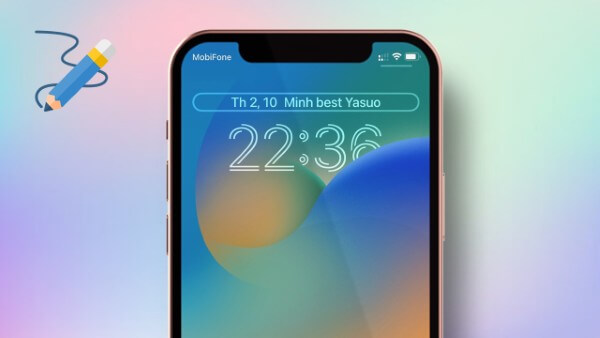
Khi thay đổi phông chữ, chỉ phần đồng hồ hiển thị thời gian bị ảnh hưởng, các chi tiết khác trên màn hình khóa vẫn giữ nguyên.
Cách thêm tiện ích trên màn hình khóa iPhone iOS 17
Trong quá trình tìm hiểu cách đổi màu giờ trên iPhone iOS 17, nhiều người cũng quan tâm đến việc thêm widget để tiện theo dõi thông tin.
Các bước thao tác:
Bước 1: Nhấn giữ màn hình khóa, chọn Tùy chỉnh.
Bước 2: Tại vị trí trên hoặc dưới đồng hồ, chọn ô trống để thêm tiện ích.
Bước 3: Lựa chọn widget từ danh sách có sẵn (thời tiết, pin, hoạt động, lịch…).
Bước 4: Nhấn Hoàn tất để lưu.
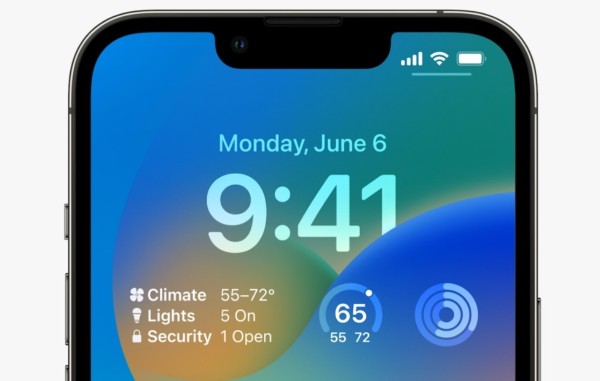
Với tính năng này, màn hình khóa không chỉ đẹp hơn mà còn trở thành trung tâm thông tin hữu ích.
Một số lưu ý khi đổi màu giờ trên iOS 17
Những mẹo nhỏ này giúp bạn tận dụng tối đa việc cá nhân hóa trên iOS 17:
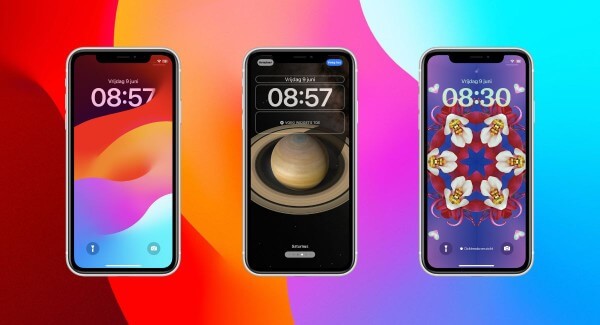
- Phối hợp với hình nền: Nên chọn màu đồng hồ tương phản với nền để dễ nhìn.
- Không lạm dụng quá nhiều tiện ích: Thêm nhiều widget có thể khiến màn hình rối mắt.
- Cập nhật iOS thường xuyên: Để đảm bảo trải nghiệm mượt mà khi tùy chỉnh.
Câu hỏi thường gặp
Cách đổi màu giờ trên iPhone iOS 17 như thế nào?
Chỉ cần nhấn giữ màn hình khóa, chọn mục Ngày & Giờ, sau đó chọn màu sắc, điều chỉnh độ bão hòa và nhấn Xong để lưu thay đổi.
Có thể chọn màu tự động không?
Có. iOS 17 hỗ trợ gợi ý màu phù hợp với hình nền, giúp màn hình hài hòa hơn.
Thay đổi màu đồng hồ có ảnh hưởng đến các biểu tượng khác?
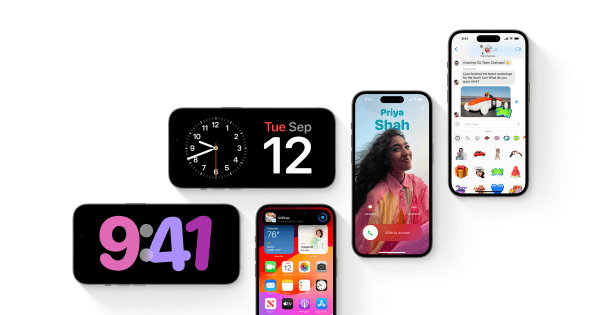
Không. Chỉ có phần hiển thị ngày và giờ thay đổi, các thành phần còn lại vẫn giữ nguyên.
Kết luận
Việc khám phá cách đổi màu giờ trên iPhone iOS 17 mang lại cho bạn trải nghiệm cá nhân hóa tuyệt vời, biến chiếc điện thoại thành một “phiên bản độc nhất”. Từ màu sắc, phông chữ cho đến việc thêm tiện ích, mọi thứ đều dễ dàng thao tác chỉ trong vài phút.
Nếu bạn đang muốn trải nghiệm trọn vẹn các tính năng mới nhất của iOS 17, hãy lựa chọn mua iPhone chính hãng tại Viettel Store để được đảm bảo chất lượng, bảo hành uy tín và nhiều ưu đãi hấp dẫn.
Xem thêm:











Email của bạn sẽ không được hiển thị công khai. Các trường bắt buộc được đánh dấu *
Tạo bình luận mới