
Chế độ Live Photo là một trong những tính năng chụp ảnh độc đáo được Apple tích hợp trên các dòng iPhone, mang đến trải nghiệm chụp ảnh sinh động hơn bao giờ hết. Thay vì chỉ là một bức ảnh tĩnh, Live Photo ghi lại cả âm thanh và chuyển động trong 1,5 giây trước và sau khi bạn nhấn nút chụp. Điều này tạo nên một “đoạn phim mini” chứa trọn khoảnh khắc chân thực và tự nhiên. Tuy nhiên, không phải ai cũng biết cách lấy ảnh từ Live Photo sao cho chuẩn xác hoặc chuyển Live Photo thành ảnh, video để chia sẻ dễ dàng hơn.
Bài viết này sẽ hướng dẫn chi tiết cho bạn cách lấy ảnh từ Live Photo trên iPhone, cũng như mẹo chuyển đổi giữa ảnh, video và ảnh động để tận dụng tối đa tính năng thú vị này.
Live Photo là gì và cách hoạt động của nó
Trước khi tìm hiểu cách lấy ảnh từ Live Photo, bạn cần hiểu cơ chế hoạt động của chế độ này. Khi bật tính năng Live, camera iPhone sẽ không chỉ chụp một bức ảnh tĩnh mà còn quay lại khoảng 3 giây video — bao gồm 1,5 giây trước và sau khi bạn bấm nút chụp.
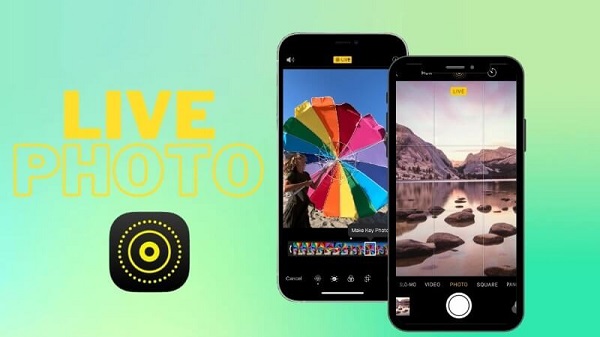
Nhờ vậy, khi mở Live Photo, bạn có thể nhấn giữ vào hình để thấy khoảnh khắc chuyển động nhẹ nhàng, kèm âm thanh thật tự nhiên. Đây là điểm khác biệt lớn giúp Live Photo ghi lại cảm xúc một cách chân thật hơn hẳn ảnh thông thường.
Khi nào cần lấy ảnh tĩnh từ Live Photo
Trong nhiều trường hợp, bạn sẽ cần biết cách lấy ảnh từ Live Photo. Ví dụ:
- Khi ảnh Live bị rung, mờ hoặc không bắt trúng khoảnh khắc đẹp nhất.
- Khi bạn muốn chọn lại biểu cảm hoặc góc chụp ưng ý hơn trong chuỗi chuyển động.
- Hoặc đơn giản là khi bạn chỉ muốn lưu một ảnh tĩnh để dễ chia sẻ, chỉnh sửa, đăng mạng xã hội.
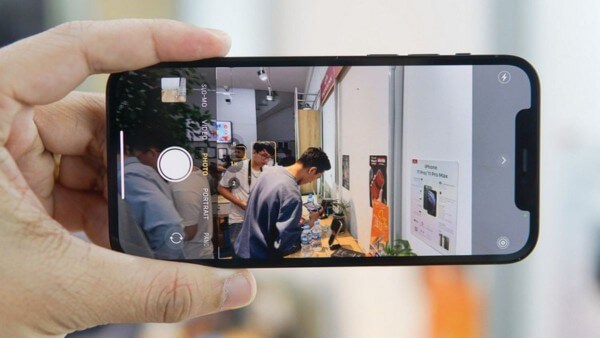
Tính năng này đặc biệt hữu ích với những bức ảnh nhóm, ảnh phong cảnh hoặc ảnh chuyển động mà bạn muốn chọn “frame đẹp nhất” trong toàn bộ đoạn Live.
Cách lấy ảnh từ Live Photo chi tiết từng bước
Để thực hiện cách lấy ảnh từ Live Photo, bạn chỉ cần vài thao tác ngay trong ứng dụng Ảnh trên iPhone:
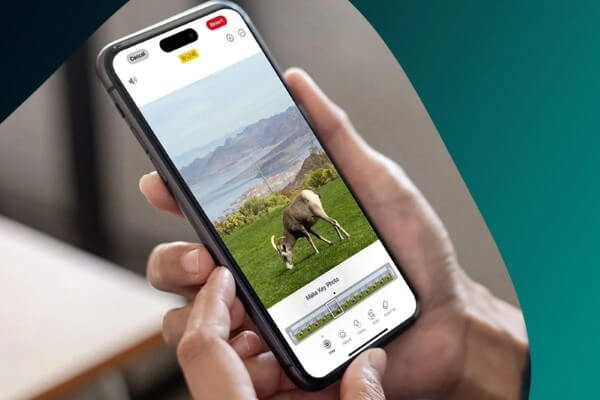
Bước 1: Mở ứng dụng Ảnh (Photos) và chọn bức Live Photo mà bạn muốn chỉnh sửa.

Bước 2: Nhấn vào Sửa (Edit) ở góc trên bên phải màn hình.
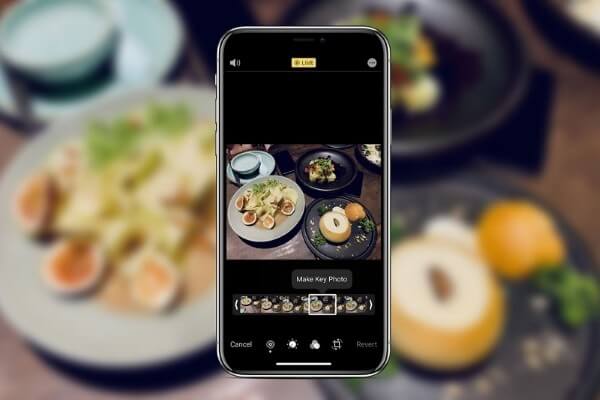
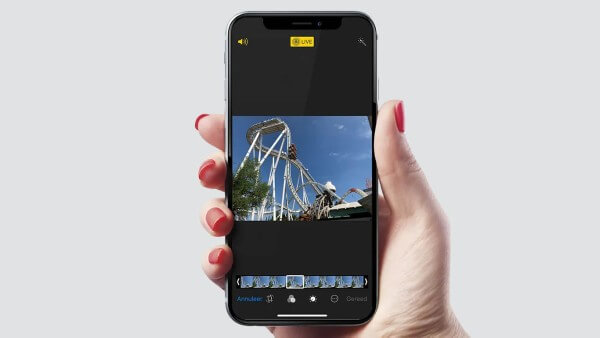
Bước 3: Nhấn vào biểu tượng Live (nằm gần nút Hủy).
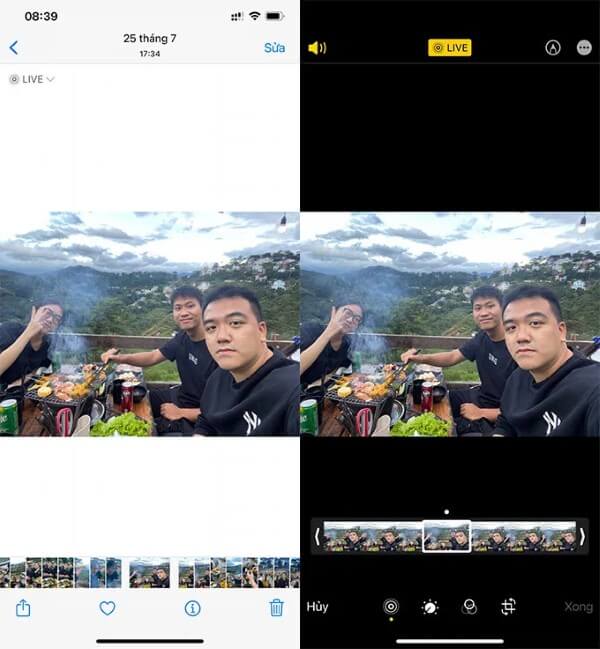
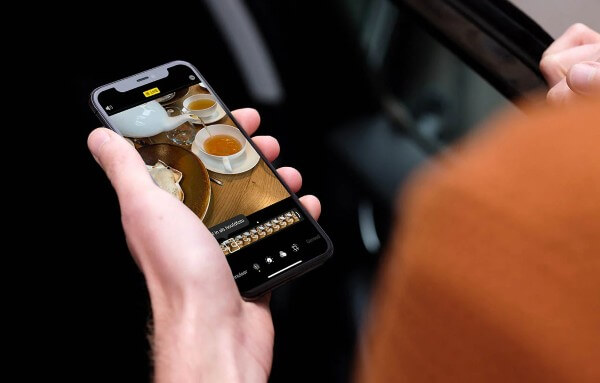
Lúc này, thanh timeline của toàn bộ đoạn Live Photo sẽ hiện ra, hiển thị tất cả các khung hình mà máy đã ghi lại.
Bước 4: Di chuyển thanh trượt để chọn khoảnh khắc bạn cảm thấy đẹp nhất.
Bước 5: Chọn Đặt làm ảnh chính (Make Key Photo) → nhấn Xong (Done).
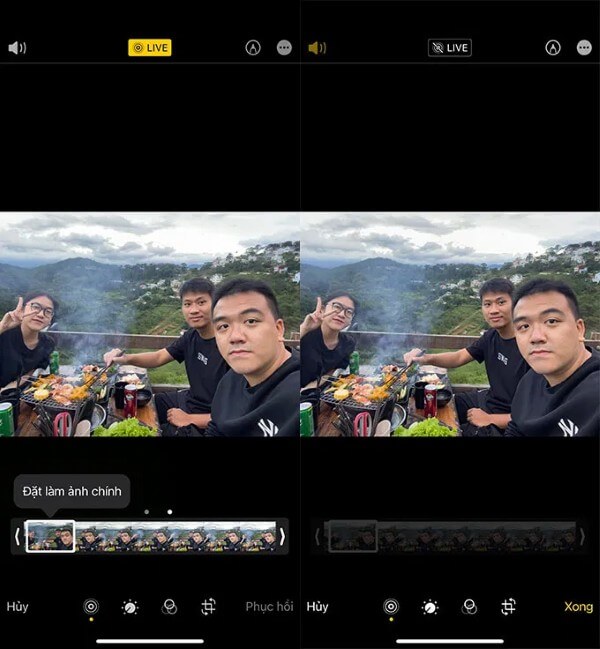
Sau khi hoàn tất, iPhone sẽ lưu khung hình bạn chọn làm ảnh tĩnh hiển thị mặc định. Đây chính là cách lấy ảnh từ Live Photo giúp bạn chủ động chọn được khoảnh khắc hoàn hảo nhất.
Chuyển Live Photo thành ảnh tĩnh hoàn toàn
Nếu bạn không muốn giữ lại phần video và chỉ cần một bức ảnh bình thường, bạn có thể chuyển Live Photo thành ảnh tĩnh như sau:
Bước 1: Mở ảnh Live → Nhấn Sửa.
Bước 2: Tắt biểu tượng Live ở phía trên màn hình.
Bước 3: Nhấn Xong để lưu thay đổi.
Ngay sau đó, ảnh sẽ trở thành ảnh tĩnh như các bức ảnh chụp thông thường khác. Tuy nhiên, nếu sau này bạn muốn khôi phục lại Live Photo, chỉ cần bật lại chế độ Live trong phần chỉnh sửa.
Cách chuyển Live Photo thành video trên iPhone
Ngoài việc biết cách lấy ảnh từ Live Photo, bạn còn có thể chuyển đổi ảnh Live thành video để chia sẻ lên mạng xã hội hoặc gửi qua các nền tảng khác mà không bị giới hạn định dạng. Cách làm rất đơn giản:
Bước 1: Mở ứng dụng Ảnh (Photos) → chọn mục Album.
Bước 2: Vuốt xuống để tìm phần Loại phương tiện (Media Types) → chọn Live Photos.
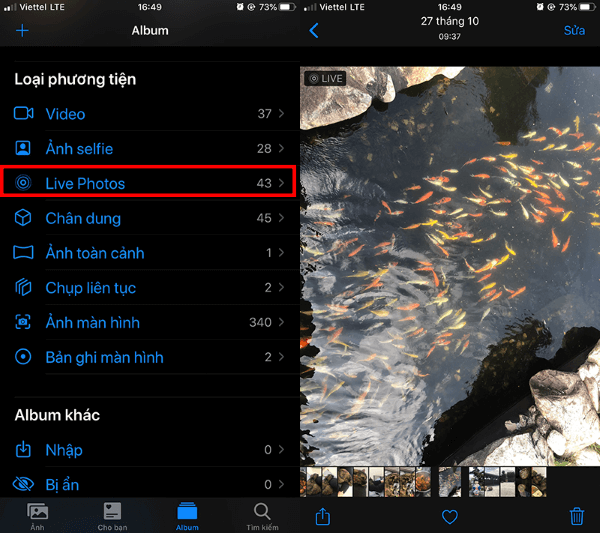
Bước 3: Chọn bức Live Photo muốn chuyển.
Bước 4: Nhấn nút chia sẻ ở góc trên bên phải → chọn Lưu thành video (Save as Video).
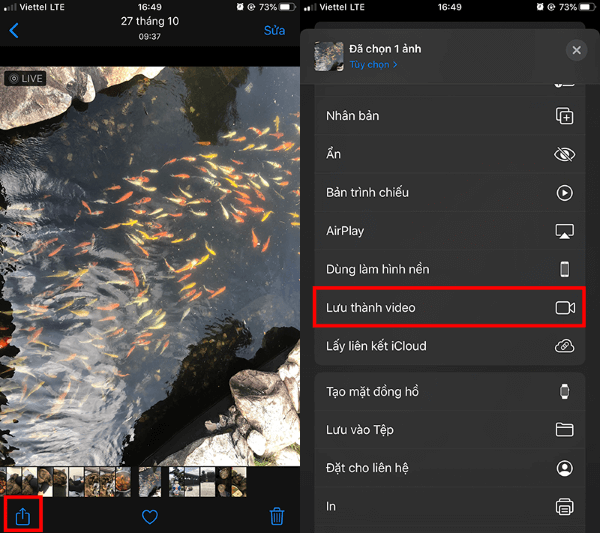
Video sau khi được lưu sẽ xuất hiện trong Album Đã lưu gần đây (Recents), còn ảnh Live gốc vẫn nằm trong Album Live Photos.
Một số mẹo giúp chụp và xử lý Live Photo đẹp hơn
Để tối ưu trải nghiệm và tận dụng tốt hơn sau khi thực hiện cách lấy ảnh từ Live Photo, bạn nên ghi nhớ vài mẹo nhỏ sau:
– Giữ iPhone ổn định khi chụp: Vì Live Photo ghi lại cả chuyển động trước và sau khi bấm máy, nên việc giữ tay chắc giúp ảnh không bị rung.
– Chọn ánh sáng phù hợp: Hạn chế chụp ngược sáng, vì các khung hình trong Live Photo có thể bị cháy sáng.
– Dùng tính năng Sửa (Edit): Có thể tinh chỉnh độ sáng, tương phản, hoặc cắt khung hình trước khi chọn ảnh chính.
– Tận dụng Live Filters: iPhone hỗ trợ nhiều bộ lọc giúp ảnh Live trở nên nghệ thuật hơn.
– Chia sẻ thông minh: Nếu người nhận không dùng iPhone, hãy chuyển Live Photo thành video hoặc ảnh tĩnh để họ dễ xem.
Khắc phục lỗi khi không thể lấy ảnh từ Live Photo
Trong một số trường hợp, người dùng gặp lỗi không thể chỉnh sửa hoặc không tìm thấy tùy chọn Đặt làm ảnh chính. Dưới đây là nguyên nhân phổ biến:
- Ảnh Live được sao lưu từ iCloud ở dạng ảnh tĩnh.
- Thiết bị chưa cập nhật iOS phiên bản mới.
- Dung lượng bộ nhớ gần đầy khiến ảnh Live không thể lưu đúng định dạng.
Giải pháp: hãy bật Tối ưu hóa dung lượng iPhone trong Cài đặt → Ảnh, hoặc tải lại ảnh từ iCloud ở chất lượng gốc để thực hiện lại cách lấy ảnh từ Live Photo.
Lợi ích của việc chuyển Live Photo thành video hoặc ảnh tĩnh
Việc nắm được cách lấy ảnh từ Live Photo hay chuyển Live Photo thành ảnh, video không chỉ giúp bạn chỉnh sửa linh hoạt mà còn mang lại nhiều tiện ích:
- Dễ dàng lưu trữ và chia sẻ trên các nền tảng không hỗ trợ Live Photo.
- Lựa chọn khung hình đẹp nhất mà không cần chụp lại.
- Tạo video ngắn kỷ niệm, lưu giữ trọn cảm xúc của từng khoảnh khắc.
Một số lưu ý quan trọng khi sử dụng Live Photo
– Live Photo chỉ hoạt động khi bạn bật chế độ Live trong ứng dụng Camera (biểu tượng hình tròn ở đầu giao diện chụp).
– Ảnh Live chiếm nhiều dung lượng hơn ảnh thường, nên bạn nên kiểm tra dung lượng iCloud hoặc bộ nhớ máy.
– Khi chia sẻ qua AirDrop giữa iPhone với iPhone, ảnh Live sẽ giữ nguyên định dạng. Nhưng khi gửi qua Messenger hoặc Zalo, ảnh sẽ tự động chuyển thành ảnh tĩnh hoặc video ngắn.
Tổng kết
Qua hướng dẫn trên, bạn đã biết chi tiết cách lấy ảnh từ Live Photo, cũng như chuyển Live Photo thành ảnh hoặc video một cách dễ dàng. Đây là một tính năng cực kỳ hữu ích giúp người dùng iPhone lưu lại những khoảnh khắc tự nhiên, đầy cảm xúc mà không cần quay video riêng. Nếu bạn đang tìm kiếm một chiếc điện thoại có camera chất lượng cao, hỗ trợ chụp ảnh Live mượt mà và lưu giữ trọn từng khoảnh khắc, hãy đến ngay Viettel Store để trải nghiệm và mua điện thoại iPhone chính hãng với nhiều ưu đãi hấp dẫn.
Xem thêm:






Email của bạn sẽ không được hiển thị công khai. Các trường bắt buộc được đánh dấu *
Tạo bình luận mới