
Telegram là ứng dụng nhắn tin được đánh giá cao nhờ tính bảo mật, tốc độ truyền tải tin nhắn nhanh chóng và hỗ trợ các nhóm chat lớn. Tuy nhiên, không ít người dùng gặp tình huống nhóm chat hoặc tin nhắn bị chặn hiển thị, gây cản trở trong việc liên lạc và trao đổi thông tin. Vậy nguyên nhân do đâu và đâu là cách mở chặn Telegram nhanh? Bài viết dưới đây sẽ giải đáp chi tiết và hướng dẫn từng bước để bạn khắc phục tình trạng này một cách hiệu quả nhất.
Vì sao nhóm chat Telegram bị chặn hiển thị?
Có nhiều lý do khiến nhóm chat hoặc tin nhắn trên Telegram không còn hiển thị trên thiết bị của bạn. Những nguyên nhân phổ biến gồm:
Vi phạm chính sách hệ điều hành iOS: Các ứng dụng trên App Store đều trải qua quy trình kiểm tra khắt khe. Nếu Telegram hoặc một nhóm chat trong đó bị phát hiện chia sẻ nội dung vi phạm chính sách Apple, ứng dụng hoặc nhóm chat có thể bị chặn.

Vi phạm quy định của Telegram: Việc chia sẻ nội dung nhạy cảm, bất hợp pháp, gây thù địch hoặc đi ngược lại điều khoản sử dụng cũng có thể khiến nhóm chat bị chặn.
Spam tin nhắn: Khi một tài khoản gửi tin hàng loạt, liên tục hoặc sử dụng bot spam, hệ thống Telegram có thể tạm khóa hoặc chặn nhóm liên quan.
Bị nhiều người báo cáo: Nếu một nhóm chat nhận nhiều phản hồi tiêu cực từ cộng đồng, khả năng cao nhóm đó sẽ bị Telegram ẩn hoặc chặn hiển thị.
Nhóm chat riêng tư: Những nhóm này chỉ cho phép người được mời tham gia, nên nếu không có link hoặc lời mời, bạn sẽ không thể thấy nhóm.
Lỗi hệ thống hoặc sự cố kỹ thuật: Đôi khi nguyên nhân đơn giản chỉ là lỗi ứng dụng. Lúc này, việc xóa và cài đặt lại Telegram có thể giúp khắc phục.
Nhờ tính năng chatbot và ẩn danh, Telegram thường được sử dụng để tạo ra nhiều nhóm thảo luận kín. Tuy nhiên, chính đặc điểm này cũng khiến nền tảng bị kiểm soát chặt chẽ hơn, dẫn đến hiện tượng chặn hiển thị.
Làm thế nào để nhận biết nhóm chat Telegram bị chặn?
Trước khi tìm đến cách mở chặn Telegram nhanh, bạn cần biết rõ nhóm chat hoặc tài khoản đã bị chặn hay chỉ đang gặp sự cố. Các dấu hiệu nhận biết gồm:
- Không thể truy cập nhóm, màn hình trắng trống khi vào.
- Xuất hiện thông báo lỗi hệ thống hoặc lỗi quyền truy cập.
- Tìm kiếm tên nhóm trên thanh tìm kiếm nhưng không thấy xuất hiện.
- Không còn nhận tin nhắn mới trong thời gian dài dù đã tham gia nhóm.
- Với vai trò quản trị viên, bạn không thể thêm thành viên mới.

Nếu gặp một hoặc nhiều dấu hiệu trên, khả năng cao nhóm chat hoặc tài khoản của bạn đã bị chặn hiển thị.
Cách mở chặn Telegram nhanh bằng thao tác trực tiếp trên ứng dụng
Đây là phương pháp cơ bản nhất để mở chặn tin nhắn từ một tài khoản hoặc nhóm.
Hướng dẫn nhanh:
Mở Telegram → Chọn biểu tượng 3 gạch ngang → Vào Settings → Chọn Privacy and Security → Mở Blocked Users → Chọn tài khoản muốn mở → Nhấn dấu 3 chấm → Chọn Unblock.
Hướng dẫn chi tiết:
Bước 1: Truy cập ứng dụng Telegram trên điện thoại, chọn Settings.
Bước 2: Trong mục Privacy and Security, tìm danh sách Blocked Users.
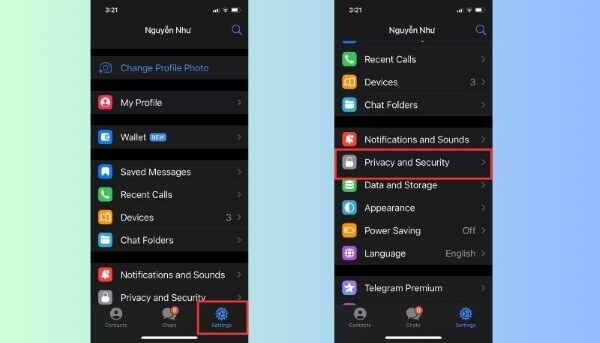
Bước 3: Tại đây, chọn tài khoản bạn muốn gỡ chặn.
Bước 4: Nhấn Unblock để hoàn tất.
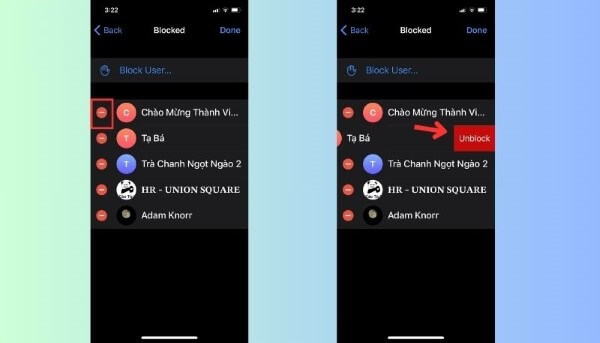
Đây là cách mở chặn Telegram nhanh đơn giản nhất mà hầu hết người dùng đều có thể thực hiện dễ dàng.
Cách chặn tin nhắn Telegram khi cần thiết
Song song với việc mở chặn, đôi khi bạn cần chặn tin nhắn từ người khác để bảo vệ quyền riêng tư.
Hướng dẫn nhanh:
Mở Telegram → Chọn 3 gạch ngang → Settings → Privacy and Security → Blocked Users → Chọn tài khoản → Nhấn Block User.
Hướng dẫn chi tiết:
Bước 1: Mở Telegram → Chọn Settings.
Bước 2: Trong Privacy and Security, chọn Blocked Users.
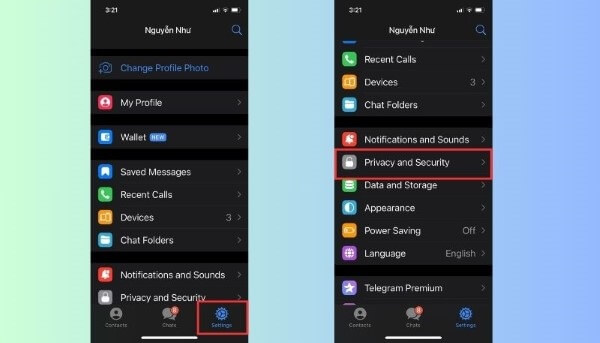
Bước 3: Nhấn Block User tại tài khoản cần chặn.
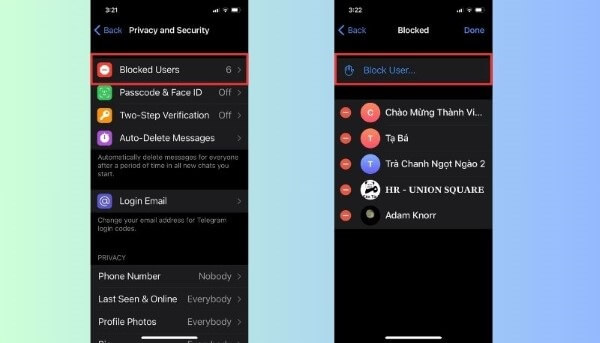
Thao tác này giúp quản lý cuộc trò chuyện tốt hơn và tránh bị làm phiền bởi tin nhắn rác.
Cách mở chặn hiển thị nhóm chat Telegram nhanh bằng Nicegram
Một ứng dụng hỗ trợ mở chặn nhóm chat Telegram phổ biến là Nicegram. Đây là phiên bản phát triển dựa trên Telegram, cho phép hiển thị các kênh hoặc nhóm bị hạn chế.
Các bước thực hiện:
Bước 1: Tải ứng dụng Nicegram từ App Store hoặc tải file APK (Android).
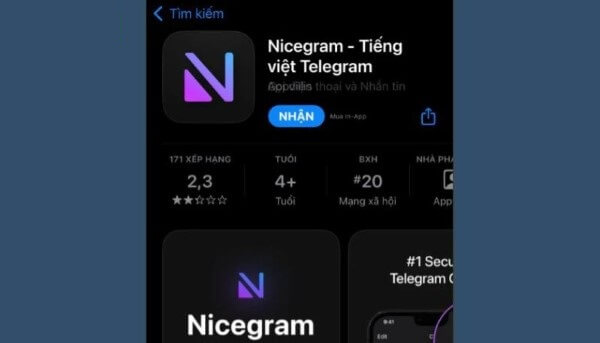
Bước 2: Đăng nhập bằng số điện thoại gắn với tài khoản Telegram.
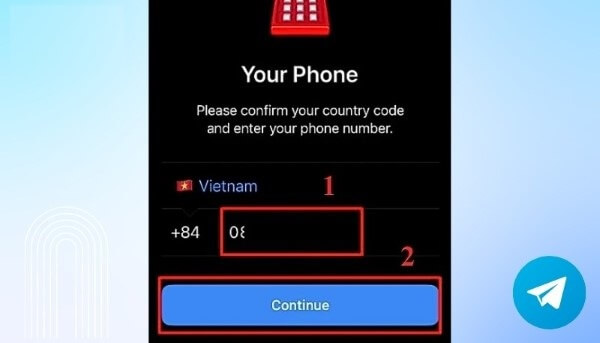
Bước 3: Nhận mã xác nhận từ Telegram và nhập vào Nicegram.
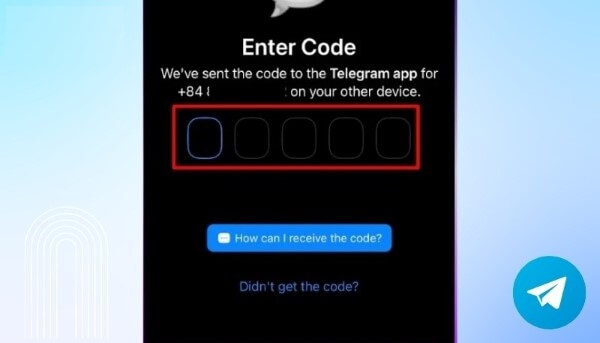
Bước 4: Truy cập link https://my.nicegram.app → Chọn Log in with Telegram.
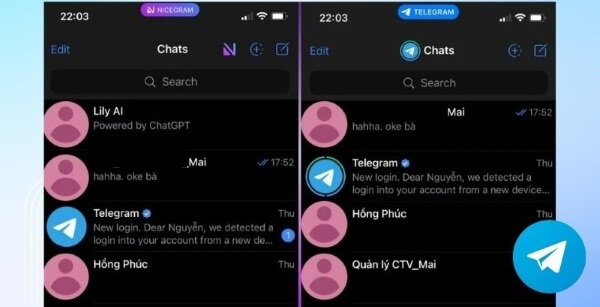
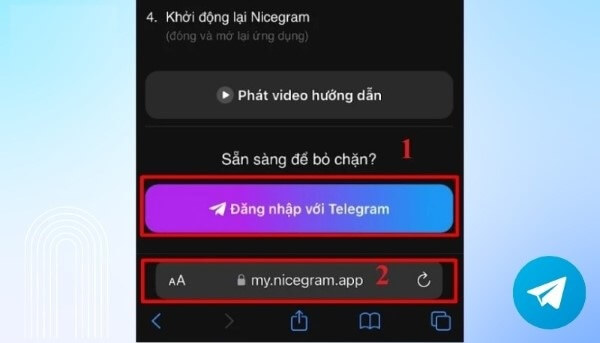
Bước 5: Đăng nhập và xác nhận bằng số điện thoại.
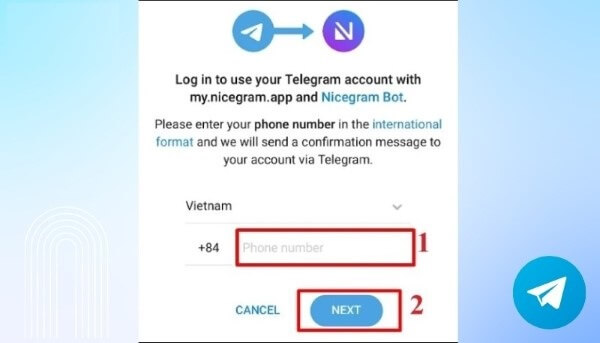
Bước 6: Telegram sẽ gửi thông báo yêu cầu xác nhận. Chọn Confirm.
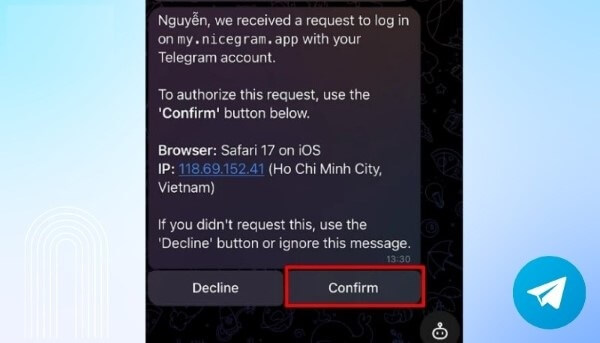
Bước 7: Hoàn tất đăng nhập và bạn sẽ thấy nhóm chat bị ẩn hiển thị trở lại.
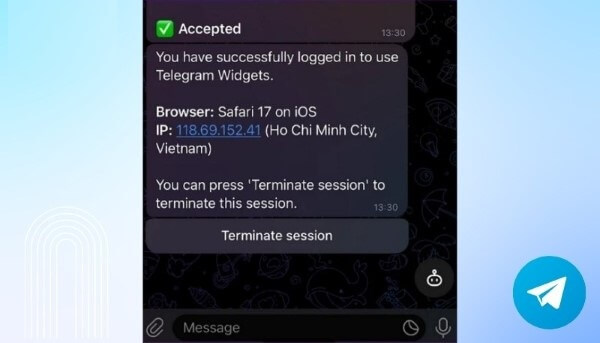
Với Nicegram, người dùng có thể áp dụng cách mở chặn Telegram nhanh mà không cần lo lắng bị giới hạn do chính sách iOS.
Cách mở chặn hiển thị nhóm chat Telegram trên iPhone bằng Telegram Web
Trường hợp bạn không muốn cài thêm ứng dụng, có thể thử sử dụng Telegram Web để truy cập nhóm bị chặn.
Thực hiện như sau:
Bước 1: Truy cập trình duyệt Safari hoặc Chrome trên điện thoại, tìm kiếm Telegram Web.
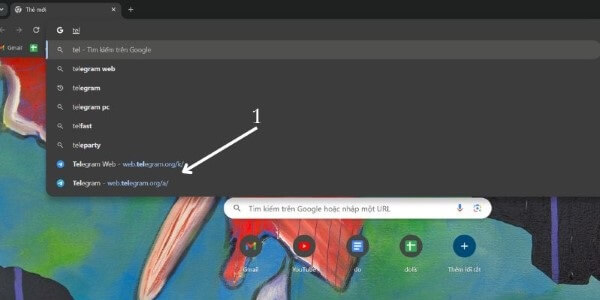
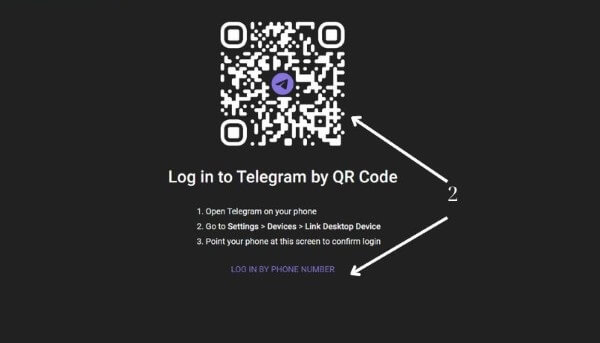
Bước 2: Đăng nhập bằng số điện thoại hoặc quét mã QR.
Bước 3: Dùng thanh tìm kiếm để nhập tên nhóm chat đã bị ẩn.
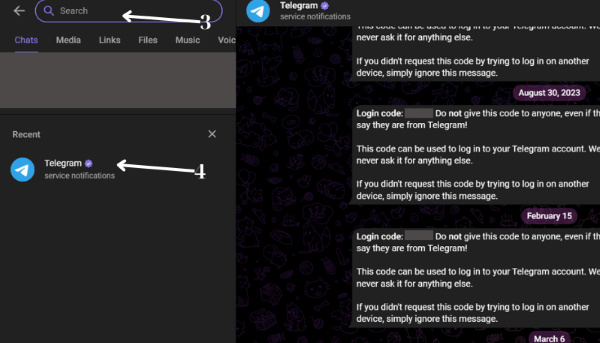
Bước 4: Chọn đúng nhóm và truy cập để đọc tin nhắn, không bị giới hạn bởi thông báo chặn.

Cách này cũng được nhiều người dùng iPhone đánh giá là một trong những cách mở chặn Telegram nhanh và hiệu quả.
Lưu ý khi mở chặn nhóm chat hoặc tin nhắn Telegram
- Chỉ nên tham gia nhóm chat lành mạnh, không chia sẻ nội dung vi phạm pháp luật.
- Tránh spam hoặc gửi tin nhắn tự động quá nhiều.
- Cập nhật ứng dụng Telegram thường xuyên để hạn chế lỗi hiển thị.
- Khi sử dụng Nicegram hoặc Telegram Web, hãy đảm bảo đăng nhập đúng link chính thức để bảo vệ tài khoản.
Kết luận
Như vậy, bài viết đã tổng hợp đầy đủ các nguyên nhân khiến nhóm chat hoặc tin nhắn Telegram bị chặn, dấu hiệu nhận biết và từng bước cách mở chặn Telegram nhanh trên cả iPhone và Android. Từ việc gỡ chặn trực tiếp trong ứng dụng, sử dụng Nicegram đến khai thác Telegram Web, bạn hoàn toàn có thể lựa chọn giải pháp phù hợp nhất để khôi phục trải nghiệm nhắn tin của mình.
Nếu bạn đang tìm kiếm một thiết bị ổn định, hỗ trợ mượt mà cho các ứng dụng như Telegram, hãy lựa chọn điện thoại và laptop chính hãng tại Viettel Store. Không chỉ đảm bảo chất lượng, mà còn mang đến mức giá hợp lý cùng nhiều chương trình ưu đãi hấp dẫn.
Xem thêm:












Email của bạn sẽ không được hiển thị công khai. Các trường bắt buộc được đánh dấu *
Tạo bình luận mới