
Hãy thử tưởng tượng một ngày chẳng may bạn quên mất mật khẩu iPhone thì làm thế nào để mở khóa thiết bị này đây? Bài viết này của chúng tôi sẽ hướng dẫn bạn cách mở điện thoại iPhone khi quên mật khẩu nhanh và đơn giản nhất.
Cách mở điện thoại iPhone khi quên mật khẩu bằng iTunes
iPhone chưa từng kết nối với iTunes
Trong trường hợp iPhone của bạn chưa từng được đồng bộ với iTunes từ máy tính nào thì bạn hoàn toàn có thể khôi phục bằng chế độ DFU. Các bước cụ thể như sau:
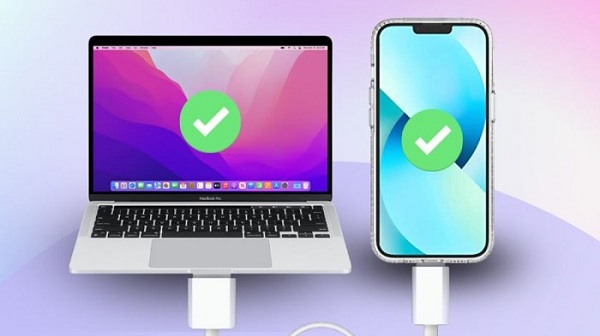
Bước 1: Tải iTunes về máy tính của bạn. Tiếp đến kết nối iPhone với máy tính rồi nhấn giữ nút nguồn để tắt hoàn toàn thiết bị.

Bước 2: Tiếp đến bạn mở iTunes trên máy tính rồi nhấn giữ đồng thời nút sườn và giảm âm lượng trong vài giây đợi cho đến khi iTunes nhận diện được thiết bị.
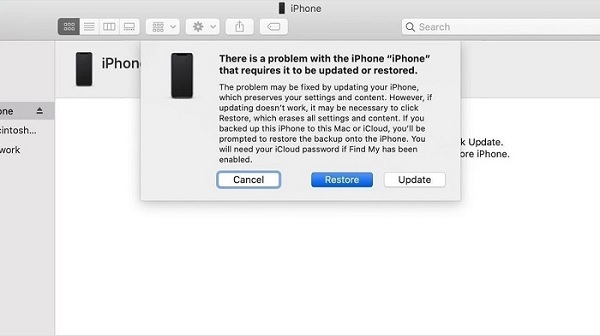
Bước 3: Khi iTunes hiển thị lên thông báo phát hiện iPhone ở chế độ phục hồi, bạn nhấn OK chọn Restore iPhone để bắt đầu quá trình khôi phục cài đặt gốc.
iPhone đã từng kết nối với iTunes
Cách mở điện thoại iPhone khi quên mật khẩu bằng việc reset lại thiết bị thì có thể sẽ làm mất đi dữ liệu người dùng. Bởi vậy, bạn hãy sử dụng iTunes để sao lưu dữ liệu trước khi khôi phục lại cài đặt gốc nhé. Các bước cụ thể như sau:
Bước 1: Tải iTunes về máy tính của bạn.

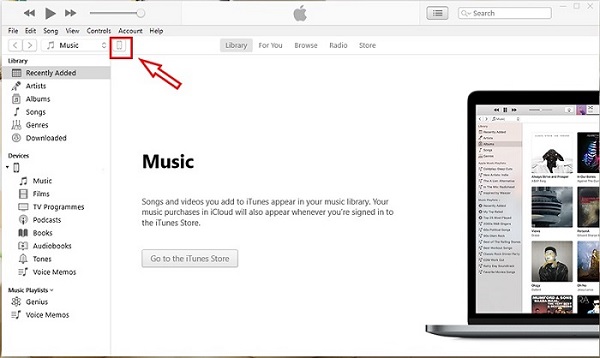
Bước 2: Bạn kết nối iPhone với máy tính rồi click vào biểu tượng điện thoại được hiển thị trên iTunes.
Bước 3: Tiếp đến bạn nhấn vào sao lưu ngay bây giờ (back Up Now). Lúc này phần mềm có thể sẽ yêu cầu bạn đăng nhập vào tài khoản iCloud nếu như đây là lần đầu tiên bạn thực hiện.
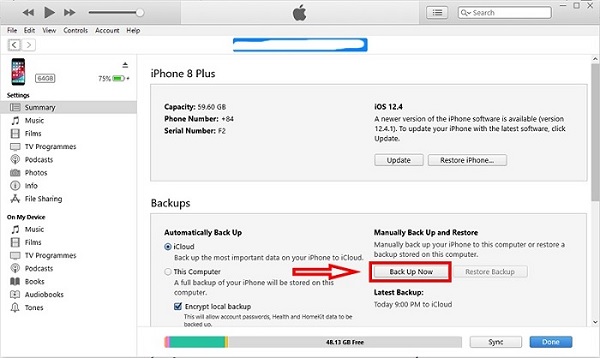
Bước 4: Khi đã sao lưu xong, bạn click vào Khôi phục điện thoại ( Restore iPhone..) để iPhone tiến hành chạy lại cài đặt.
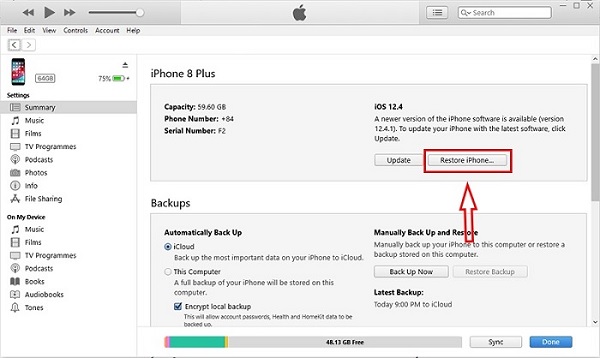
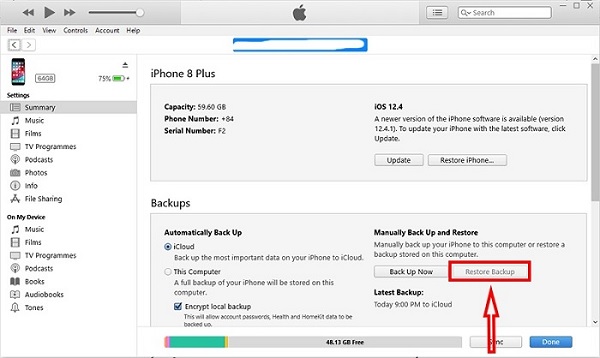
Bước 5: Khi quá trình khôi phục đã hoàn tất, bạn chỉ cần kết nối lại vào iTunes rồi click vào ‘Khôi phục bản sao lưu ( Restore Backup) ‘ để lấy lại dữ liệu cá nhân trước đó nhé.
Một số cách khác để mở điện thoại iPhone khi quên mật khẩu
Cách 1
Nếu như bạn không muốn sử dụng iTunes hoặc iCloud thì hãy làm theo các bước dưới đây nhé:
Bước 1: Tắt nguồn iPhone.
Bước 2: Đưa iPhone vào chế độ khôi phục bằng cách kết nối với máy tính. Giữ nút nguồn hoặc Home đến khi xuất hiện biểu tượng cáp kết nối.
Bước 3: Trên Finder (macOS mới) hoặc iTunes (Windows/macOS cũ hơn) bạn chọn Khôi phục để tiến hành đưa thiết bị về cài đặt gốc.
Cách 2
Apple cung cấp tính năng Xóa iPhone ở ngay trên màn hình khóa mà không cần sử dụng đến máy tính. Tuy nhiên, cách này chỉ áp dụng với iPhone chạy iOS 15.2 trở lên. Để thực hiện bạn làm theo những bước sau:
Bước 1: Khi đã nhập sai mật khẩu nhiều lần nếu như xuất hiện tùy chọn Xóa iPhone bạn hãy click vào đó.
Bước 2: Bạn nhập tài khoản Apple ID đăng nhập để xác minh quyền sở hữu.
Bước 3: Sau khi đã xác nhận hệ thống sẽ tiến hành xóa toàn bộ dữ liệu và đưa máy của bạn trở về trạng thái ban đầu.
Trên đây chúng tôi vừa chia sẻ với bạn cách mở điện thoại iPhone khi quên mật khẩu. Chúc bạn thành công!
Xem thêm:












Email của bạn sẽ không được hiển thị công khai. Các trường bắt buộc được đánh dấu *
Tạo bình luận mới