
Hiện nay, chỉ với một chiếc điện thoại, bạn đã dễ dàng tạo tài liệu quan trọng thông qua hình ảnh, qua đó vừa giúp sắp xếp ảnh gọn gàng, vừa tiện lợi khi chia sẻ hoặc quản lý dữ liệu. Bài viết dưới đây sẽ cung cấp hướng dẫn chi tiết và cụ thể về cách tạo file ảnh trên điện thoại, đảm bảo bạn có thể thực hiện dễ dàng ngay tại nhà.
Lợi ích khi tạo file ảnh trên điện thoại
Cách tạo file ảnh trên điện thoại là quá trình chuyển đổi hoặc gộp một hay nhiều hình ảnh (được chụp mới hoặc có sẵn trong thư viện) thành một file kỹ thuật số duy nhất, thường có định dạng PDF. Trước khi tìm hiểu các bước thực hiện, hãy cùng điểm qua những lợi ích nổi bật của việc này:
Tiết kiệm dung lượng lưu trữ
Tạo file ảnh giúp giảm kích thước tổng thể của các bức ảnh so với việc lưu từng hình riêng lẻ. Điều này đặc biệt hữu ích cho điện thoại có bộ nhớ giới hạn, giúp tối ưu không gian lưu trữ mà vẫn giữ được nội dung đầy đủ.
Dễ quản lý và sắp xếp
Việc gom nhiều hình vào cùng một file giúp người dùng dễ dàng quản lý hơn, đặc biệt khi lưu tài liệu học tập, giấy tờ cá nhân, hóa đơn, hoặc ảnh công việc.
Dễ chia sẻ và đồng bộ hóa
Thay vì gửi từng hình riêng lẻ, tạo file ảnh giúp bạn gửi đi chỉ một tệp duy nhất. Điều này giúp tiết kiệm thời gian và tránh việc thiếu hoặc sót ảnh khi chia sẻ.
Giữ nguyên chất lượng hình ảnh
Một số ứng dụng tạo file ảnh chuyên nghiệp giúp bảo toàn độ nét, màu sắc và bố cục ban đầu của ảnh, khác biệt hoàn toàn so với việc chụp lại màn hình hay nén ảnh.
Tăng tính tương thích
File ảnh sau khi tạo (đặc biệt là định dạng PDF) có thể dễ dàng mở và đọc trên nhiều nền tảng khác nhau như iOS, Android, Windows hay macOS, rất thuận tiện trong học tập và công việc.
Hướng dẫn cách tạo file ảnh trên điện thoại bằng Microsoft Lens: PDF Scanner
Giới thiệu về Microsoft Lens
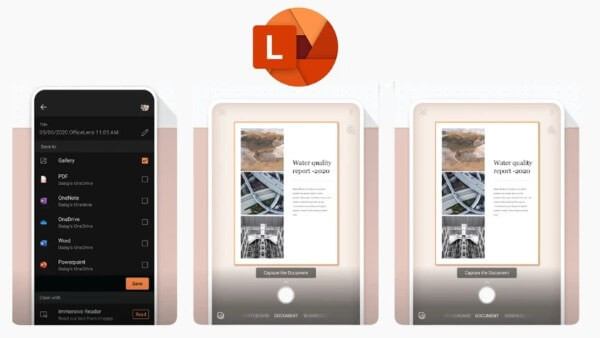
Microsoft Lens: PDF Scanner là một ứng dụng miễn phí do Microsoft phát triển, cho phép quét tài liệu, bảng trắng, danh thiếp và ảnh thành các định dạng như PDF, Word, PowerPoint hoặc Excel. Ứng dụng này có khả năng tự động nhận diện biên ảnh, căn chỉnh, cắt và tối ưu chất lượng ảnh chụp để tài liệu rõ nét và chuyên nghiệp hơn.
Cách tạo file ảnh trên điện thoại bằng Microsoft Lens: PDF Scanner
Bước 1: Tải và mở ứng dụng Microsoft Lens: PDF Scanner trên điện thoại. Nếu chưa có, bạn có thể tải về từ App Store (đối với iPhone) hoặc Google Play Store (đối với Android).
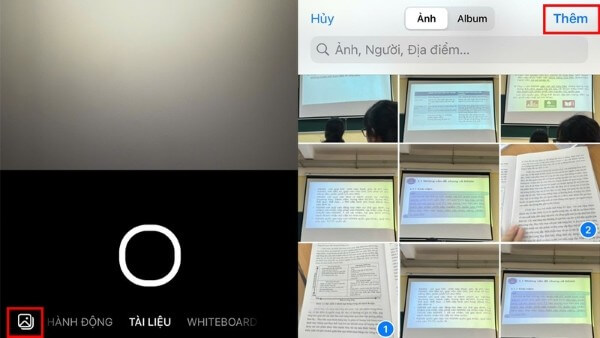
Bước 2: Nhấn vào biểu tượng hình ảnh ở góc trái phía dưới màn hình để thêm ảnh có sẵn, hoặc bạn cũng có thể chụp ảnh mới trực tiếp từ camera ứng dụng.
Bước 3: Chọn lần lượt các ảnh cần gộp để tạo file, sau đó nhấn “Thêm”.
Bước 4: Tiến hành chỉnh sửa ảnh nếu cần, ví dụ như xoay, cắt, thêm bộ lọc hoặc ghi chú bằng chữ viết. Sau khi hoàn tất, chọn “Xem lại và chỉnh sửa”.
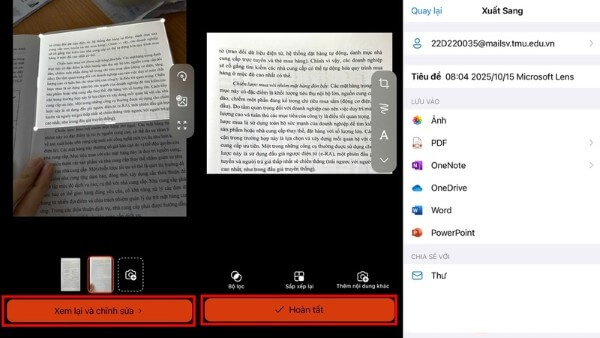
Bước 5: Nhấn “Hoàn tất” để chuyển sang bước lưu file. Ở đây, bạn có thể chọn định dạng lưu như PDF, Word, PowerPoint, OneNote hoặc OneDrive tùy mục đích sử dụng.
Như vậy, chỉ với vài thao tác cơ bản, bạn đã hoàn thành cách tạo file ảnh trên điện thoại bằng Microsoft Lens cực kỳ nhanh chóng và chuyên nghiệp.
Hướng dẫn tạo file ảnh bằng ứng dụng CamScanner
Giới thiệu về CamScanner
CamScanner là ứng dụng nổi tiếng được hàng trăm triệu người dùng tin tưởng trong việc quét tài liệu, tạo file PDF và lưu trữ tài liệu số. Ứng dụng có thể tự động nhận diện cạnh ảnh, chỉnh màu, gom nhiều ảnh lại thành một file duy nhất và chia sẻ dễ dàng qua email, Zalo, Messenger,…
Cách tạo file ảnh trên điện thoại bằng CamScanner
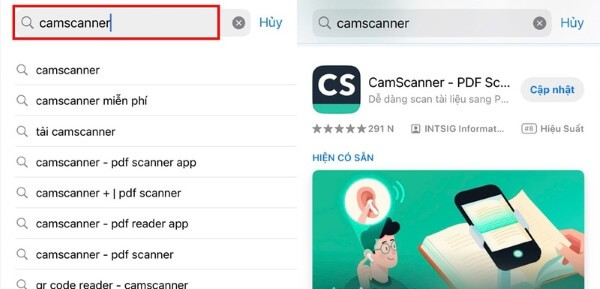
Bước 1: Mở ứng dụng CamScanner trên điện thoại (nếu chưa có, tải từ cửa hàng ứng dụng tương ứng).
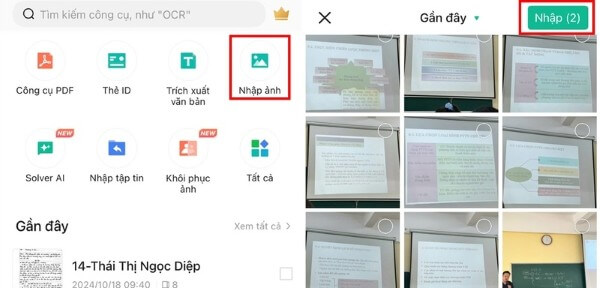
Bước 2: Tại giao diện chính, chọn mục “Nhập ảnh” để chọn các hình ảnh bạn muốn gộp lại thành file. Sau khi chọn, nhấn “Nhập (số lượng ảnh đã chọn)”.
Bước 3: Chỉnh sửa từng ảnh nếu cần, như xoay ngang, chỉnh sáng hoặc cắt bỏ phần dư. Nhấn dấu “✓” để lưu thay đổi.
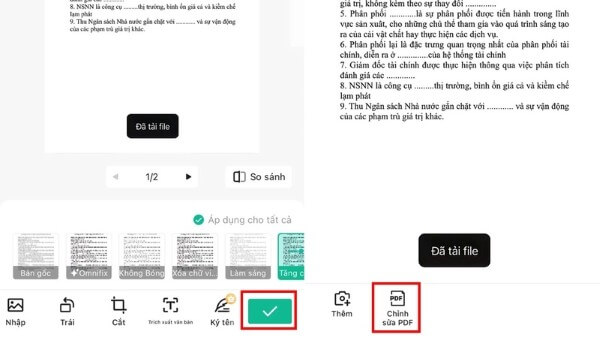
Bước 4: Tiếp theo, chọn “Chỉnh sửa PDF” để ứng dụng tự động gộp tất cả ảnh thành một file PDF duy nhất.
Bước 5: Khi quá trình hoàn tất, chọn “Chia sẻ” và chọn hình thức bạn muốn (qua email, tin nhắn, Google Drive, Dropbox hoặc Bluetooth).
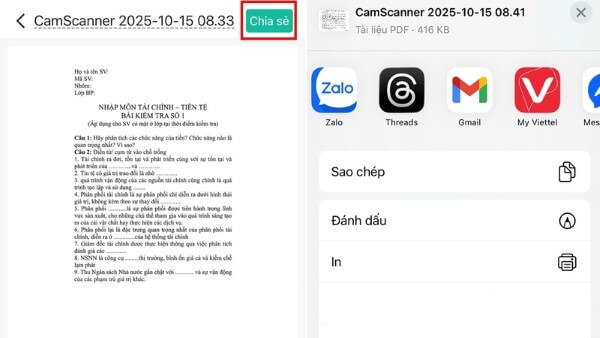
CamScanner giúp người dùng hoàn thành cách tạo file ảnh trên điện thoại chỉ trong vài phút mà không cần thao tác phức tạp, mang lại sự tiện lợi cao cho học tập và công việc.
Lưu ý quan trọng khi tạo file ảnh trên điện thoại
Bên cạnh việc nắm rõ cách tạo file ảnh trên điện thoại, người dùng nên chú ý một số mẹo sau để đảm bảo quá trình thực hiện suôn sẻ và đạt kết quả tốt nhất:
Chọn ảnh có độ phân giải tương đương
Hãy ưu tiên chọn các bức ảnh có cùng kích thước và chất lượng. Việc này giúp file sau khi gộp trở nên đồng đều, tránh trường hợp hình bị mờ hoặc lệch bố cục.
Sao lưu ảnh gốc trước khi thao tác
Đây là bước quan trọng giúp tránh mất mát dữ liệu khi xảy ra lỗi ứng dụng, mất kết nối mạng hoặc lưu nhầm định dạng.
Ưu tiên ứng dụng uy tín
Hãy chọn các ứng dụng được đánh giá cao, có nguồn gốc rõ ràng từ các nhà phát triển uy tín như Microsoft, INTSIG (CamScanner), Adobe,… để đảm bảo an toàn cho dữ liệu cá nhân.
Kiểm tra file sau khi tạo
Sau khi hoàn tất, bạn nên mở lại file để xem bố cục, chất lượng và thứ tự ảnh có đúng mong muốn không. Nếu có lỗi, có thể chỉnh sửa ngay trước khi chia sẻ.
Cân nhắc dung lượng khi gộp nhiều ảnh
Nếu cần gộp hàng chục ảnh, bạn nên chú ý dung lượng tổng thể của file. File quá lớn có thể khiến việc gửi qua các nền tảng (như email hoặc Zalo) bị giới hạn.
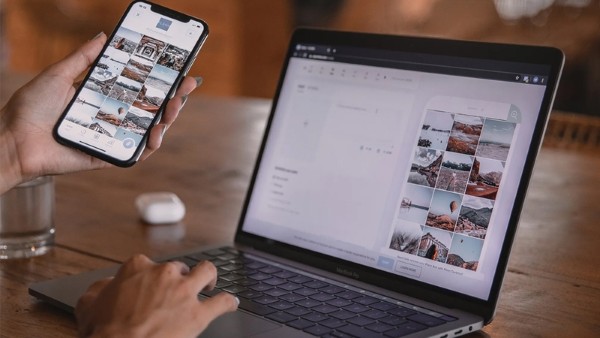
Một số ứng dụng khác hỗ trợ tạo file ảnh trên điện thoại
Ngoài hai công cụ phổ biến trên, bạn cũng có thể tham khảo thêm các ứng dụng khác như:
- Adobe Scan: Ứng dụng do Adobe phát triển, có khả năng nhận dạng văn bản (OCR) và lưu trực tiếp vào Adobe Cloud.
- Google Drive Scan: Tích hợp sẵn trong Google Drive, cho phép chụp ảnh tài liệu và lưu dưới dạng PDF chỉ trong vài giây.
- Scanbot hoặc Notebloc: Cung cấp tính năng quét nhanh, lưu trữ đám mây và chỉnh sửa hình ảnh linh hoạt.
Mỗi ứng dụng đều có ưu điểm riêng, nhưng nhìn chung đều giúp người dùng thực hiện cách tạo file ảnh trên điện thoại nhanh chóng, tiện lợi và an toàn.
Kết luận
Việc nắm rõ cách tạo file ảnh trên điện thoại không chỉ giúp bạn tiết kiệm thời gian mà còn tối ưu hiệu quả công việc, đặc biệt trong bối cảnh số hóa ngày càng phổ biến. Từ lưu giữ tài liệu học tập, chứng từ giao dịch, đến các hợp đồng, đơn từ – tất cả đều có thể thực hiện gọn gàng chỉ với vài thao tác trên smartphone. Dù bạn đang sử dụng iPhone hay điện thoại Android, các ứng dụng như Microsoft Lens: PDF Scanner hay CamScanner đều mang lại trải nghiệm dễ dùng, chuyên nghiệp và ổn định.
Để thao tác mượt mà hơn khi tạo file ảnh, hãy sử dụng điện thoại chính hãng được phân phối tại Viettel Store. Mua sắm thiết bị di động chất lượng, bảo hành uy tín và nhiều ưu đãi hấp dẫn ngay hôm nay tại Viettel Store!







Email của bạn sẽ không được hiển thị công khai. Các trường bắt buộc được đánh dấu *
Tạo bình luận mới