
Google Sheet không chỉ cung cấp các công cụ tính toán mạnh mẽ mà còn hỗ trợ nhiều tính năng tiện ích giúp tiết kiệm thời gian và giảm thiểu sai sót. Một trong những tính năng được sử dụng phổ biến nhất chính là danh sách thả xuống (Drop List). Bài viết dưới đây sẽ hướng dẫn chi tiết cách tạo lựa chọn trong Google Sheet để bạn có thể áp dụng ngay vào công việc hằng ngày.
Tạo Drop List trong Google Sheet để làm gì?
Việc tạo một danh sách thả xuống trong Google Sheet sẽ mang đến những lợi ích như:
- Thuận tiện cho việc quản lý và cập nhật dữ liệu: Trong trường hợp cần cập nhật lại danh sách, bạn chỉ cần thay đổi danh sách ban đầu, những giá trị liên kết sẽ tự động cập nhật.
- Hạn chế nhập sai dữ liệu: Người dùng chỉ có thể chọn các giá trị trong danh sách, giúp giảm thiểu lỗi gõ nhầm hoặc nhập thông tin không hợp lệ.
- Tiết kiệm thời gian: Thay vì gõ thủ công, bạn chỉ cần nhấp chuột để chọn nhanh giá trị mong muốn.
- Dễ dàng phân tích và báo cáo: Drop List tạo cấu trúc dữ liệu rõ ràng, thuận lợi cho việc nhóm, phân loại và phân tích thông tin.
- Tích hợp quy tắc dữ liệu: Có thể kết hợp với các quy tắc kiểm tra dữ liệu, hoặc định dạng có điều kiện để quản lý tốt hơn.
Với những ưu điểm trên, cách tạo lựa chọn trong Google Sheet thực sự hữu ích với bất kỳ ai thường xuyên nhập liệu, đặc biệt trong môi trường học tập và công việc.
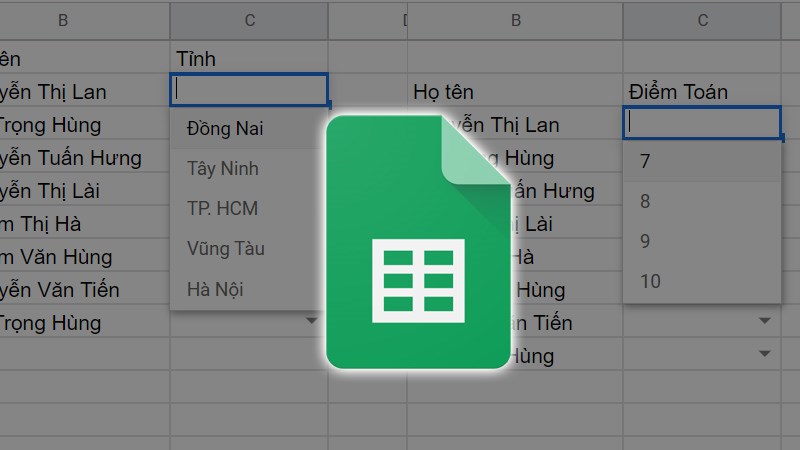
Hướng dẫn các cách tạo lựa chọn trong Google Sheet
Google Sheet cung cấp nhiều cách để bạn thiết lập danh sách lựa chọn (Drop List). Cụ thể gồm:
- Tạo danh sách thả xuống bằng cách nhập thủ công.
- Tạo danh sách dựa vào dữ liệu có sẵn.
- Tạo danh sách có màu để phân biệt rõ ràng từng giá trị.
Cách tạo lựa chọn trong Google Sheet bằng nhập thủ công
Hướng dẫn nhanh
- Chọn ô cần tạo Drop List.
- Mở thẻ Dữ liệu → Xác thực dữ liệu.
- Bấm Thêm quy tắc.
- Trong mục Tiêu chí, chọn Trình đơn thả xuống.
- Nhập giá trị danh sách.
- Nhấn Xong để hoàn thành.
Hướng dẫn chi tiết từng bước
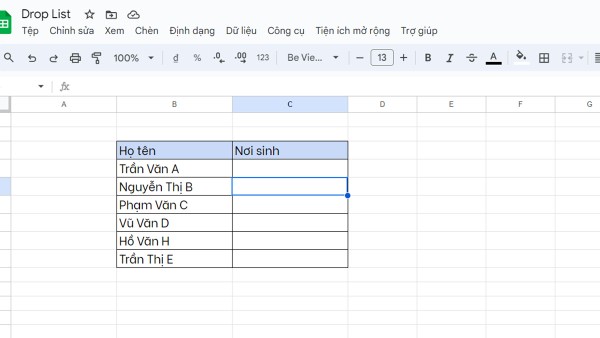
Bước 1: Mở bảng tính Google Sheet và chọn ô hoặc dải ô muốn thêm danh sách.
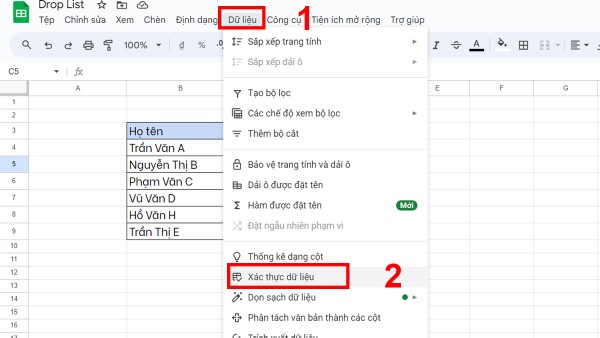
Bước 2: Trên thanh công cụ, nhấp vào Dữ liệu → Xác thực dữ liệu.
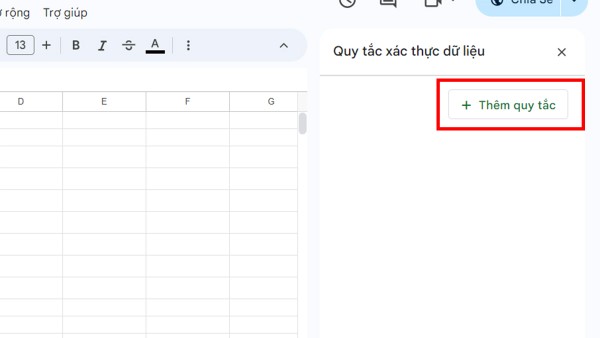
Bước 3: Ở thanh bên phải, chọn Thêm quy tắc.
Bước 4: Trong mục Tiêu chí, chọn Trình đơn thả xuống.
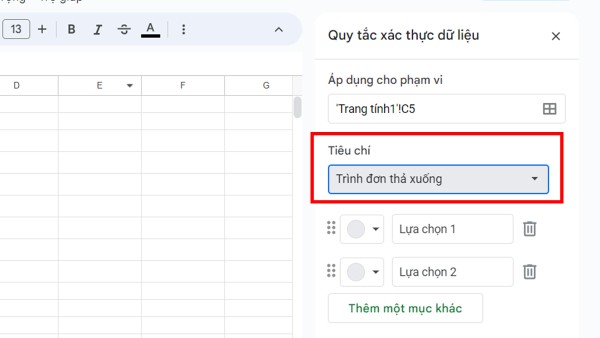
Bước 5: Nhập danh sách các giá trị mong muốn. Nếu cần thêm nhiều mục, nhấn Thêm một mục khác.
Bước 6: Bấm Xong để hoàn tất.
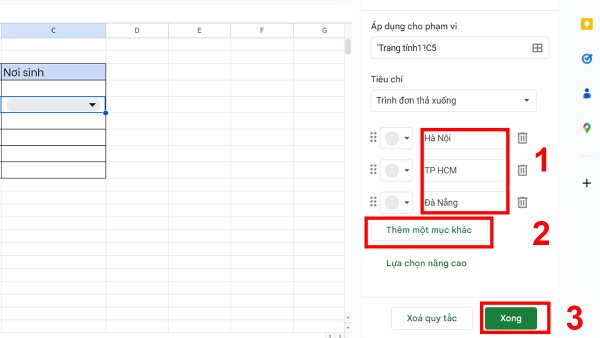
Vậy là bạn đã biết cách tạo sự lựa chọn trong Google Sheet bằng cách nhập trực tiếp các giá trị cần thiết. Đây là cách nhanh và dễ áp dụng trong những bảng tính nhỏ.
Cách tạo lựa chọn trong Google Sheet dựa vào dữ liệu có sẵn
Hướng dẫn nhanh
- Chọn ô cần tạo Drop List.
- Vào Dữ liệu → Xác thực dữ liệu.
- Chọn Thêm quy tắc.
- Trong Tiêu chí, chọn Trình đơn thả xuống (của một dải ô).
- Bôi đen vùng dữ liệu có sẵn.
- Bấm OK → Xong.
Hướng dẫn chi tiết từng bước
Bước 1: Mở Google Sheet và chọn ô muốn tạo danh sách.
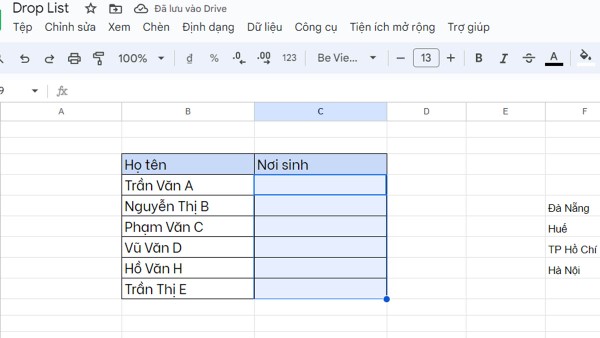
Bước 2: Vào menu Dữ liệu, chọn Xác thực dữ liệu.
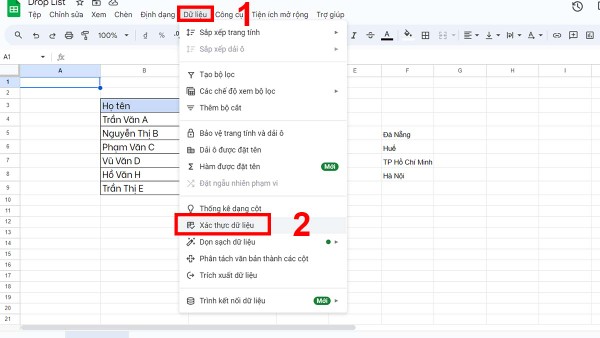
Bước 3: Bấm Thêm quy tắc ở thanh bên.
Bước 4: Trong Tiêu chí, chọn Trình đơn thả xuống (của một dải ô).
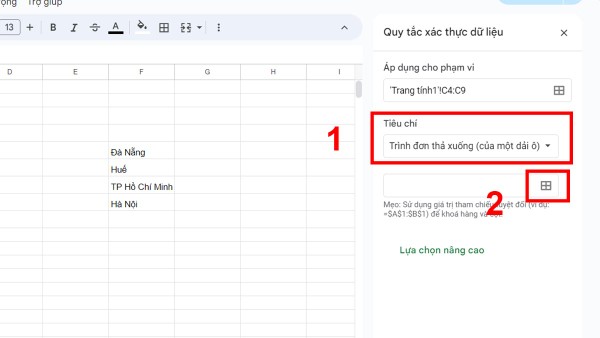
Bước 5: Nhấn biểu tượng ô lưới, bôi đen dải dữ liệu muốn dùng.
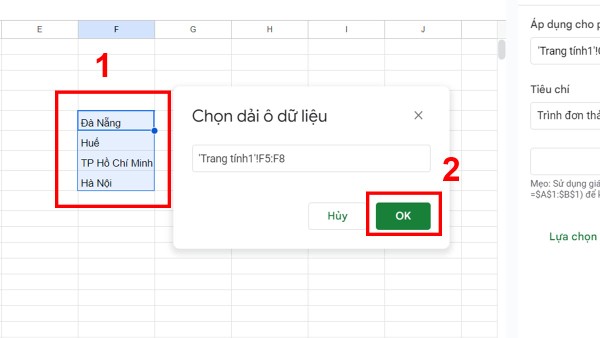
Bước 6: Nhấn OK, rồi chọn Xong để hoàn thành.
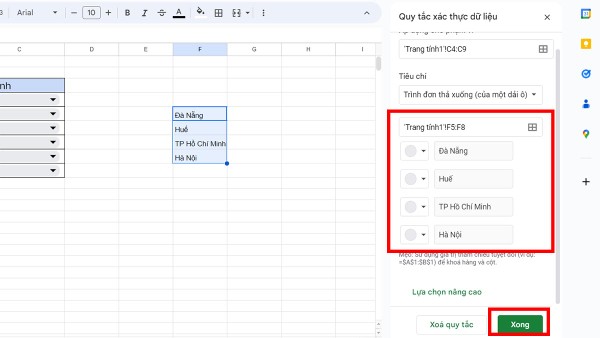
Như vậy, bạn đã thực hiện thành công cách tạo các lựa chọn trong Google Sheet phụ thuộc vào dữ liệu có sẵn.
Cách tạo lựa chọn trong Google Sheet có màu
Để tăng khả năng nhận diện dữ liệu, bạn có thể kết hợp Drop List với màu sắc khác nhau cho từng giá trị. Đây chính là cách tạo lựa chọn trong Google Sheet có màu.
Hướng dẫn nhanh
- Chọn ô hoặc phạm vi Drop List.
- Vào Định dạng có điều kiện.
- Trong mục Định dạng ô nếu…, chọn Văn bản chính xác.
- Nhập giá trị và gán màu sắc.
- Lặp lại cho các giá trị khác.
Hướng dẫn chi tiết từng bước
Bước 1: Chọn ô hoặc cột có Drop List. Nhấp chuột phải → Định dạng có điều kiện.
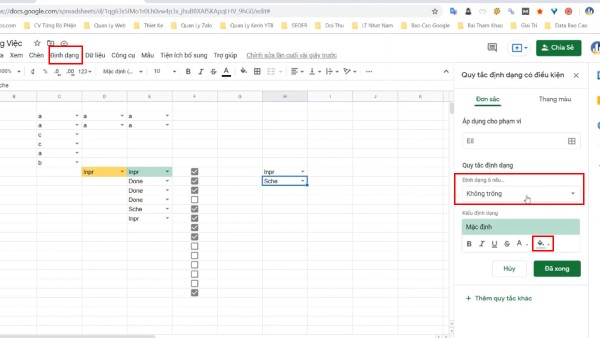
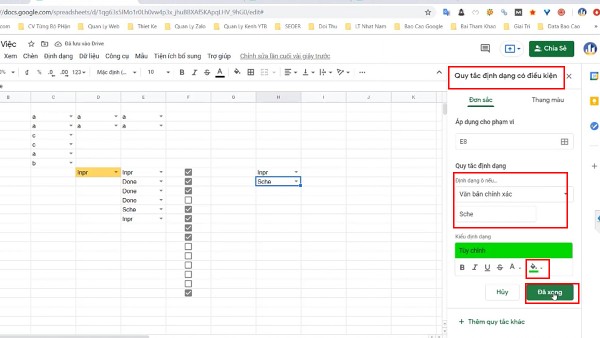
Bước 2: Trong bảng quy tắc, chọn điều kiện Text is exactly (Văn bản chính xác).
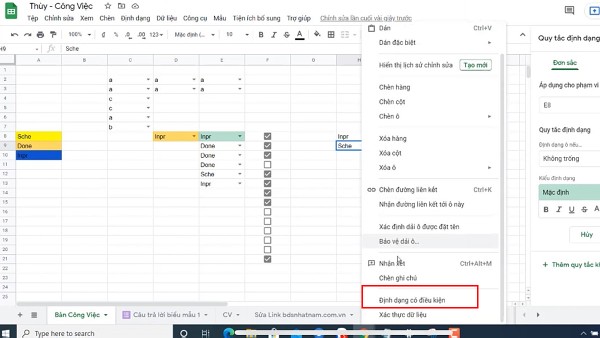
Bước 3: Nhập tên giá trị cần định dạng, sau đó chọn màu mong muốn.
Bước 4: Nhấn Thêm quy tắc khác để tiếp tục tạo màu cho những giá trị khác.
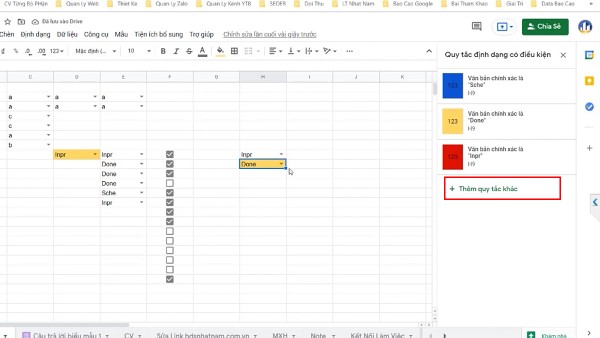
Bước 5: Bấm Xong để lưu cài đặt.
Nhờ vậy, người dùng dễ dàng phân biệt và tránh nhầm lẫn khi làm việc với nhiều loại dữ liệu.
Cách tạo ô lựa chọn trong Google Sheet (Checkbox)
Ngoài Drop List, bạn có thể thêm ô lựa chọn (checkbox). Đây là tính năng rất hữu ích trong việc theo dõi tiến độ công việc hoặc xác nhận dữ liệu.
Cách làm như sau:
Bước 1: Chọn ô hoặc phạm vi cần thêm.
Bước 2: Vào menu Chèn → Hộp kiểm.
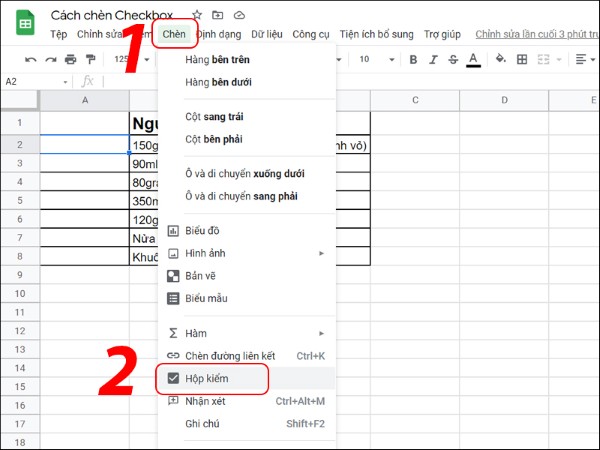
Bước 3: Lúc này, ô trống sẽ biến thành checkbox để bạn tick chọn.
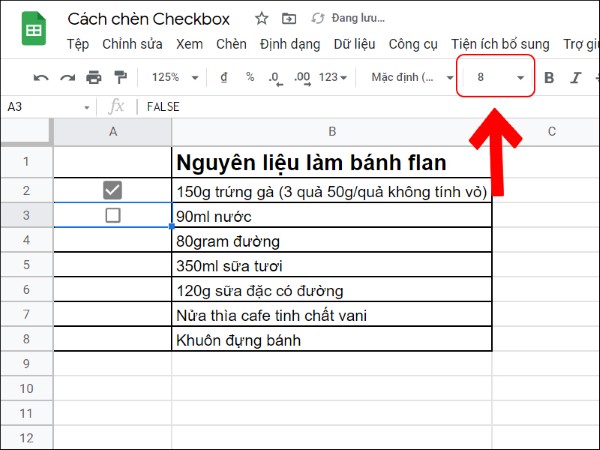
Đây là một biến thể thú vị trong quá trình tìm hiểu cách tạo ô lựa chọn trong Google Sheet.
Cách tạo nhiều lựa chọn trong Google Sheet
Đôi khi bạn muốn chọn nhiều hơn một giá trị trong cùng một ô. Để làm điều này, cần sử dụng Google Apps Script hoặc add-on hỗ trợ. Nhờ cách này, bạn đã nắm được cách tạo nhiều lựa chọn trong Google Sheet cho nhu cầu nâng cao.
Các bước cơ bản:
Bước 1: Tại giao diện làm việc của Google Sheets, di chuyển lên thanh công cụ và chọn mục Công cụ (Tools).
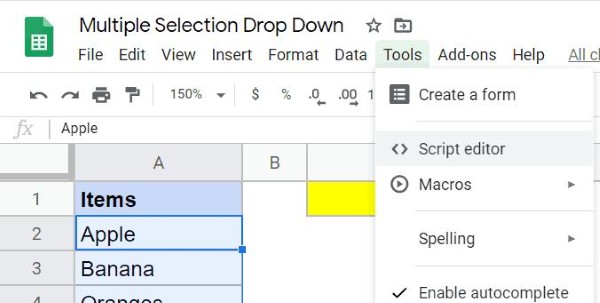
Bước 2: Trong danh sách hiển thị, nhấp vào Trình chỉnh sửa tập lệnh (Script Editor). Lúc này, một cửa sổ mới sẽ mở ra để bạn thực hiện các thao tác liên quan đến mã lệnh.
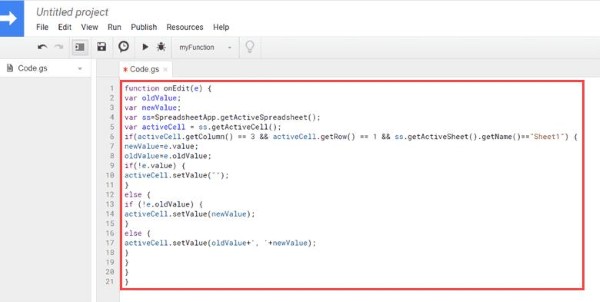
Bước 3: Ở cửa sổ Code.gs, hãy xóa toàn bộ nội dung đang có sẵn. Sau đó sao chép và dán đoạn mã macro cần sử dụng vào khung này.
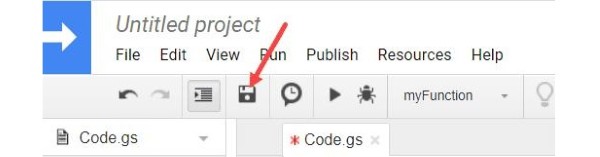
Bước 4: Nhấn Save trên thanh menu, hoặc nhanh hơn, bạn có thể dùng tổ hợp phím Ctrl + S để lưu lại.
Bước 5: Tiếp theo, đặt tên cho dự án của bạn trong ô trống (bạn chỉ cần làm điều này duy nhất một lần).
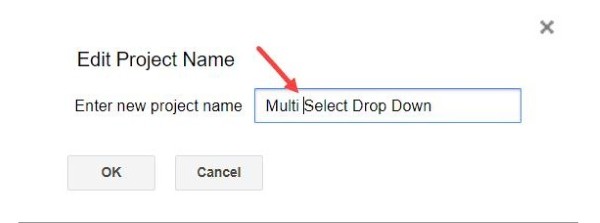
Bước 6: Sau khi hoàn tất, đóng cửa sổ trình soạn thảo tập lệnh.
Giờ đây, hãy quay lại bảng tính và kiểm tra kết quả bằng cách tạo nhiều lựa chọn trong menu thả xuống. Ví dụ, chọn Apple, sau đó tiếp tục chọn Banana. Bạn sẽ thấy dữ liệu hiển thị cả hai lựa chọn, được ngăn cách bằng dấu phẩy, sau khoảng 1–2 giây xử lý.
Hướng dẫn xóa Drop List đã tạo
Trong trường hợp không còn cần Drop List, bạn có thể xóa theo các bước:
Bước 1: Chọn ô có chứa Drop List.
Bước 2: Vào Dữ liệu → Xác thực dữ liệu.
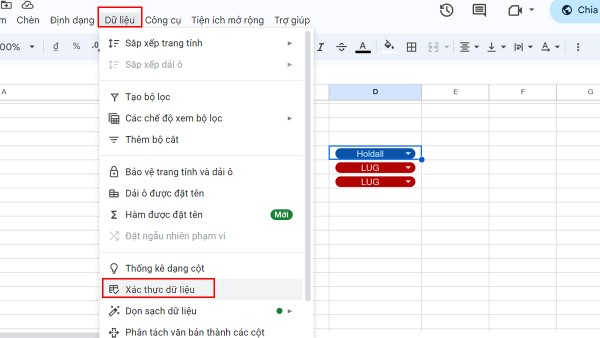
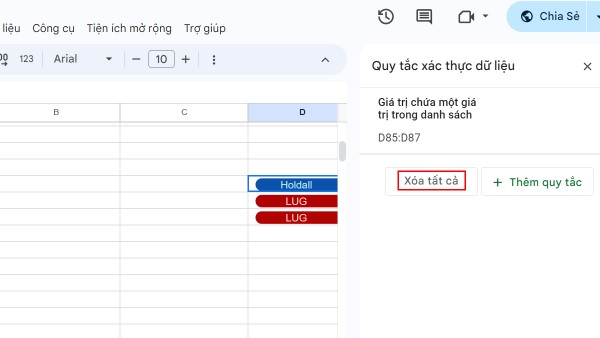
Bước 3: Nhấn Xóa tất cả. Drop List sẽ được gỡ bỏ ngay lập tức.
Kết luận
Qua toàn bộ hướng dẫn chi tiết ở trên, bạn đã nắm rõ nhiều cách tạo lựa chọn trong Google Sheet, từ việc nhập thủ công các giá trị, sử dụng dữ liệu có sẵn, thêm màu sắc để phân biệt, cho đến việc tạo ô lựa chọn bằng checkbox hay thiết lập nhiều lựa chọn nâng cao. Bên cạnh đó, bạn cũng biết cách xóa Drop List khi không còn sử dụng. Nếu bạn đang tìm kiếm laptop chính hãng phục vụ học tập, làm việc hay quản lý bảng tính hiệu quả hơn, hãy đến ngay Viettel Store để lựa chọn sản phẩm chất lượng, giá tốt cùng nhiều ưu đãi hấp dẫn!
Xem thêm:












Email của bạn sẽ không được hiển thị công khai. Các trường bắt buộc được đánh dấu *
Tạo bình luận mới