
Trong thời đại công nghệ, học tập trực tuyến trở nên phổ biến và các công cụ hỗ trợ giảng dạy cũng ngày càng đa dạng. Một trong những nền tảng được nhiều giáo viên, học sinh và doanh nghiệp yêu thích chính là Quizizz. Không chỉ đơn thuần là công cụ kiểm tra kiến thức, Quizizz còn mang đến trải nghiệm học tập sinh động nhờ các câu hỏi trắc nghiệm, bảng xếp hạng và nhiều chế độ chơi hấp dẫn. Nếu bạn chưa biết cách tạo Quizizz, bài viết này sẽ hướng dẫn chi tiết từ A đến Z, áp dụng cho cả điện thoại và máy tính.
Quizizz là gì? Tính năng nổi bật
Quizizz là một nền tảng tạo câu hỏi trắc nghiệm trực tuyến, cho phép người dùng thiết kế bài kiểm tra hoặc trò chơi học tập với nhiều định dạng đa dạng. Không chỉ hỗ trợ giáo viên trong việc đánh giá kiến thức của học sinh, Quizizz còn được ứng dụng trong đào tạo doanh nghiệp, tổ chức sự kiện hoặc các hoạt động nhóm.
Một số tính năng nổi bật của Quizizz gồm:
– Kho câu hỏi phong phú: Người dùng có thể tự tạo câu hỏi hoặc tham khảo thư viện câu hỏi có sẵn từ cộng đồng.
– Nhiều chế độ chơi: Bao gồm chơi trực tiếp trong lớp, làm bài theo thời gian hoặc thử thách cá nhân.
– Hỗ trợ đa nền tảng: Có thể sử dụng trên máy tính hoặc tải ứng dụng trên điện thoại.
– Theo dõi kết quả chi tiết: Hệ thống chấm điểm tự động và hiển thị bảng xếp hạng, giúp tăng tính cạnh tranh và hứng thú cho người tham gia.
– Tùy chỉnh giao diện: Cho phép thêm hình ảnh, âm thanh để bài kiểm tra trở nên sinh động hơn.
Nhờ những ưu điểm trên, Quizizz đang trở thành công cụ quen thuộc với nhiều người, đặc biệt trong bối cảnh học trực tuyến phát triển mạnh mẽ.
Cách tạo Quizizz trên điện thoại thế nào?
Để tạo bài kiểm tra trên điện thoại, bạn chỉ cần thực hiện đúng các bước sau:
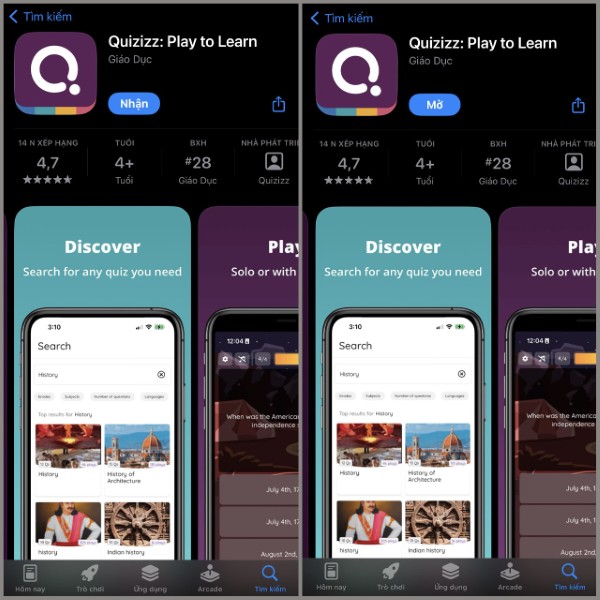
Bước 1: Tải ứng dụng Quizizz về máy
Truy cập App Store hoặc Google Play, tìm kiếm từ khóa “Quizizz” và tiến hành cài đặt ứng dụng.
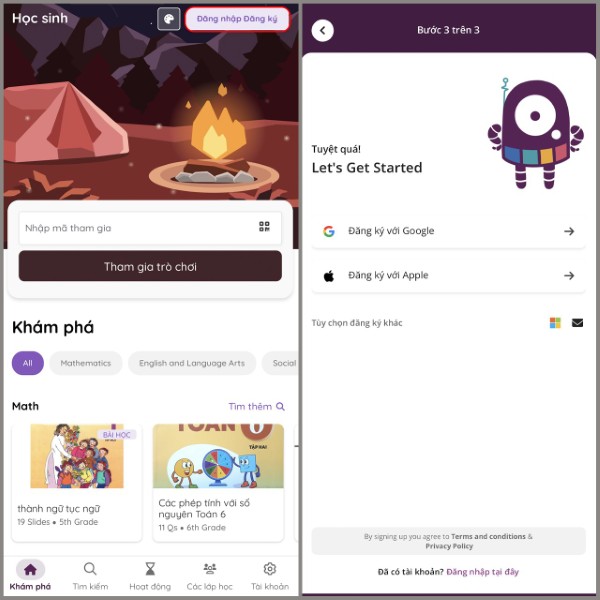
Bước 2: Đăng nhập hoặc đăng ký tài khoản
Mở ứng dụng, nhấn vào mục Đăng nhập/Đăng ký, sau đó chọn tài khoản Google, Facebook hoặc email để đăng nhập vào Quizizz.
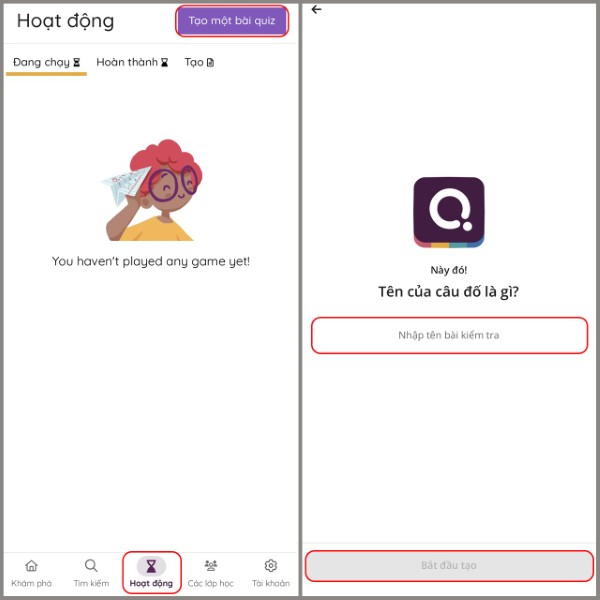
Bước 3: Tạo bài quiz mới
Nhấn chọn Hoạt động → Tạo một bài quiz → Nhập tên cho bài kiểm tra và nhấn Bắt đầu tạo.
Bước 4: Thêm câu hỏi
Chọn Tạo câu hỏi → Nhấn Nhiều lựa chọn để thêm dạng câu hỏi trắc nghiệm.
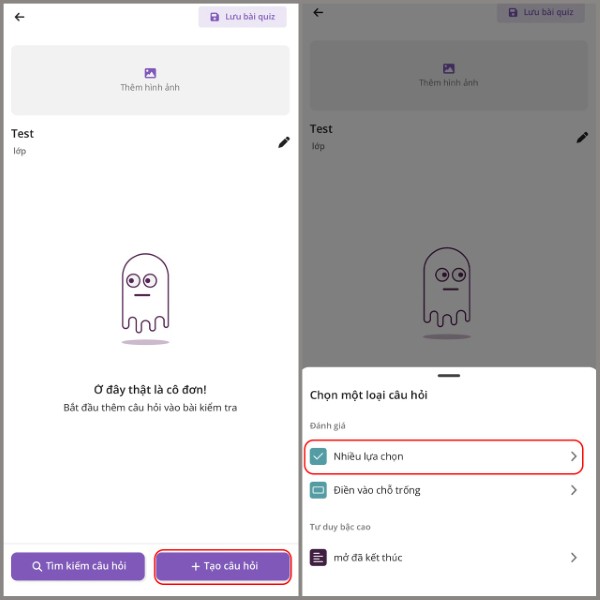
Bước 5: Hoàn thiện nội dung câu hỏi
Nhập câu hỏi và các đáp án → Đánh dấu đáp án đúng bằng cách nhấn vào dấu tick → Nhấn Lưu câu hỏi nếu bạn đã hoàn tất → Cuối cùng nhấn Lưu bài quiz.
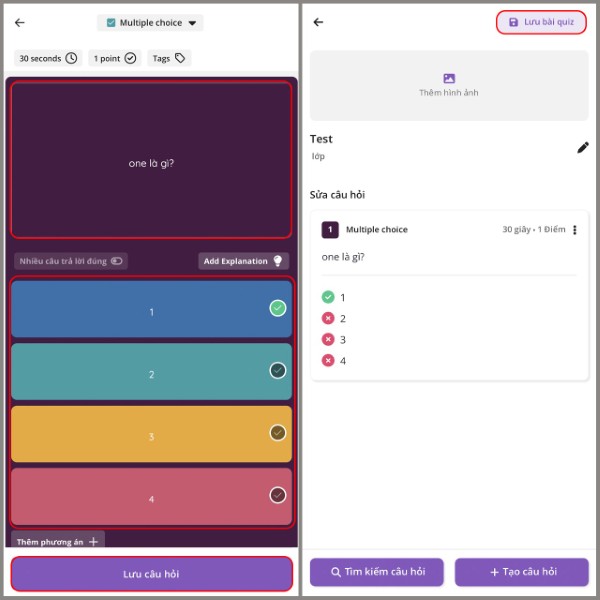
Bước 6: Chia sẻ bài quiz cho người chơi
Nhấn vào hoạt động vừa tạo → Chọn Thử thách bạn → Lấy mã tham gia hoặc chia sẻ đường link để người chơi nhập mã vào ứng dụng.
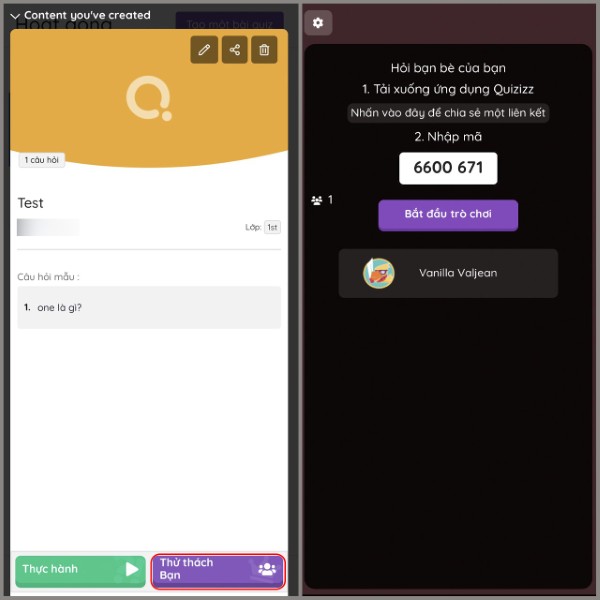
Như vậy, chỉ với vài thao tác, bạn đã biết cách tạo Quizizz trên điện thoại để phục vụ cho việc học tập hay giải trí nhóm.
Cách tạo Quizizz trên máy tính đơn giản nhất
Nếu bạn sử dụng máy tính, việc tạo bài quiz sẽ thuận tiện hơn nhờ giao diện lớn và dễ thao tác. Hãy thực hiện theo hướng dẫn dưới đây:
Bước 1: Truy cập trang web Quizizz
Mở trình duyệt và vào địa chỉ quizizz.com, sau đó nhấn Đăng ký.
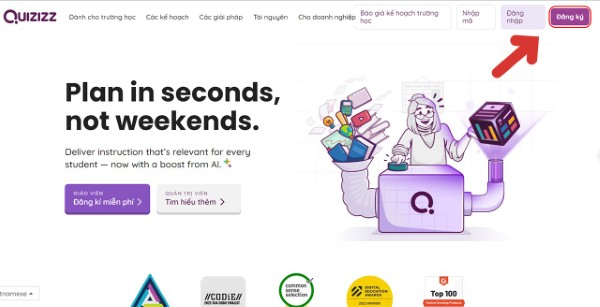
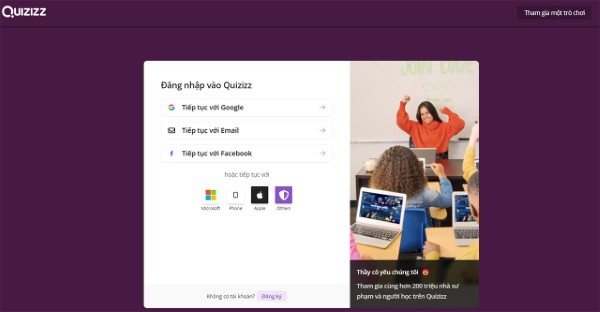
Bước 2: Chọn tài khoản đăng nhập
Bạn có thể đăng nhập bằng tài khoản Google, Facebook hoặc email.
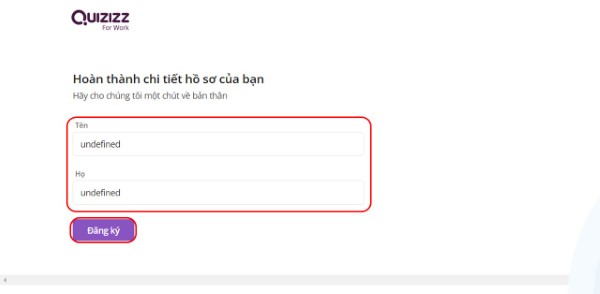
Bước 3: Điền thông tin cá nhân
Nhập họ tên và nhấn Đăng ký để hoàn tất quá trình tạo tài khoản.
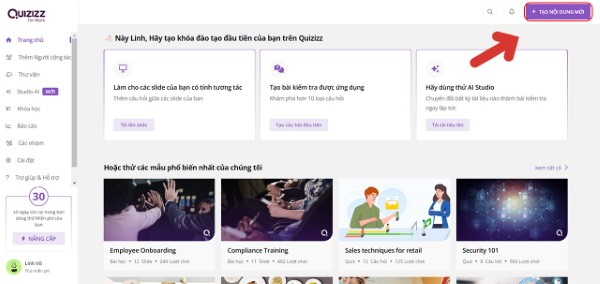
Bước 4: Tạo nội dung mới
Chọn mục TẠO NỘI DUNG MỚI ở phía trên màn hình.
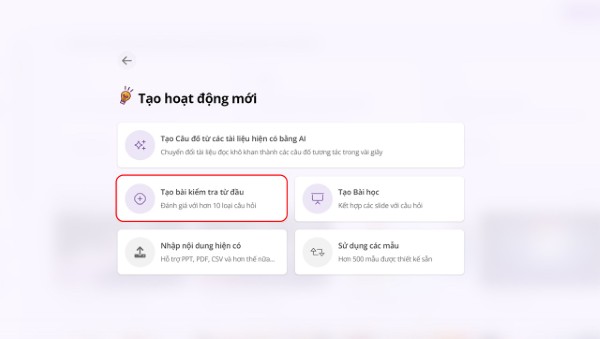
Bước 5: Chọn loại hoạt động
Trong các mục gợi ý, nhấn Tạo bài kiểm tra từ đầu để bắt đầu soạn câu hỏi.
Bước 6: Thiết lập dạng câu hỏi
Chọn dạng câu hỏi Nhiều lựa chọn hoặc các định dạng khác tùy nhu cầu.
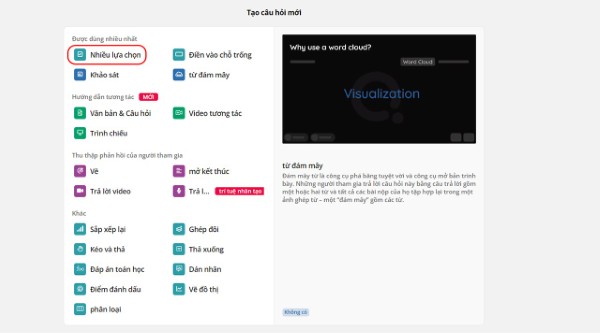
Bước 7: Soạn câu hỏi và đáp án
Nhập nội dung câu hỏi, thêm các đáp án, đánh dấu đáp án đúng bằng cách nhấn dấu tick → Nhấn Lưu câu hỏi sau khi hoàn tất.
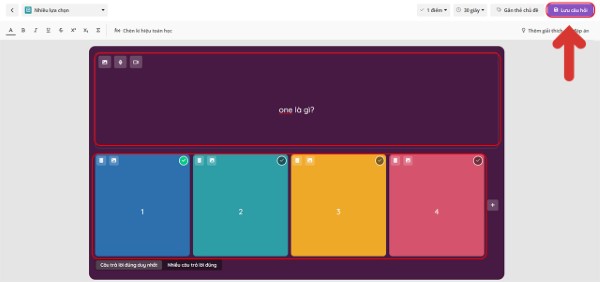
Bước 8: Thêm câu hỏi mới (nếu cần)
Nếu muốn tạo thêm, nhấn Thêm câu hỏi mới, sau đó tiếp tục nhấn Xuất bản khi hoàn tất.
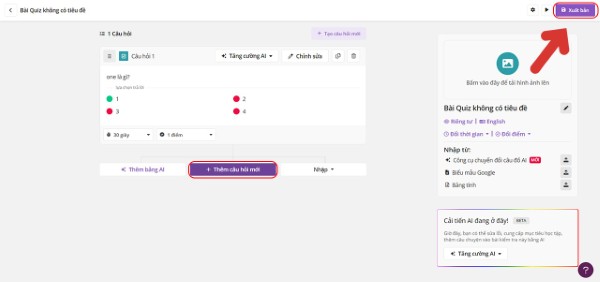
Bước 9: Đặt tên cho bài kiểm tra
Điền tên hoạt động và nhấn Xuất bản để lưu.
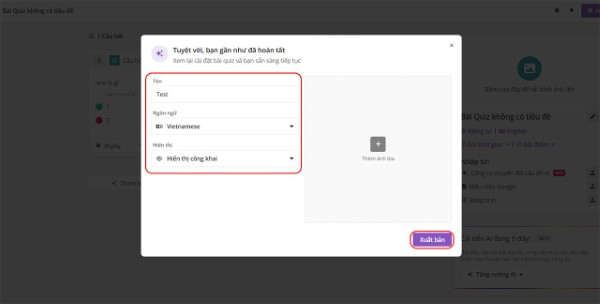
Bước 10: Khởi động phiên chơi trực tiếp
Chọn Bắt đầu phiên trực tiếp để triển khai bài quiz.
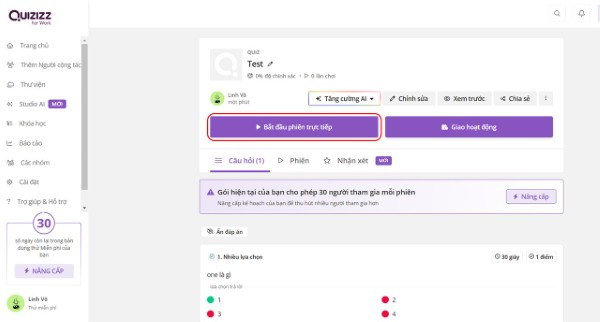
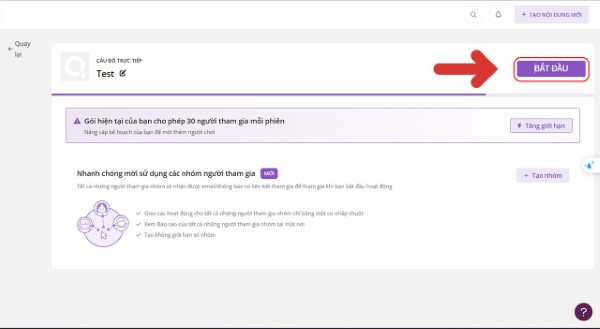
Bước 11: Bắt đầu trò chơi
Nhấn nút BẮT ĐẦU để mời người chơi tham gia.
Bước 12: Chia sẻ mã hoặc đường link
Sao chép đường link hoặc mã QR và gửi cho người chơi để họ tham gia bài quiz.

Đây chính là quy trình chuẩn cho những ai đang tìm cách tạo Quizizz trên máy tính, đảm bảo chi tiết và dễ thực hiện.
Cách sử dụng Quizizz hiệu quả nhất
Sau khi biết cách tạo Quizizz, việc sử dụng công cụ này hiệu quả cũng vô cùng quan trọng. Một số mẹo bạn nên áp dụng:
1. Tạo lớp học riêng
Bước 1: Nhấn vào mục Các lớp học ở góc dưới bên trái.
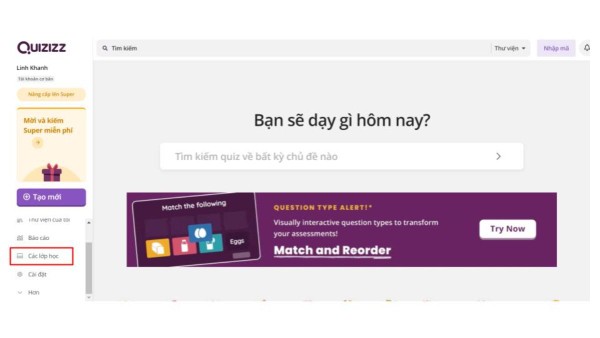
Bước 2: Nhập tên lớp học, có thể yêu cầu học sinh nhập email người giám hộ nếu cần → Nhấn Tạo lớp.

Bước 3: Bạn cũng có thể liên kết với Google Classroom bằng cách chọn Lớp học.
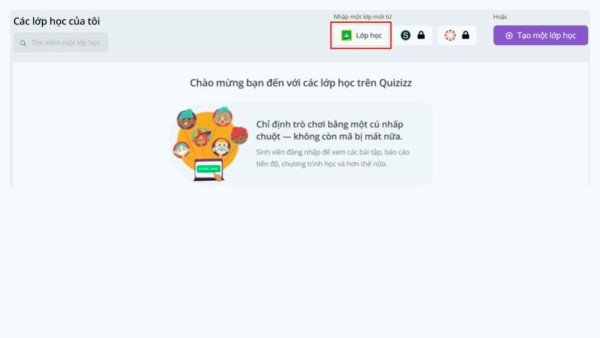
2. Mời học sinh vào lớp học
Sau khi tạo lớp, sao chép đường link và gửi cho học sinh. Khi học sinh nhấn vào link, họ sẽ được tham gia ngay vào lớp học Quizizz.

3. Tận dụng các tính năng nâng cao
Bạn có thể bật chế độ Hẹn giờ, Trộn câu hỏi, hoặc thêm âm thanh, hình ảnh để bài kiểm tra hấp dẫn hơn.
Tổng kết
Quizizz là một công cụ tuyệt vời cho cả việc dạy học và các hoạt động nhóm. Với bài hướng dẫn chi tiết trên, bạn đã nắm được cách tạo Quizizz, từ thao tác trên điện thoại cho đến quy trình đầy đủ trên máy tính. Đồng thời, việc tận dụng các tính năng như tạo lớp học hay mời học sinh tham gia sẽ giúp buổi học thêm phần thú vị và hiệu quả.
Nếu bạn thường xuyên dạy học trực tuyến hoặc tổ chức đào tạo, việc sở hữu một thiết bị công nghệ tốt sẽ giúp trải nghiệm mượt mà hơn. Hãy ghé ngay Viettel Store để mua điện thoại và laptop chính hãng với mức giá ưu đãi, cùng nhiều quà tặng hấp dẫn.
Xem thêm:












Email của bạn sẽ không được hiển thị công khai. Các trường bắt buộc được đánh dấu *
Tạo bình luận mới