
Những năm gần đây, Samsung không chỉ cho phép người dùng lưu trữ thẻ ATM hay thẻ thành viên, mà còn mở rộng khả năng hỗ trợ với nhiều loại thẻ từ khác như thẻ mở cổng, thẻ thang máy, thẻ khóa cửa căn hộ hay thẻ xe máy – ô tô. Nhờ vậy, bạn có thể biến chiếc smartphone của mình thành một “chìa khóa thông minh” cực kỳ tiện lợi.
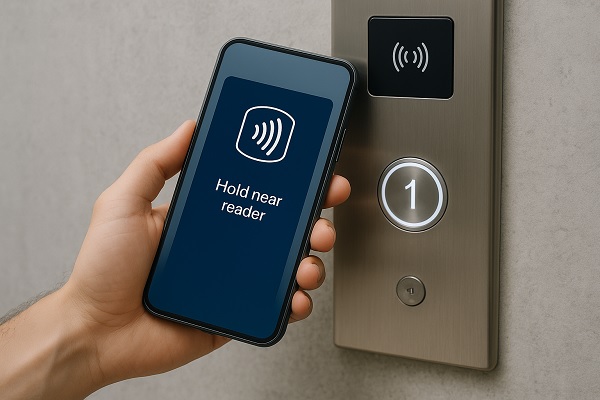
Nếu bạn đang tìm cách thêm thẻ từ vào điện thoại Samsung, bài hướng dẫn dưới đây sẽ giúp bạn thực hiện dễ dàng chỉ trong vài phút.
Cách thêm thẻ từ vào điện thoại Samsung nhanh chóng nhất
Bước 1: Kích hoạt tính năng NFC trên điện thoại
Để điện thoại có thể nhận dạng và quét thẻ từ, trước tiên bạn cần bật NFC:
- Vuốt thanh thông báo từ mép trên màn hình xuống
- Tìm biểu tượng NFC
- Chạm để kích hoạt
Khi NFC được bật, điện thoại mới có thể giao tiếp và đọc dữ liệu từ thẻ của bạn.
Bước 2: Mở ứng dụng Samsung Wallet
Tiếp theo, hãy mở Samsung Wallet – nơi lưu trữ và quản lý tất cả các loại thẻ trên thiết bị Samsung.
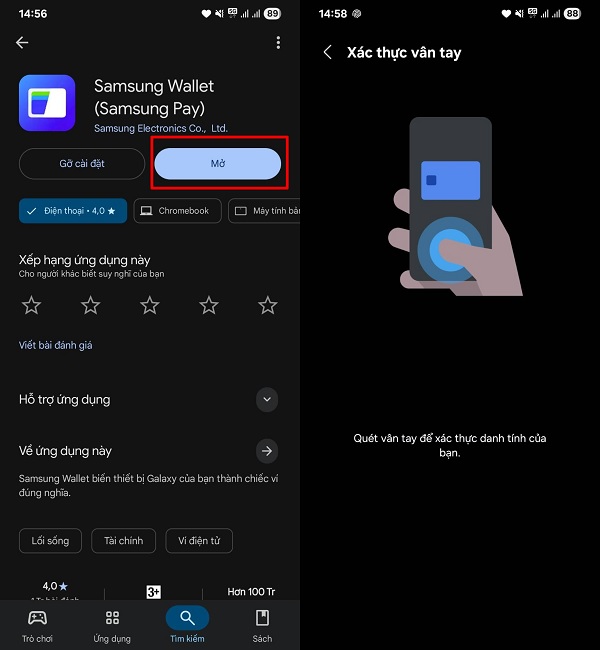
Ứng dụng sẽ yêu cầu bạn xác thực bằng vân tay, khuôn mặt hoặc mã PIN để truy cập đầy đủ tính năng bảo mật.
Bước 3: Thêm thẻ từ vào Samsung Wallet
Tại giao diện chính, chạm vào biểu tượng dấu + ở góc trên bên phải, chọn mục Khóa điện tử.
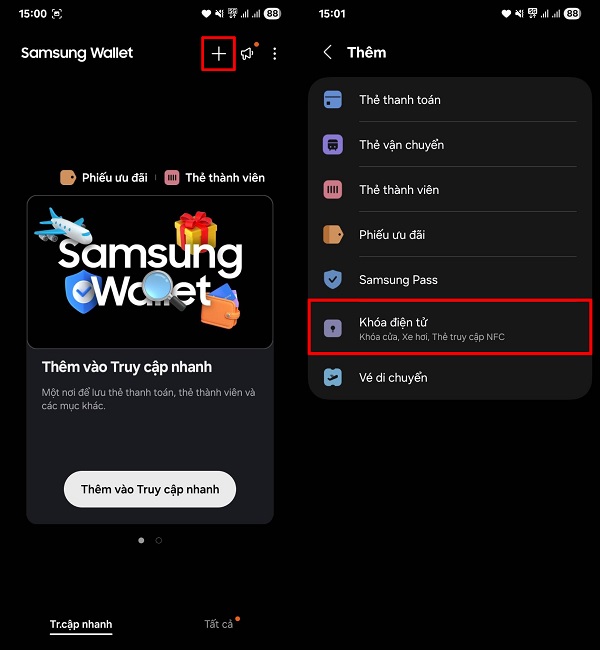
Đây là tính năng chuyên dùng để lưu trữ các loại thẻ mở khóa bằng công nghệ NFC hoặc mã hóa chuyên dụng.
Bước 4: Chọn loại thẻ và thương hiệu khóa
Trong bước 4 của cách thêm thẻ từ vào điện thoại Samsung thì Samsung Wallet cung cấp danh sách phong phú gồm nhiều loại khóa như:
- Khóa cửa chung cư;
- Khóa xe;
- Khóa thang máy;
- Khóa bãi đỗ xe…
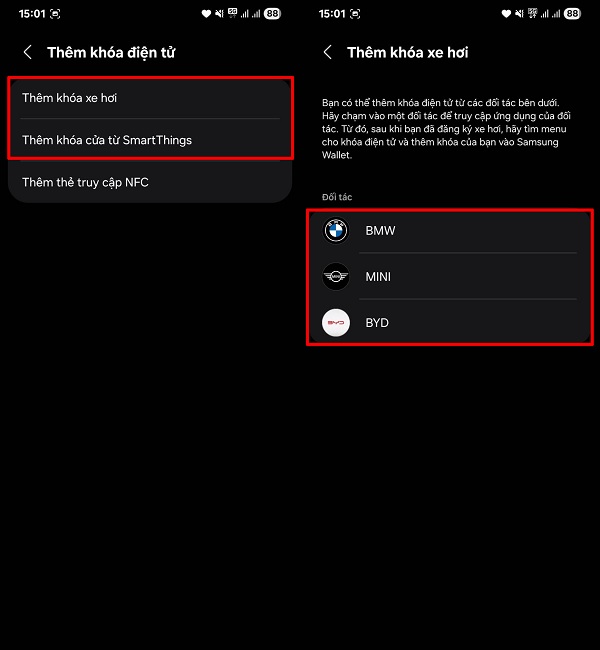
Bạn chỉ cần chọn đúng loại khóa và thương hiệu thiết bị đang sử dụng. Ứng dụng sẽ tự động chuyển sang giao diện cấu hình tương ứng để đồng bộ hóa.
Bước 5: Quét thẻ từ bằng NFC
Đối với những loại thẻ hỗ trợ thêm qua NFC, điện thoại sẽ yêu cầu bạn:
- Đưa thẻ từ lại gần mặt lưng Samsung
- Giữ vài giây để thiết bị tiến hành nhận dạng
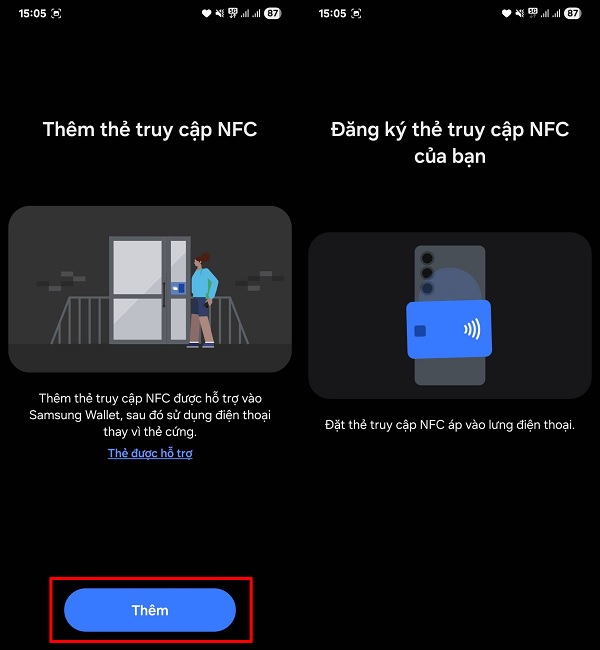
Khi hệ thống đọc thành công, màn hình sẽ hiển thị hướng dẫn hoàn tất việc lưu trữ thẻ.
Hoàn tất và sử dụng thẻ từ trên điện thoại
Sau khi thẻ được thêm vào Samsung Wallet, bạn có thể dùng điện thoại để mở khóa một cách nhanh chóng, không cần mang theo thẻ cứng nữa. Tất cả đều được lưu trữ bảo mật, tiện lợi và dễ quản lý hơn rất nhiều.
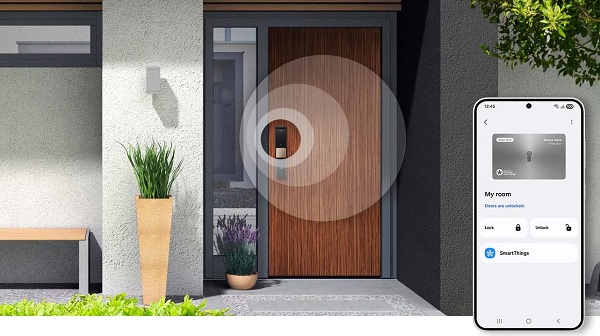
Chỉ với vài thao tác đơn giản, bạn đã thành công trong việc tìm hiểu cách thêm thẻ từ vào điện thoại Samsung và biến smartphone trở thành công cụ mở khóa đa năng trong cuộc sống hằng ngày.
Việc lưu trữ thẻ từ trên Samsung không chỉ giúp bạn tối giản đồ đạc mà còn tăng tính an toàn, vì mọi thao tác đều được bảo mật trong Samsung Wallet. Hy vọng hướng dẫn trên đã giúp bạn dễ dàng thiết lập và sử dụng tính năng hữu ích này.
Xem thêm:










Email của bạn sẽ không được hiển thị công khai. Các trường bắt buộc được đánh dấu *
Tạo bình luận mới