
Bạn đã từng rơi vào tình huống không xóa được file trên máy tính, dù đã thử đi thử lại nhiều lần? Có thể là một file Excel không tắt được, một tài liệu đang sử dụng dở hoặc một tập tin cũ bị lỗi hệ thống khiến bạn không thể loại bỏ nó. Trên Windows 10, hiện tượng file không xóa được không quá hiếm gặp, đặc biệt khi file đang bị chiếm dụng hoặc liên kết với tiến trình ngầm.
Vậy xóa file không xóa được trên Win 10 có sao không? Thực tế, để file lỗi tồn tại lâu ngày có thể ảnh hưởng đến hiệu suất hệ thống, gây giật lag và chiếm dung lượng không cần thiết. Bài viết dưới đây sẽ hướng dẫn bạn cách xóa file không xóa được Win 10 theo nhiều cách khác nhau, đơn giản, hiệu quả và phù hợp với mọi người dùng.
File không xóa được trên Win 10 bao gồm những gì?
Trước khi đi vào chi tiết từng phương pháp, hãy cùng tìm hiểu một số nguyên nhân khiến bạn không thể xóa file trong Win 10:
- File đang chạy ngầm hoặc bị treo (Not Responding)
- File đang được mở bởi một ứng dụng khác (ví dụ: bạn đang mở file Word nhưng lại muốn xóa nó)
- Quyền truy cập file bị hạn chế
- File thuộc về hệ thống hoặc bị khóa bởi Windows
- File bị hỏng, lỗi định dạng hoặc nằm trong vùng bộ nhớ bị lỗi
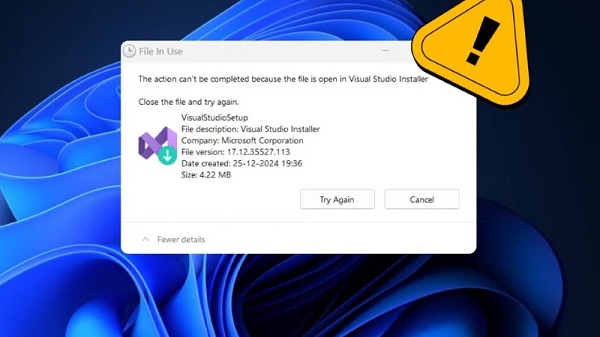
Dù nguyên nhân là gì, bạn hoàn toàn có thể xử lý được bằng các cách xóa file không xóa được Win 10 được chia sẻ dưới đây.
Xóa file không xóa được trên Win 10 có sao không?
Khi bạn không thể xóa một file trên Windows 10, điều này không chỉ gây khó chịu mà còn có thể tiềm ẩn nhiều rủi ro cho hệ thống. Đầu tiên, các file không xóa được có thể là dấu hiệu cho thấy chúng đang bị hỏng, bị chiếm dụng bởi phần mềm độc hại hoặc dính lỗi phân quyền. Nếu để lâu, những tập tin này có thể gây chiếm dụng bộ nhớ, làm giảm hiệu suất máy tính, hoặc thậm chí ảnh hưởng đến bảo mật dữ liệu nếu là file lạ không rõ nguồn gốc.
Ngoài ra, việc để lại các file “cứng đầu” trong hệ thống cũng khiến việc quản lý tệp tin trở nên rối rắm hơn. Vì vậy, khi phát hiện ra file không thể xóa, bạn nên xử lý càng sớm càng tốt bằng các phương pháp an toàn để tránh tác động tiêu cực đến hoạt động chung của máy tính.
Cách xóa file không xóa được Win 10 đơn giản, hiệu quả
1. Cách xóa file không xóa được Win 10 bằng Task Manager
Một trong những cách nhanh chóng và phổ biến nhất là sử dụng Task Manager – công cụ quản lý tiến trình có sẵn trong Windows.
Các bước thực hiện:
Bước 1: Nhấp chuột phải vào thanh Taskbar > chọn Task Manager
Bước 2: Nếu giao diện hiển thị đơn giản, bấm vào More details để mở rộng
Bước 3: Tìm đến ứng dụng đang sử dụng file cần xóa (ví dụ: Microsoft Excel, Word, Windows Media Player…)
Bước 4: Nhấn chuột phải vào ứng dụng đó > chọn End task
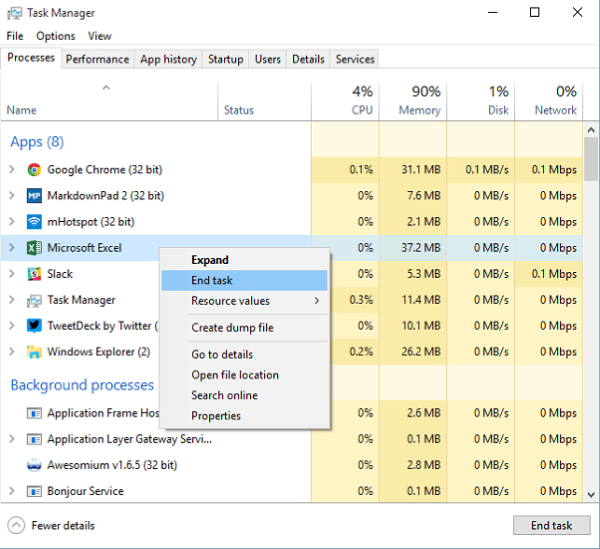
Bước 5: Thử xóa lại file đó ngoài màn hình hoặc trong thư mục gốc
Ví dụ: Nếu bạn mở một file Excel nhưng quên đóng rồi lại tìm cách xóa nó, hệ thống sẽ báo lỗi không thể thực hiện thao tác. Chỉ cần đóng tiến trình Excel trong Task Manager là xong.
Đây là cách xóa file không xóa được Win 10 đơn giản, nhanh gọn và dễ thực hiện nhất cho mọi đối tượng người dùng.
2. Dùng phần mềm thứ ba – Unlocker để xóa file cứng đầu
Nếu Task Manager vẫn không xử lý được, bạn có thể nhờ đến sự trợ giúp của công cụ bên thứ ba. Unlocker là phần mềm miễn phí, nhẹ và đặc biệt hữu ích trong việc xử lý file bị khóa hoặc chiếm dụng.

Cách sử dụng Unlocker:
Bước 1: Tải phần mềm Unlocker từ trang chính thức hoặc nguồn uy tín
Bước 2: Cài đặt và khởi động phần mềm
Bước 3: Nhấp chuột phải vào file cần xóa > chọn Unlocker
Bước 4: Giao diện Unlocker sẽ liệt kê các tiến trình đang giữ file
Bước 5: Nhấn Unlock All để giải phóng hoàn toàn
Bước 6: Nếu vẫn chưa được, hãy thử chọn Kill Process
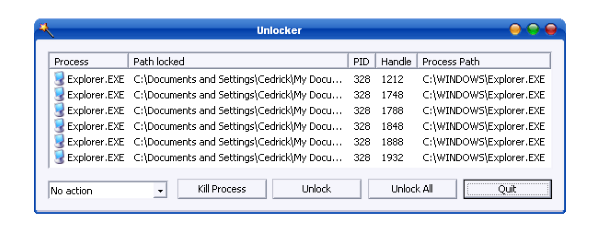
Sau khi hoàn tất, bạn có thể dễ dàng xóa file như bình thường. Đây là một trong những công cụ được khuyến khích sử dụng nếu bạn thường xuyên gặp lỗi file không thể xóa.
3. Gỡ file không xóa được bằng chế độ Safe Boot
Chế độ khởi động an toàn (Safe boot) giúp bạn khởi động hệ thống ở trạng thái tối giản, không có ứng dụng nào chạy nền, rất phù hợp để xử lý những file “ngoan cố”.
Cách thực hiện như sau:
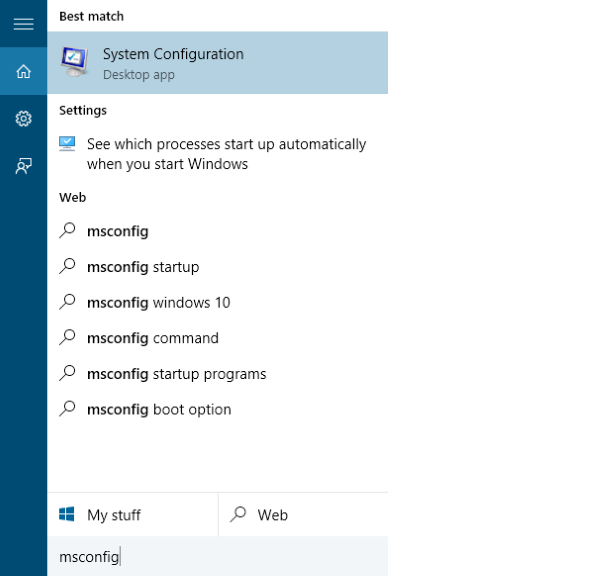
Bước 1: Mở Start menu > nhập msconfig
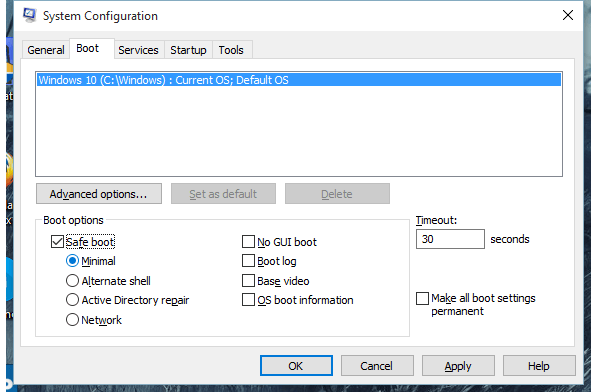
Bước 2: Trong cửa sổ System Configuration, chuyển sang tab Boot
Bước 3: Đánh dấu vào ô Safe boot > bấm OK
Bước 4: Máy sẽ yêu cầu khởi động lại và vào chế độ an toàn
Bước 5: Khi vào được hệ điều hành, truy cập lại thư mục chứa file và xóa như thông thường
Bước 6: Sau khi xóa xong, quay lại msconfig > bỏ chọn Safe boot để trở lại chế độ bình thường
Phương pháp này cực kỳ hiệu quả nếu bạn nghi ngờ file bị xung đột hệ thống hoặc bị chiếm dụng bởi tiến trình ngầm không thể nhận diện.
Một số lưu ý để tránh tình trạng không xóa được file trong tương lai

- Đóng tất cả phần mềm đang sử dụng trước khi xóa file
- Không lưu file tạm hoặc file hệ thống ở Desktop
- Thường xuyên dọn dẹp các file rác bằng Disk Cleanup
- Cập nhật hệ điều hành để tránh lỗi file hệ thống
- Tránh đặt tên file quá dài hoặc có ký tự đặc biệt
Tổng kết
Tình trạng không xóa được file trên máy tính là vấn đề khá phổ biến, nhưng hoàn toàn có thể xử lý dễ dàng nếu bạn áp dụng đúng cách. Trong bài viết này, bạn đã biết được nhiều cách xóa file không xóa được Win 10, bao gồm từ việc sử dụng Task Manager, phần mềm Unlocker, đến Safe Boot hoặc Command Prompt. Hãy lựa chọn phương pháp phù hợp nhất với tình huống cụ thể của bạn để tiết kiệm thời gian và bảo vệ hệ thống hoạt động trơn tru.
Nếu chiếc laptop hiện tại của bạn gặp quá nhiều lỗi hoặc hoạt động chậm chạp, có lẽ đã đến lúc nâng cấp. Đến ngay Viettel Store để chọn mua các mẫu laptop chính hãng chạy Windows 10 với mức giá tốt nhất, bảo hành đầy đủ, hỗ trợ cài đặt phần mềm và dọn dẹp hệ thống miễn phí. Truy cập ngay: viettelstore.vn để khám phá nhiều mẫu laptop mạnh mẽ, phù hợp cho học tập, công việc và giải trí!
Xem thêm:












Email của bạn sẽ không được hiển thị công khai. Các trường bắt buộc được đánh dấu *
Tạo bình luận mới