
Việc xóa lịch sử tìm kiếm trên Safari không chỉ giúp giải phóng dung lượng bộ nhớ trên iPhone, iPad hay MacBook mà còn giúp bảo vệ thông tin riêng tư cá nhân, đặc biệt khi bạn dùng chung thiết bị với người khác. Bài viết dưới đây hướng dẫn chi tiết cách xóa lịch sử Safari trên các thiết bị Apple chỉ trong vài bước đơn giản.
Tại sao cần xóa lịch sử tìm kiếm trên Safari?
Theo mặc định, mỗi khi bạn tìm kiếm hoặc truy cập một trang web trên Safari, hệ thống sẽ tự động ghi lại vào lịch sử duyệt web. Việc xóa lịch sử Safari định kỳ mang lại một số lợi ích:
- Giải phóng dung lượng bộ nhớ: lịch sử, cookie và dữ liệu cache tích tụ lâu ngày có thể khiến trình duyệt hoạt động chậm hơn.
- Bảo vệ quyền riêng tư: ngăn người khác biết được các trang web bạn đã truy cập, đặc biệt hữu ích với thiết bị dùng chung.
- Hạn chế theo dõi từ bên thứ ba: giảm thiểu việc các trang web và nhà quảng cáo thu thập dữ liệu thói quen duyệt web của bạn.
Cách xóa lịch sử tìm kiếm trên Safari từ iPhone
Cách 1: Xóa toàn bộ lịch sử và dữ liệu trang web
Bước 1: Vào Cài đặt, kéo xuống và chọn Safari.
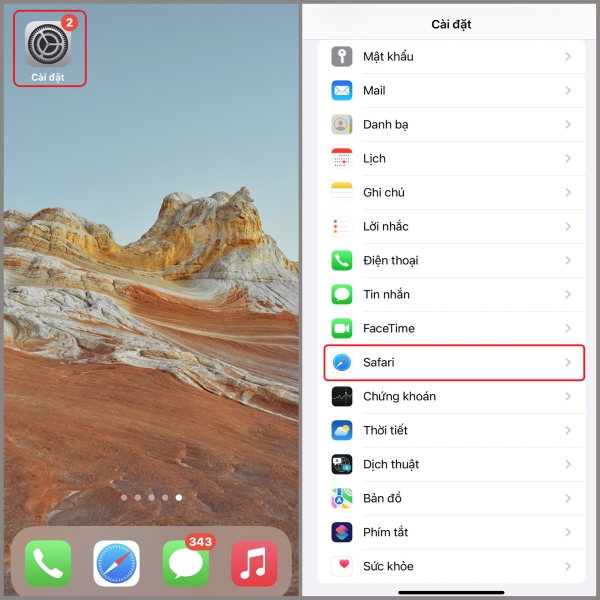
Bước 2: Nhấn chọn Xóa lịch sử và dữ liệu trang web, sau đó chọn Xóa lịch sử và dữ liệu để xác nhận.
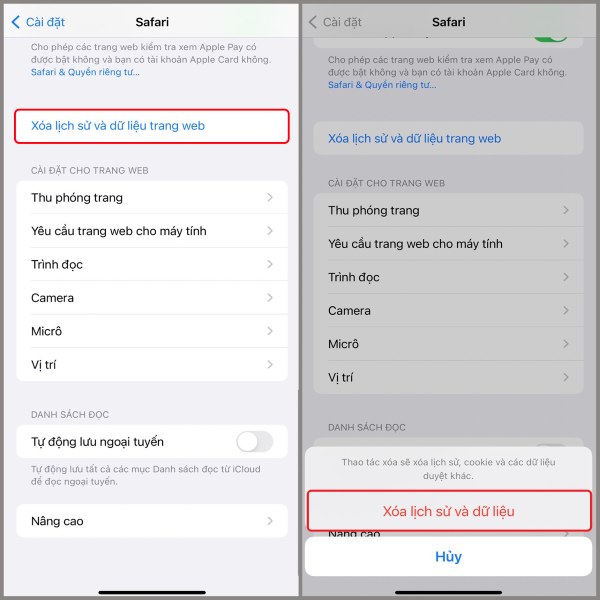
Lưu ý quan trọng: thao tác này sẽ xóa toàn bộ lịch sử duyệt web, cookie và dữ liệu cache — không chỉ riêng danh sách trang đã ghé thăm. Điều này có nghĩa là bạn có thể bị đăng xuất khỏi các tài khoản đã lưu trên các trang web đó, vì thông tin đăng nhập lưu trong cookie cũng sẽ bị xóa theo. Nếu chỉ muốn xóa danh sách trang đã xem mà không ảnh hưởng đến trạng thái đăng nhập, hãy dùng Cách 2 bên dưới.
Ngoài ra, nếu bạn đang sử dụng các thiết bị di động như iPhone Duo, việc nắm rõ thao tác xóa dữ liệu trình duyệt cũng giúp tối ưu trải nghiệm sử dụng hàng ngày. Người dùng có thể tham khảo thêm nhiều dòng sản phẩm chính hãng khác tại hệ thống Viettel Store.
Cách 2: Xóa lịch sử theo khoảng thời gian (không ảnh hưởng cookie)
Bước 1: Mở ứng dụng Safari, nhấn vào biểu tượng cuốn sách ở cuối màn hình.
Bước 2: Chọn mục Lịch sử (biểu tượng đồng hồ).
Bước 3: Chọn khoảng thời gian muốn xóa: Giờ vừa qua, Hôm nay, Hôm nay và hôm qua, hoặc Tất cả thời gian, sau đó nhấn Xóa.
Đối với những dòng smartphone thế hệ mới như iPhone 18 Pro, việc tối ưu trình duyệt Safari sẽ giúp màn hình trải nghiệm luôn mượt mà và tối đa hóa khả năng bảo mật. Nếu gặp tình trạng giật lag nhẹ sau thời gian dài truy cập web, người dùng có thể áp dụng ngay các bước xóa dữ liệu này tại hệ thống Viettel Store.
Cách xóa lịch sử tìm kiếm trên Safari từ iPad
Thao tác trên iPad tương tự iPhone:
Bước 1: Mở trình duyệt Safari trên iPad lên.
Bước 2: Nhấn vào biểu tượng cuốn sách > chọn mục Lịch sử có biểu tượng đồng hồ > nhấn Xóa.

Bước 3: Lúc này, bạn cần chọn khoảng thời gian mà bạn muốn xóa lịch sử Safari:
- Tất cả thời gian.
- Hôm nay và hôm qua.
- Hôm nay.
- Giờ vừa qua.

Nếu muốn xóa toàn bộ lịch sử thì bạn chọn Tất cả thời gian. Ngay lập tức Safari sẽ xóa toàn bộ từ khóa, đường dẫn mà bạn từng tìm kiếm hoặc đã truy cập.
Cách xóa lịch sử tìm kiếm trên Safari từ MacBook
Bước 1: Mở Safari, chọn Lịch sử trên thanh menu, sau đó chọn Xóa lịch sử….
Bước 2: Trong cửa sổ hiện ra, chọn mốc thời gian cần xóa, sau đó nhấn Xóa lịch sử để hoàn tất.
>> Xem thêm:
- iPhone 15 128GB VN/A giá tốt.
- Cách đặt hàng iphone 16 – siêu phẩm mới với hệ điều hành iOS 18 Apple Intelligence.
Cách xóa lịch sử tìm kiếm trên Apple Watch
Bước 1: Mở ứng dụng Cài đặt trên Apple Watch, chọn Chung.
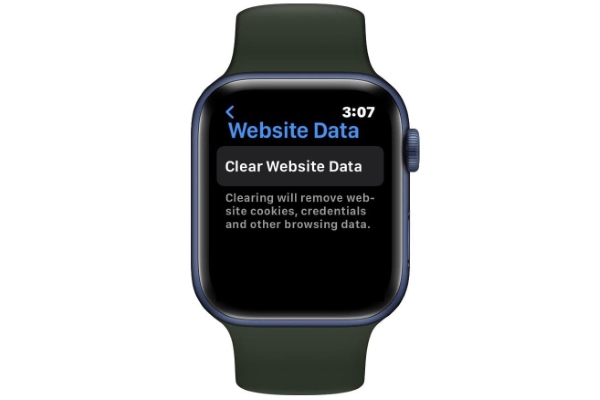
Bước 2: Chọn Dữ liệu trang web, nhấn Xóa dữ liệu trang web, sau đó xác nhận trong cửa sổ bật lên.
Bên cạnh đó, việc quản lý và dọn dẹp bộ nhớ đệm cũng giúp nâng cao trải nghiệm sử dụng trên các mẫu máy cao cấp như iPhone 18 Pro Max. Quý khách hàng có thể tham khảo thêm thông tin chi tiết cũng như các mẹo sử dụng thiết bị hiệu quả tại Viettel Store.
Lưu ý quan trọng khi xóa lịch sử tìm kiếm trên Safari
- Tác động đến đồng bộ iCloud: nếu bạn đang bật tính năng đồng bộ Safari qua iCloud, việc xóa lịch sử trên một thiết bị sẽ đồng thời xóa luôn trên tất cả các thiết bị Apple khác đang đăng nhập cùng Apple ID (iPhone, iPad, MacBook). Vì vậy, hãy cân nhắc kỹ nếu bạn chỉ muốn xóa lịch sử trên riêng một thiết bị.
- Không thể khôi phục sau khi xóa: một khi đã xóa, lịch sử duyệt web sẽ không thể lấy lại được.
- Thiết lập tự động xóa: trên MacBook, bạn có thể vào Safari > Tùy chọn > Chung > mục “Xóa các mục lịch sử” để chọn mốc thời gian tự động xóa định kỳ (từ 1 lần/năm đến mỗi ngày). Lưu ý tùy chỉnh này không đồng bộ sang iPhone/iPad, nên trên các thiết bị này bạn vẫn cần xóa thủ công.
- Duyệt web riêng tư: nếu không muốn lịch sử được lưu lại ngay từ đầu, hãy sử dụng chế độ Duyệt web riêng tư (Private Browsing) — mở Safari, nhấn biểu tượng 2 ô vuông ở góc dưới, chọn Riêng tư, sau đó nhấn dấu + để mở tab ẩn danh.
Câu hỏi thường gặp
Xóa lịch sử Safari trên iPhone có ảnh hưởng đến iCloud không?
Có. Nếu bạn đã bật đồng bộ iCloud cho Safari, việc xóa lịch sử trên một thiết bị sẽ xóa luôn trên tất cả các thiết bị khác đang đồng bộ cùng tài khoản Apple ID.
Xóa lịch sử Safari có làm mất mật khẩu đã lưu không?
Không. Việc xóa lịch sử và dữ liệu trang web không ảnh hưởng đến mật khẩu đã lưu trong iCloud Keychain.
Xóa lịch sử Safari có làm mất dấu trang (bookmark) không?
Không. Thao tác này chỉ ảnh hưởng đến danh sách các trang đã truy cập, không tác động đến bookmark hay danh sách đọc đã lưu.
Safari có tự động xóa lịch sử không?
Mặc định, Safari sẽ lưu lại lịch sử duyệt web cho đến khi bạn chủ động xóa. Muốn tự động xóa định kỳ, bạn có thể thiết lập trên MacBook, hoặc dùng chế độ Duyệt web riêng tư để không lưu lại lịch sử ngay từ đầu.
Trên đây là hướng dẫn chi tiết cách xóa lịch sử tìm kiếm trên Safari trên iPhone, iPad, MacBook và Apple Watch. Hãy áp dụng đúng cách phù hợp với nhu cầu của bạn để vừa bảo vệ quyền riêng tư, vừa giữ trình duyệt luôn hoạt động mượt mà.
Nếu bạn đang tìm một thiết bị mới với hiệu năng mượt mà và nhiều tính năng bảo mật hiện đại, tham khảo ngay các mẫu 18+ iPhone hot 2026 đang có nhiều ưu đãi hấp dẫn tại Viettel Store.










Email của bạn sẽ không được hiển thị công khai. Các trường bắt buộc được đánh dấu *
Tạo bình luận mới