
Dù là người dùng lâu năm hay mới chuyển sang iPhone, việc biết cách mở nguồn đúng cách là rất quan trọng đặc biệt khi thiết bị gặp lỗi hoặc không phản hồi. Bài viết dưới đây sẽ hướng dẫn bạn những cách mở nguồn iPhone theo từng dòng máy. Ngoài ra VIETTEL STORE sẽ hướng dẫn bạn cách xử lý khi máy hết pin, bị treo hoặc không thể khởi động bằng nút vật lý.
Cách mở nguồn iPhone theo từng dòng máy bằng phím vật lý
Với mỗi dòng iPhone khác nhau, vị trí nút nguồn và cách mở máy có sự thay đổi nhất định. Dưới đây là hướng dẫn cụ thể cách mở nguồn theo từng dòng iPhone phổ biến hiện nay:
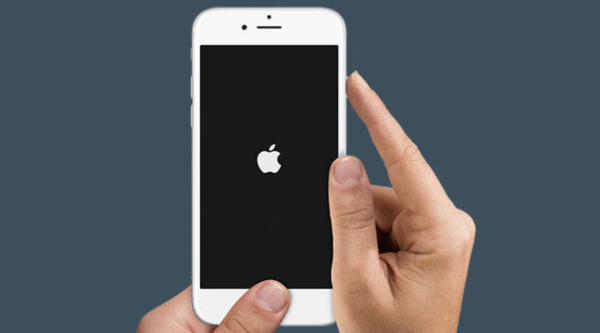
Cách mở nguồn iPhone 6 trở về trước (có nút Home)
Với những dòng iPhone đời cũ như iPhone 6, 6 Plus, 5s, 5c hoặc iPhone 4s, thao tác khởi động máy khá đơn giản. Đây đều là các thiết bị sử dụng nút Home vật lý và nút nguồn đặt ở phía trên hoặc cạnh phải của máy, tùy theo từng đời máy.
Cách mở nguồn iPhone 6 trở về trước như sau:
- Bước 1: Xác định vị trí nút nguồn (nằm ở đỉnh máy hoặc bên cạnh phải).
- Bước 2: Nhấn và giữ nút nguồn khoảng 3 – 5 giây.
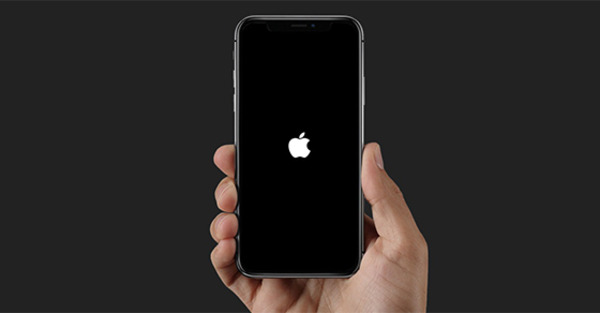
- Bước 3: Khi thấy logo Apple xuất hiện trên màn hình, bạn có thể thả tay ra. Máy sẽ tự động khởi động vào màn hình chính.
Cách mở nguồn iPhone 7, 7 Plus
Từ dòng iPhone 7 và 7 Plus, Apple vẫn giữ thiết kế nút Home tròn ở mặt trước nhưng thay đổi cơ chế hoạt động: từ nút cơ học sang nút cảm ứng lực (Force Touch) với phản hồi rung. Nút nguồn được đặt ở cạnh phải của máy, giúp thao tác mở nguồn dễ dàng hơn.
Nếu bạn đang sử dụng iPhone 7 hoặc iPhone 7 Plus và chưa biết cách mở nguồn iPhone, hãy làm theo hướng dẫn dưới đây:
Cách thực hiện:
- Bước 1: Giữ nút nguồn ở cạnh phải iPhone
- Bước 2: Tiếp tục giữ trong khoảng 3 – 5 giây cho đến khi màn hình hiển thị logo Apple.
- Bước 3: Thả tay ra và chờ iPhone tự động khởi động.
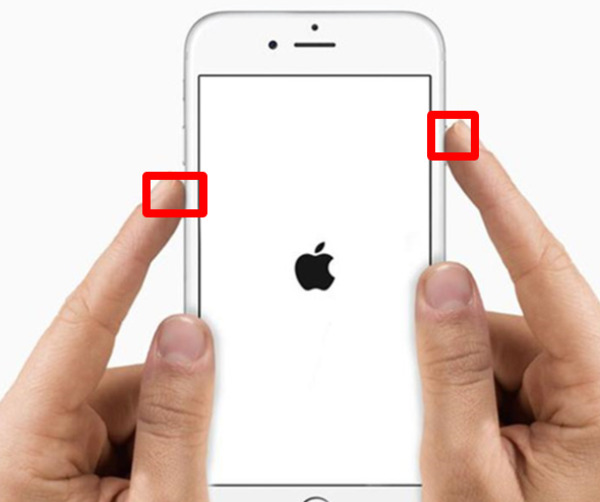
Lưu ý: Nếu máy không khởi động dù đã bấm đúng thao tác, có thể pin đã cạn. Bạn nên kết nối với bộ sạc và đợi một vài phút trước khi thực hiện lại thao tác mở nguồn.
Cách mở nguồn iPhone 8, 8 Plus
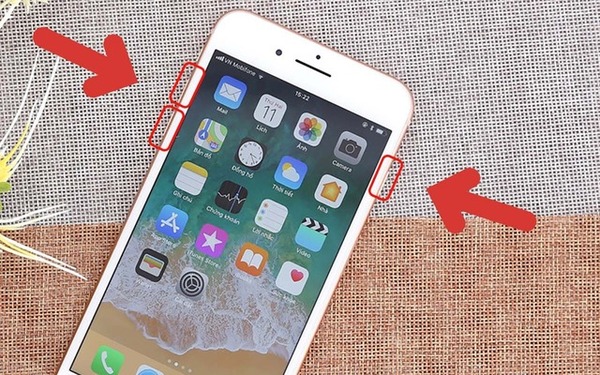
iPhone 8 và 8 Plus là những mẫu iPhone cuối cùng vẫn còn nút Home vật lý, nhưng đã được Apple nâng cấp với thiết kế mặt lưng kính và hỗ trợ sạc không dây. Vị trí nút nguồn vẫn nằm ở cạnh phải như dòng iPhone 7.
Nếu bạn đang tìm cách mở nguồn iPhone 8 hoặc 8 Plus, hãy làm theo các bước đơn giản dưới đây:
Cách thực hiện:
- Bước 1: Nhấn và giữ nhanh nút tăng giảm âm lượng ở cạnh của máy.
- Bước 2: Sau đó tiếp tục giữ nút Nguồn trong khoảng 3 – 5 giây, cho đến khi màn hình hiển thị logo Apple.
- Bước 3: Thả tay ra, iPhone sẽ tự động khởi động vào màn hình chính.
Cách mở nguồn iPhone X trở về sau (không có nút Home)
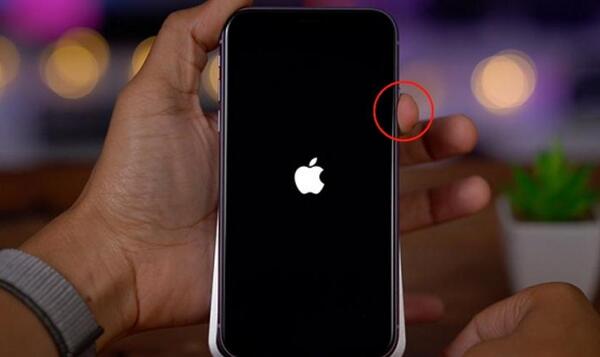
Từ iPhone X trở đi, các dòng iPhone không còn nút Home vật lý và thay đổi thao tác mở nguồn. Nếu bạn đang sử dụng iPhone X, XR, XS, 11, 12, 13, 14 hoặc các dòng iPhone 15 mới nhất, dưới đây là cách mở nguồn iPhone đúng chuẩn:
Cách thực hiện:
- Bước 1: Nhấn và giữ nút nguồn (cạnh phải) cho đến khi xuất hiện logo Apple.
- Bước 2: Thả tay ra, máy sẽ tự động khởi động.
- Tham khảo: Cách nhập code Play Together trên iPhone mới nhất 2025
Cách mở nguồn iPhone khi máy hết pin
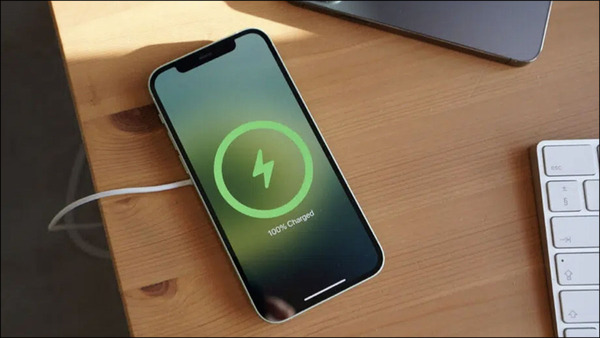
Một trong những lý do phổ biến khiến iPhone không thể khởi động là máy đã hết pin hoàn toàn. Khi đó, dù bạn nhấn nút nguồn bao lâu thì thiết bị cũng không phản hồi. Để khắc phục, bạn cần sạc lại pin đúng cách trước khi thực hiện thao tác mở máy.
Dưới đây là cách mở nguồn iPhone khi bị hết pin:
- Bước 1: Kết nối iPhone với bộ sạc chính hãng hoặc bộ sạc tương thích.
- Bước 2: Chờ khoảng 5 – 10 phút để máy có đủ năng lượng hoạt động. Trong thời gian này, màn hình có thể hiển thị biểu tượng pin kèm biểu tượng sạc.
- Bước 3: Sau khi đã sạc đủ, nhấn và giữ nút nguồn (hoặc kết hợp phím tùy theo dòng máy) để mở nguồn iPhone như bình thường.
- Tham khảo: 7+ Cách reset lại iPhone cực đơn giản trong mọi trường hợp
Cách mở nguồn iPhone bằng iTunes/Finder
Trong một số trường hợp iPhone không thể mở nguồn theo cách thông thường – ví dụ như khi máy bị lỗi phần mềm, treo logo Apple hoặc không phản hồi sau khi sạc – bạn có thể sử dụng iTunes (Windows/macOS cũ) hoặc Finder (macOS Catalina trở về sau) để khởi động lại thiết bị.
Dưới đây là hướng dẫn cách mở nguồn iPhone bằng iTunes hoặc Finder:
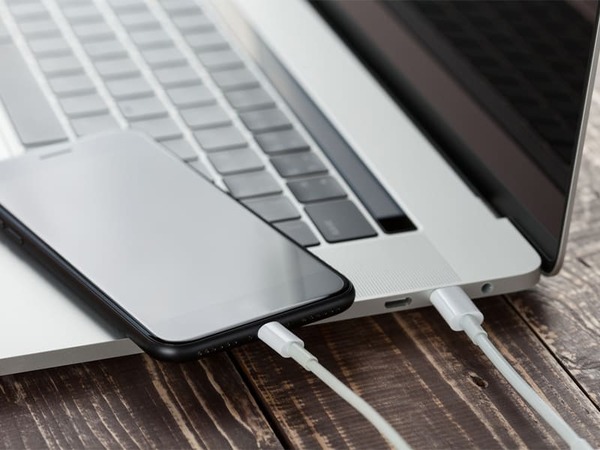
Bước 1: Kết nối iPhone với máy tính bằng cáp Lightning
- Dùng cáp Lightning chính hãng để nối iPhone với máy tính.
- Mở iTunes (đối với máy tính Windows hoặc macOS Mojave trở xuống) hoặc Finder (macOS Catalina trở lên).
Bước 2: Kích hoạt chế độ khôi phục (Recovery Mode) trên iPhone
Tùy dòng iPhone bạn đang sử dụng, thao tác sẽ khác nhau:
- iPhone 8 trở về sau: Nhấn và thả nút tăng âm lượng → Nhấn và thả nút giảm âm lượng → Nhấn giữ nút nguồn cho đến khi thấy biểu tượng kết nối với iTunes hoặc máy tính.
- iPhone 7, 7 Plus: Nhấn giữ đồng thời nút nguồn và nút giảm âm lượng cho đến khi thấy biểu tượng khôi phục.
- iPhone 6s trở về trước: Nhấn giữ đồng thời nút nguồn và nút Home cho đến khi màn hình hiển thị biểu tượng khôi phục.
Bước 3: Khởi động lại thiết bị bằng iTunes/Finder
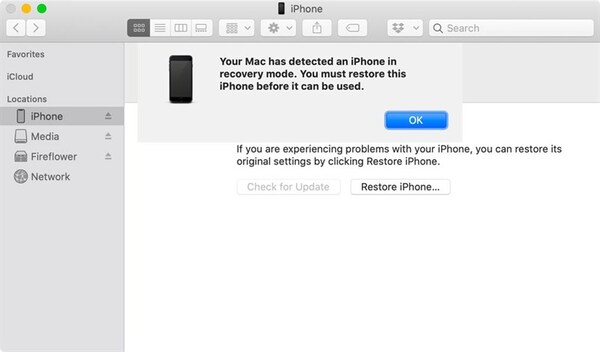
- Khi iTunes hoặc Finder phát hiện iPhone ở chế độ khôi phục, một cửa sổ sẽ hiện lên.
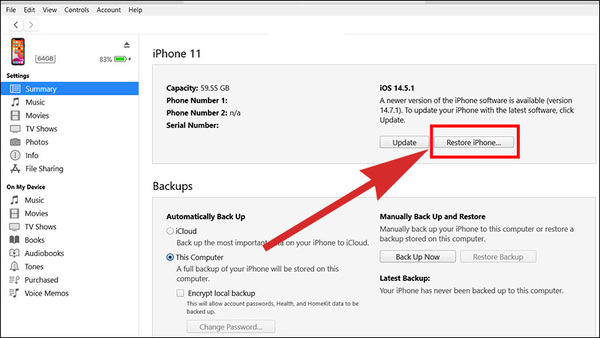
- Chọn Update (Cập nhật) để giữ nguyên dữ liệu, hoặc Restore (Khôi phục) nếu bạn muốn cài đặt lại toàn bộ thiết bị.
Cách mở nguồn iPhone khi bị treo máy
Khi iPhone bị treo máy, đơ màn hình hoặc kẹt ở logo Apple, thiết bị thường không phản hồi dù bạn nhấn nút nguồn. Trong trường hợp này, bạn cần áp dụng cách mở nguồn iPhone bằng khởi động lại cưỡng bức (force restart). Đây là phương pháp giúp khởi động lại máy mà không cần cảm ứng hoạt động.
Hướng dẫn thao tác theo từng dòng iPhone.
- iPhone 8 trở về sau (gồm X, 11, 12, 13, 14, 15…): Nhấn lần lượt nút tăng âm lượng, giảm âm lượng rồi giữ nút nguồn cho đến khi logo Apple hiện ra.
- iPhone 7, 7 Plus: Giữ cùng lúc nút nguồn và nút giảm âm lượng cho đến khi logo Apple xuất hiện.
- iPhone 6s trở về trước: Nhấn giữ đồng thời nút nguồn và nút Home cho đến khi xuất hiện logo Apple.
Việc biết rõ cách mở nguồn iPhone khi bị treo máy sẽ giúp bạn tự xử lý nhanh chóng các tình huống bất ngờ, không cần mang máy đi sửa ngay lập tức. Nếu sau khi force restart mà máy vẫn không hoạt động, hãy cân nhắc kết nối với iTunes/Finder để kiểm tra sâu hơn.
Hiểu rõ cách mở nguồn iPhone theo từng dòng máy và tình huống sẽ giúp bạn xử lý nhanh khi thiết bị không phản hồi. Nếu đã thử các cách trên nhưng iPhone vẫn không khởi động, hãy mang máy đến Viettel Store để được hỗ trợ kỹ thuật kịp thời và chính xác.
XEM THÊM:









Email của bạn sẽ không được hiển thị công khai. Các trường bắt buộc được đánh dấu *
Tạo bình luận mới