
Đến thời điểm hiện tại đã có khá nhiều thiết bị cập nhật lên Android 8 Oreo. Ở bài viết đưới đây chúng tôi sẽ chia sẻ đến bạn những thủ thuật dùng Android 8 Oreo bạn nên biết để việc sử dụng thiết bị sẽ trở nên hiệu quả hơn.
Thủ thuật dùng Android 8 Oreo
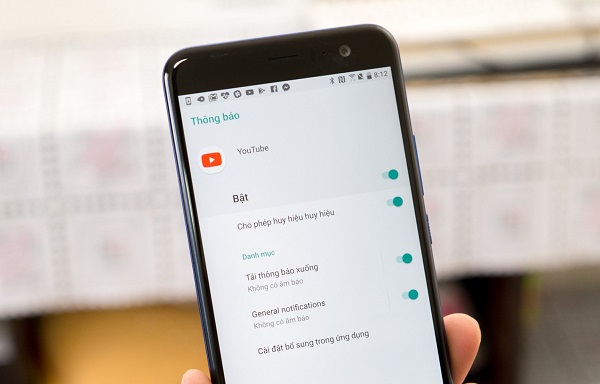
Đây là một trong những thủ thuật dùng Android 8 Oreo khá hay. Với một số app, giờ đây bạn có thể tùy chỉnh những gì được thông báo. Ví dụ nhé, với Gmail trước giờ cái gì nó cũng báo ra notification hết, nhưng bạn hoàn toàn chỉnh lại về việc chỉ thông báo một số hộp thư thường dùng mà thôi. Hay như trong YouTube, giờ bạn có thể tắt bật thông báo về việc download video để xem offline, các loại thông báo khi có video mới thì vẫn giữ nguyên. Đây là cách mà Android 8 tổng hợp tất cả mọi tùy chỉnh thông báo về một chỗ cho bạn dễ kiểm soát.
Cách dùng:
Cách 1: trên thanh thông báo, kéo nhẹ ngón tay sang trái hoặc phải ở một thông báo bất kì. Nhấn vào biểu tượng hình cái bánh răng
Cách 2: vào Cài đặt > Âm thanh & Thông báo > Nâng cao > Thông báo
Chọn app muốn chỉnh, bật tắt những cái bạn mong muốn
Hoãn thông báo và nhắc lại sau
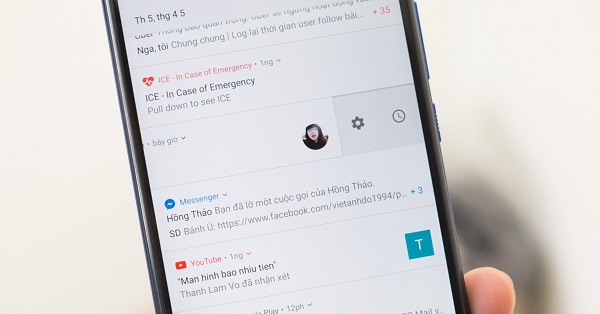
Đây là một thủ thuật giúp bạn không cảm thấy bất tiện vì không phải lúc nào bạn cũng có thể xem thông báo ngay. Có những lúc bạn đang bận họp, bạn đang thuyết trình, đang nói chuyện với đối tác…thì thông báo cần phải để sau. Mà để sau thì lại quên mất, nó đâu có báo lại đâu, chỉ nằm đó im lặng trên thanh notification mà thôi. Android 8 giải quyết vấn đề này bằng cách cho phép báo lại thông báo!
Để sử dụng:
Ở thông báo bạn muốn nhắc, kéo nhẹ ngón tay sang trái hoặc phải, ấn biểu tượng đồng hồ, chọn thời điểm để nhắc là xong.
Bật Notification Dot
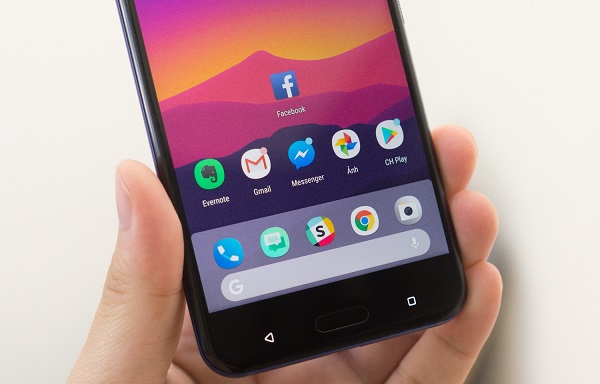
Notification Dot là những chấm nhỏ thông báo khi app có thông báo mới, thường hiện ra ở màn hình home giống iPhone. Nova Launcher và một số app bên thứ ba đã hỗ trợ vụ này từ lâu, nhưng bản thân Android giờ mới tích hợp vào hệ điều hành. Để sử dụng bạn sẽ cần dùng Pixel Launcher (download ở đây), sau đó vào mục Cài đặt > Âm thanh và Thông báo > Chấm thông báo (hoặc Cho phép huy hiệu) > bật nó lên.
Cách xem video Picture in Picture
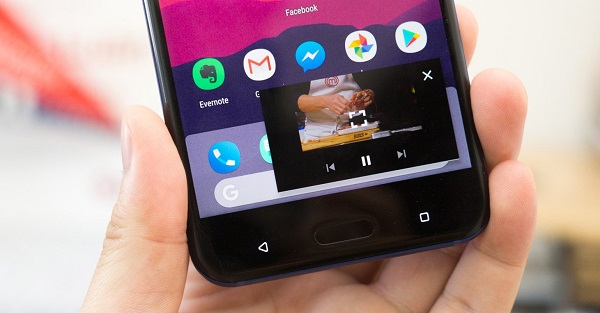
Picture in Picture được xem là một tính năng mới hấp dẫn của Android 8 cho phép bạn xem video dạng cửa sổ thu nhỏ vừa sử dụng một app khác. Hiện chưa có nhiều app hỗ trợ chức năng này, chỉ mới có Chrome, YouTube, VLC, Google Maps… VLC thì dễ, có sẵn nút để thu nhỏ luôn, vậy còn khi dùng với Chrome thì sao? Giả sử bạn muốn chạy PiP để xem clip YouTube nhúng trên Tinhte.vn, hoặc xem một đoạn video trực tiếp ngay từ YouTube nền web thì sao?
Cách làm như sau:
Vào trang web có nhúng video bạn muốn xem, nhấn vào nút menu của Chrome (biểu tượng 3 dấu chấm), chọn Request Desktop Site. Chờ trang web load xong, bấm play vào video bạn muốn xem
Khi nó bắt đầu Play, nhấn vào biểu tượng phóng to fullscreen
Lúc này hãy ấn phím home, Chrome sẽ biến mất, nhưng video của bạn vẫn sẽ còn trên màn hình. Chạm vào video để phóng to ra, kéo thả nó để di chuyển đến vị trí bạn mong muốn, có đủ nút play, back các thể loại cho bạn luôn.
Sử dụng Google Play Protect
Google có tích hợp một chức năng khá hay vào hệ điều hành để giúp bảo vệ bạn tốt hơn trước tình trạng phần mềm mã độc ngày càng nhiều từ Android 7.0 trở lên. Với tên gọi Google Play Protect, nó sẽ kiểm tra các app một cách chặt chẽ trước khi download từ Play Store, kiểm tra những phần mềm mã độc từ các nguồn khác nhau để đối chiếu, đồng thời thông báo cho bạn biết nếu bạn có cài một app đáng ngờ nào đó trên điện thoại của mình.
Cách bật Google Play Protect:
Chạy Play Store (CH Play) > nhấn nút menu > Play Protect
Nếu bạn không thấy Play Protect trong Play Store, hãy vào Cài đặt > Google > Google Play Protect, bật hai thanh gạt ở cuối màn hình.
Với những thủ thuật dùng Android 8 Oreo mà chúng tôi giới thiệu trên đây chắc chắn bạn sẽ thấy Android 8 có thật nhiều tính năng hấp dẫn và tiện dụng cho việc sử dụng thiết bị của mình. Chúc các bạn có những trải nghiệm thú vị.










Email của bạn sẽ không được hiển thị công khai. Các trường bắt buộc được đánh dấu *
Tạo bình luận mới