
Google Maps không chỉ giúp bạn tìm đường mà còn hỗ trợ chỉ đường bằng giọng nói, giúp di chuyển an toàn và thuận tiện hơn. Nếu bạn chưa biết cách sử dụng tính năng Google Map chỉ đường bằng giọng nói, hãy theo dõi hướng dẫn chi tiết dưới đây để cài đặt và sử dụng hiệu quả trên điện thoại và máy tính.
Giới thiệu về tính năng chỉ đường bằng giọng nói trên Google Maps
Trong kỷ nguyên số, việc tìm kiếm đường đi, né tránh kẹt xe hay chọn lộ trình ngắn nhất không còn là vấn đề nan giải nhờ vào các ứng dụng bản đồ thông minh. Trong số đó, Google Maps chỉ đường bằng giọng nói nổi bật như một “người bạn đồng hành” đáng tin cậy, hỗ trợ người dùng di chuyển tiện lợi và an toàn. Không cần dán mắt vào màn hình điện thoại, bạn vẫn có thể biết chính xác khi nào cần rẽ trái, quẹo phải, dừng lại hoặc tiếp tục hành trình chỉ với âm thanh dẫn đường.
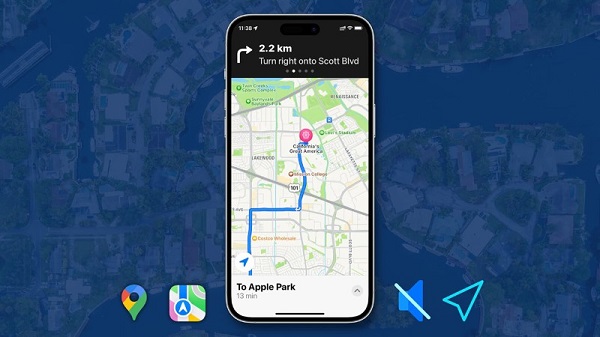
Tính năng Google Map chỉ đường bằng giọng nói đặc biệt hữu ích cho người lái xe, người đi bộ hoặc đi xe đạp, khi mà việc vừa quan sát đường vừa theo dõi bản đồ trên điện thoại có thể gây nguy hiểm. Trong bài viết này, hãy cùng tìm hiểu cách sử dụng Google Maps chỉ đường bằng giọng nói một cách đầy đủ và chi tiết nhất trên cả điện thoại và máy tính.
Lợi ích của việc sử dụng Google Maps chỉ đường bằng giọng nói:
– An toàn hơn khi lái xe: Không cần nhìn màn hình, bạn vẫn có thể được dẫn đường bằng âm thanh trực tiếp.
– Thuận tiện trong mọi tình huống: Dù đang đi bộ, đạp xe hay chạy xe máy, bạn vẫn có thể dễ dàng theo dõi đường đi.
– Giảm thiểu thao tác: Người dùng không cần thao tác nhiều trên màn hình, từ đó hạn chế mất tập trung.
– Chủ động lựa chọn giọng nói và âm lượng phù hợp: Google Maps cho phép điều chỉnh theo sở thích cá nhân.
Cách sử dụng Google Maps chỉ đường bằng giọng nói trên điện thoại
Trên ứng dụng Google Maps cài sẵn trong điện thoại Android và iPhone, tính năng Google Map chỉ đường bằng giọng nói được tích hợp mặc định. Tuy nhiên, bạn cần tùy chỉnh để phù hợp với trải nghiệm của mình.
Bước 1: Truy cập vào ứng dụng Google Maps
– Mở ứng dụng Google Maps trên giao diện chính của điện thoại.
– Đảm bảo rằng bạn đã bật GPS và kết nối Internet.
Bước 2: Truy cập cài đặt giọng nói
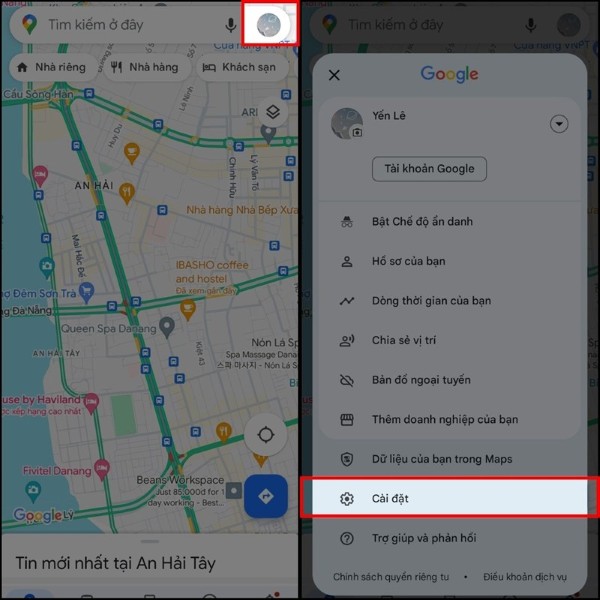
– Tại giao diện chính của Google Maps, chạm vào ảnh đại diện hoặc chữ cái viết tắt của tên tài khoản ở góc trên cùng bên phải màn hình.
– Từ menu xổ xuống, chọn “Cài đặt” (Settings).
Bước 3: Điều chỉnh chỉ dẫn âm thanh
– Trong mục Cài đặt, tiếp tục chọn “Cài đặt cách đi theo chỉ dẫn” (Navigation settings).
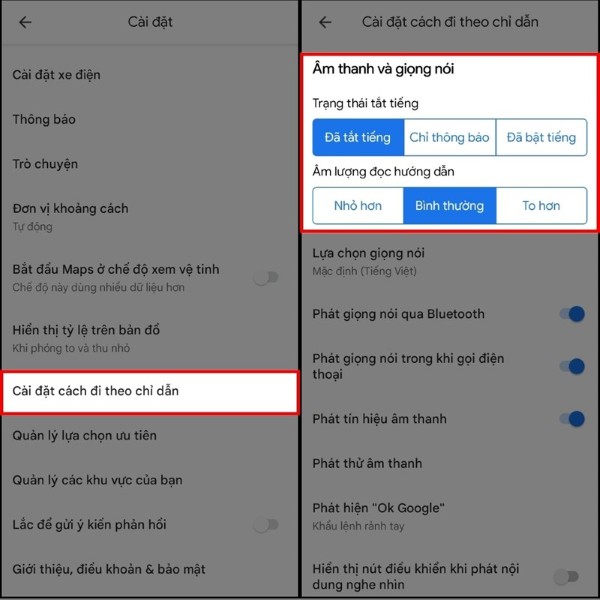
– Kéo xuống phần Âm thanh và giọng nói (Sound & voice).
– Tại đây, bạn có thể:
- Bật tiếng, tắt tiếng hoặc chỉ nhận thông báo.
- Điều chỉnh âm lượng: to, trung bình hoặc nhỏ.
- Lựa chọn giọng nam hoặc nữ nếu hệ điều hành hỗ trợ.
- Cài đặt ngôn ngữ chỉ đường phù hợp (tiếng Việt, tiếng Anh…).
Bước 4: Tìm điểm đến và bắt đầu chỉ đường
– Quay trở lại giao diện chính, nhập địa điểm muốn đến vào thanh tìm kiếm.
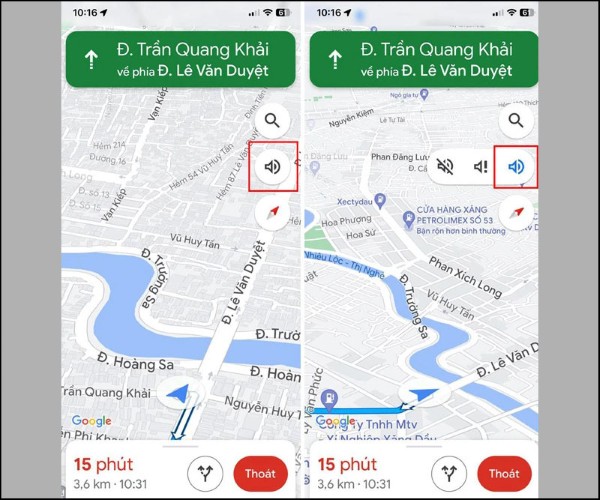
– Nhấn vào biểu tượng “Chỉ đường” (Directions).
– Chọn phương tiện di chuyển: xe máy, ô tô, xe buýt, đi bộ hoặc xe đạp.
– Nhấn nút “Bắt đầu” (Start) để hệ thống phát giọng nói hướng dẫn chi tiết từng bước đi.
Bước 5: Kiểm tra loa điện thoại và kết nối Bluetooth (nếu có)
– Đảm bảo loa ngoài hoạt động tốt hoặc đã kết nối Bluetooth với tai nghe/loa trên xe.
– Nếu dùng tai nghe Bluetooth, âm thanh sẽ phát qua tai nghe giúp trải nghiệm riêng tư và rõ ràng hơn.
Sử dụng Google Maps chỉ đường bằng giọng nói trên máy tính
Khác với điện thoại, Google Map chỉ đường bằng giọng nói trên máy tính không trực tiếp phát âm thanh, nhưng bạn vẫn có thể tận dụng tính năng này gián tiếp bằng cách gửi đường đi đến điện thoại. Dưới đây là hướng dẫn chi tiết:
Bước 1: Truy cập Google Maps trên trình duyệt
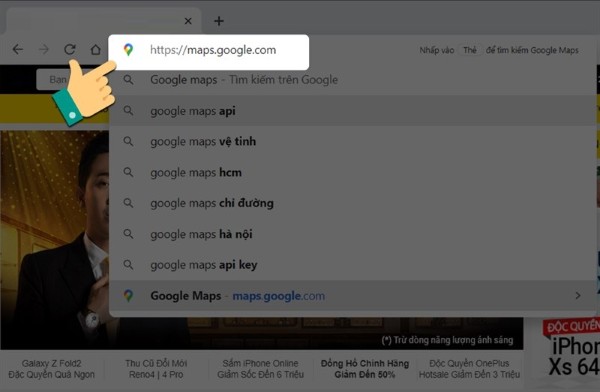
– Mở trình duyệt web trên máy tính (Chrome, Firefox, Edge…).
– Truy cập địa chỉ: https://www.google.com/maps
Bước 2: Tìm kiếm địa điểm cần đến
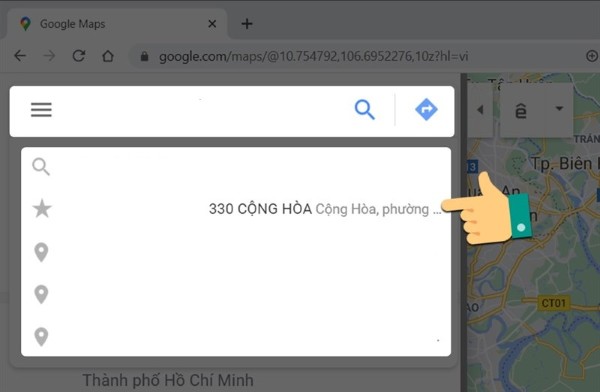
– Nhập điểm đến vào ô tìm kiếm ở góc trên bên trái.
– Google Maps sẽ hiển thị địa điểm kèm theo vị trí trên bản đồ.
Bước 3: Chọn vị trí khởi hành
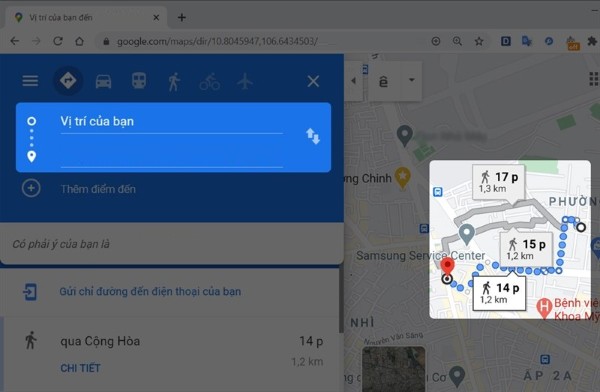
– Nhấn vào nút “Chỉ đường” (Directions).
– Nhập điểm xuất phát của bạn (hoặc nhấn vào “vị trí của tôi”).
Bước 4: Lựa chọn phương tiện di chuyển
– Google Maps sẽ cung cấp nhiều tùy chọn: xe ô tô, xe máy, đi bộ, xe buýt hoặc máy bay (nếu có).
– Bạn có thể chọn lộ trình nhanh nhất hoặc tiết kiệm nhiên liệu.
Bước 5: Gửi đường đi đến điện thoại
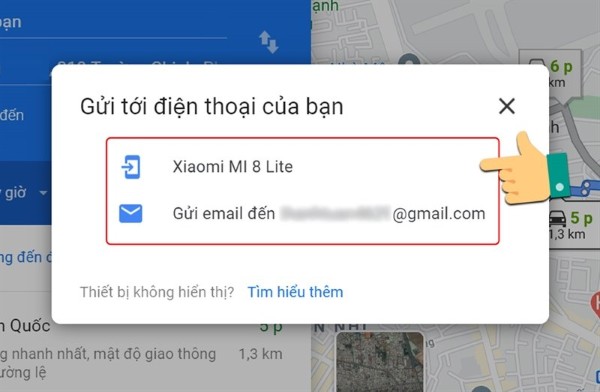
– Sau khi có chỉ đường cụ thể, nhấn vào nút “Gửi chỉ đường đến điện thoại của bạn” (Send directions to your phone).
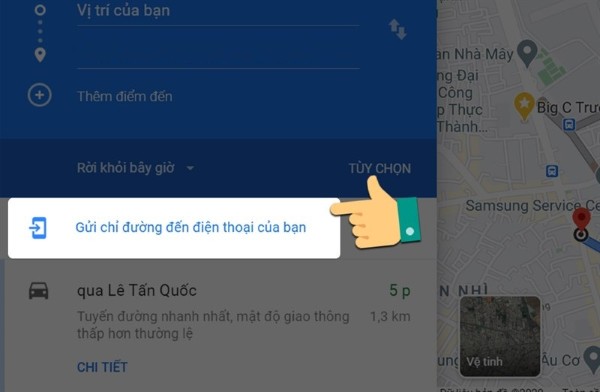
– Chọn một trong hai tùy chọn:
- Gửi đến thiết bị Android/iPhone có liên kết với tài khoản Google.
- Gửi thông tin qua Email.
Bước 6: Nhận chỉ đường bằng giọng nói trên điện thoại
– Khi nhận được đường đi từ máy tính, mở thông báo trên điện thoại và nhấn vào đường dẫn.
– Tự động chuyển sang ứng dụng Google Maps, nơi bạn có thể nhấn “Bắt đầu” để được chỉ đường bằng giọng nói như đã hướng dẫn ở phần điện thoại.
Một số lưu ý khi dùng tính năng chỉ đường bằng giọng nói:
– Luôn cập nhật Google Maps lên phiên bản mới nhất để tránh lỗi phần mềm.
– Bật định vị (GPS) để đảm bảo dẫn đường chính xác.
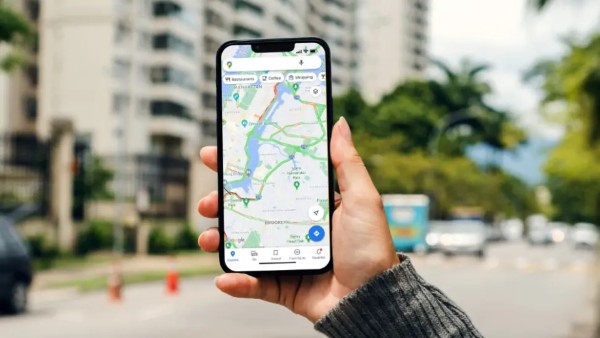
– Trong quá trình di chuyển, nên sử dụng giá đỡ điện thoại trên xe để dễ quan sát lộ trình.
– Sử dụng tai nghe Bluetooth hoặc loa xe hơi để nghe chỉ dẫn rõ ràng và an toàn hơn.
– Tránh vừa lái xe vừa thao tác trên màn hình, vì có thể bị phân tâm hoặc vi phạm luật giao thông.
Tổng kết
Tính năng Google Map chỉ đường bằng giọng nói không chỉ giúp bạn di chuyển nhanh chóng mà còn đảm bảo an toàn khi không cần liên tục nhìn màn hình. Với hướng dẫn chi tiết ở trên, bạn hoàn toàn có thể tự cài đặt và sử dụng Google Maps chỉ đường bằng giọng nói trên cả điện thoại và máy tính, từ đó có những chuyến đi thuận lợi, dễ dàng hơn bao giờ hết.
Để trải nghiệm tốt nhất tính năng chỉ đường bằng giọng nói, hãy sử dụng những chiếc điện thoại thông minh hoặc laptop chính hãng có cấu hình mạnh mẽ, âm thanh rõ ràng và tương thích tốt với các ứng dụng Google. Ghé ngay Viettel Store để chọn mua các dòng smartphone, tablet, laptop chính hãng từ Samsung, Apple, Xiaomi, Asus… cùng nhiều ưu đãi trả góp 0%, bảo hành toàn quốc và giao hàng nhanh.
Xem thêm:












Email của bạn sẽ không được hiển thị công khai. Các trường bắt buộc được đánh dấu *
Tạo bình luận mới