
Trong quá trình xử lý dữ liệu trên Excel, đôi khi bạn cần chèn ký tự đặc biệt, xuống dòng trong cùng một ô hoặc chuyển đổi mã số thành ký tự tương ứng. Thay vì nhập thủ công, hàm CHAR sẽ giúp thực hiện các thao tác này nhanh chóng và chính xác. Bài viết dưới đây sẽ giúp bạn hiểu rõ hàm CHAR trong Excel: Cú pháp, cách dùng và ví dụ dễ hiểu, đồng thời hướng dẫn các tình huống sử dụng phổ biến để bạn áp dụng hiệu quả trong học tập và công việc.
Hàm CHAR trong Excel là gì?
Hàm CHAR trong Excel là hàm dùng để chuyển một giá trị số thành ký tự tương ứng theo bảng mã ký tự của hệ điều hành đang sử dụng. Nói cách khác, khi nhập một mã số hợp lệ, Excel sẽ trả về ký tự tương ứng với mã đó.

Hàm này đặc biệt hữu ích khi cần:
- Chèn ký tự đặc biệt vào văn bản.
- Xuống dòng trong một ô tính.
- Tạo chuỗi dữ liệu theo yêu cầu.
- Kết hợp với các hàm khác để xử lý văn bản.
Ví dụ: =CHAR(65)
Kết quả trả về là: A
Bởi vì mã ASCII 65 tương ứng với chữ cái “A”.
Ngoài chữ cái và chữ số, hàm CHAR còn hỗ trợ nhiều ký tự đặc biệt như dấu xuống dòng, dấu ngoặc, dấu ngoặc kép hoặc các biểu tượng khác tùy theo bảng mã của hệ điều hành.
Cú pháp và cách sử dụng hàm CHAR
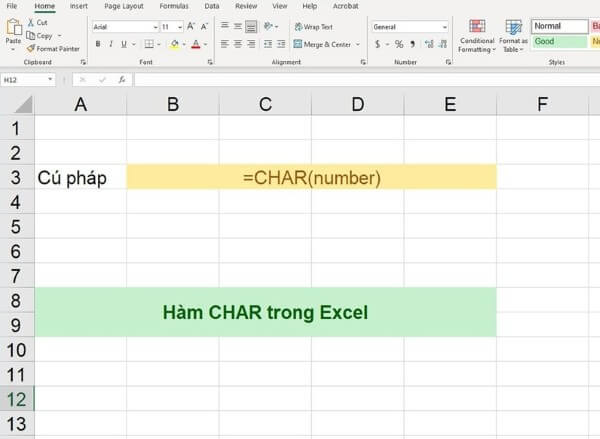
Cú pháp của hàm rất đơn giản: =CHAR(number)
Trong đó:
- number: Là số nguyên từ 1 đến 255 (đối với Windows) đại diện cho mã ký tự cần chuyển đổi.
Ví dụ: =CHAR(97)
Kết quả: a
Một số mã ký tự thường dùng:
| Công thức | Kết quả |
| =CHAR(48) | 0 |
| =CHAR(57) | 9 |
| =CHAR(65) | A |
| =CHAR(90) | Z |
| =CHAR(97) | a |
| =CHAR(122) | z |
Nếu giá trị nhập không nằm trong phạm vi hợp lệ, Excel sẽ trả về lỗi #VALUE!
Nhờ cú pháp ngắn gọn, hàm CHAR thường được kết hợp với các hàm như CONCAT, TEXTJOIN, SUBSTITUTE, CODE hoặc MID để xử lý dữ liệu văn bản hiệu quả hơn.
Bộ mã ký tự của hàm CHAR trên các hệ điều hành
Điểm cần lưu ý là kết quả của hàm phụ thuộc vào bảng mã ký tự mà hệ điều hành sử dụng. Trên hệ điều hành Windows, Excel sử dụng bộ mã ANSI của máy tính. Vì vậy, các giá trị từ 1 đến 255 sẽ được ánh xạ sang ký tự tương ứng trong bảng mã ANSI.
Trong khi đó, trên máy Mac đời cũ, Excel từng sử dụng bộ ký tự Macintosh. Tuy nhiên, với các phiên bản Microsoft 365 và Excel hiện nay, sự khác biệt này hầu như không còn đáng kể khi làm việc với các ký tự thông dụng.
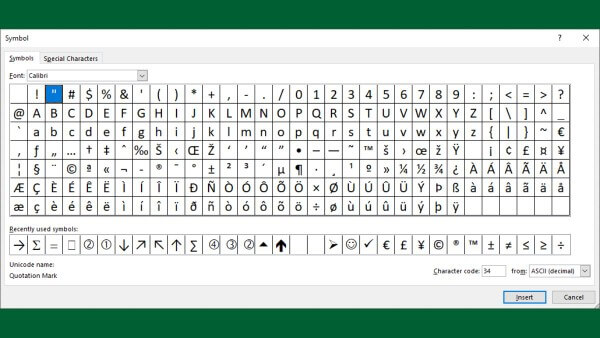
Ví dụ:
- CHAR(10) tạo ký tự xuống dòng.
- CHAR(34) trả về dấu ngoặc kép (“).
- CHAR(38) trả về dấu “&”.
- CHAR(64) trả về ký hiệu @.
Theo tài liệu Microsoft, việc hiểu bảng mã sẽ giúp người dùng tránh nhầm lẫn khi chia sẻ file Excel giữa các hệ điều hành khác nhau.
Ví dụ ứng dụng hàm CHAR trong Excel
Trong thực tế, hàm CHAR có nhiều ứng dụng hơn việc chuyển đổi mã số thành ký tự.
Chuyển mã số thành ký tự tương ứng
Giả sử bạn có bảng dữ liệu:
| Mã số |
| 65 |
| 66 |
| 67 |
| 68 |
Sử dụng công thức: =CHAR(65)
Kết quả: A
| Mã số | Ký tự |
| 65 | A |
| 66 | B |
| 67 | C |
| 68 | D |
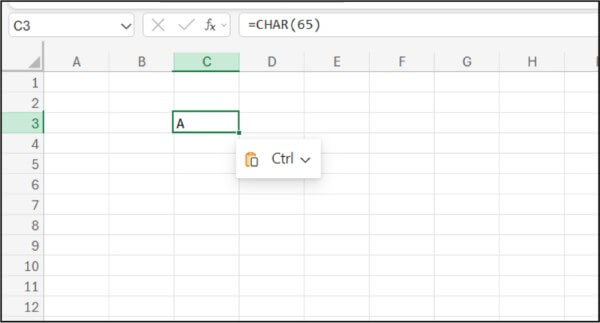
Đây là ví dụ phổ biến khi xử lý dữ liệu mã hóa hoặc tạo danh sách ký hiệu tự động.
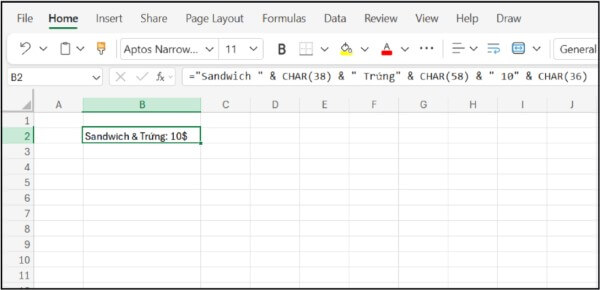
Một ví dụ khác: =”Sandwich ” & CHAR(38) & ” Trứng” & CHAR(58) & ” 10″ & CHAR(36)
Kết quả: Sandwich & Trứng: 10$
Kết quả sẽ là ký hiệu bản quyền © trên nhiều phiên bản Windows.
Chèn ký tự đặc biệt vào nội dung ô
Sử dụng hàm CHAR để xuống dòng trong cùng một ô
Khi muốn hiển thị nhiều dòng văn bản trong một ô Excel, bạn có thể sử dụng CHAR(10). Đây là mã ký tự đại diện cho thao tác xuống dòng trên Excel.
Cú pháp: =”Văn bản dòng 1″ & CHAR(10) & “Văn bản dòng 2”
Ví dụ:
Để hiển thị hai nội dung trên hai dòng khác nhau trong cùng một ô, nhập công thức sau: =”Xin chào” & CHAR(10) & “Excel!”
Sau khi thực hiện, kết quả sẽ hiển thị như sau:
Xin chào
Excel!
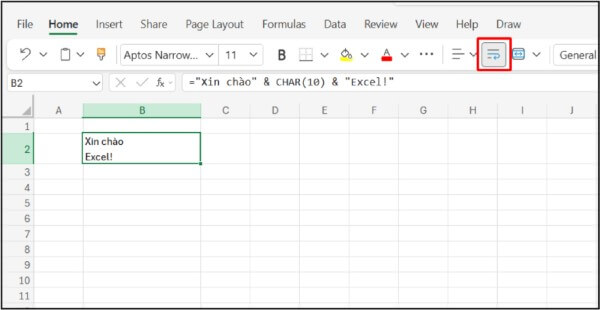
Lưu ý: Nếu văn bản vẫn hiển thị trên một dòng, hãy chọn ô chứa công thức và kích hoạt tính năng Wrap Text trong thẻ Home để Excel hiển thị đúng định dạng xuống dòng.
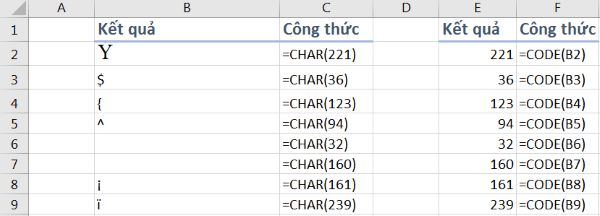
Kết hợp hàm CHAR với hàm CODE trong Excel
Một điểm thú vị là CHAR và CODE là hai hàm hoạt động ngược nhau.
- CODE chuyển ký tự thành mã số.
- CHAR chuyển mã số thành ký tự.
Cách làm này thường được sử dụng khi tạo chuỗi ký hiệu tự động hoặc xử lý dữ liệu dạng chữ cái.
Lỗi #VALUE! khi dùng hàm CHAR và cách kiểm tra
Trong quá trình sử dụng, lỗi phổ biến nhất là: #VALUE!
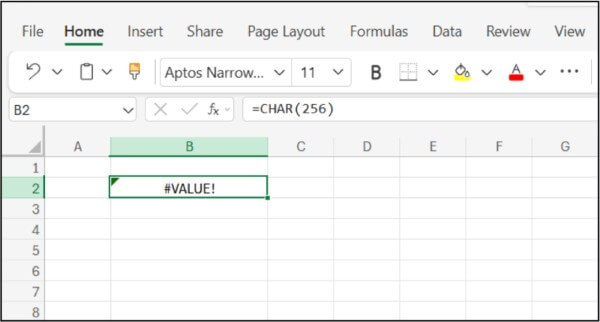
Nguyên nhân thường gặp gồm:
- Giá trị ngoài phạm vi cho phép
Ví dụ: =CHAR(300)
Excel sẽ báo lỗi vì giá trị vượt quá phạm vi hỗ trợ.
- Giá trị không phải số
Ví dụ: =CHAR(“Laptop”)
Excel không thể chuyển chuỗi văn bản thành ký tự.
- Ô dữ liệu chứa lỗi
Nếu tham chiếu đến ô đang có lỗi như: #N/A hoặc #DIV/0! thì kết quả của CHAR cũng sẽ báo lỗi. Để kiểm tra, bạn có thể dùng: =IFERROR(CHAR(A2),”Dữ liệu không hợp lệ”)
Khi đó, nếu A2 chứa giá trị sai, Excel sẽ hiển thị: Dữ liệu không hợp lệ thay vì xuất hiện lỗi gây khó theo dõi.
Ngoài ra, nên kiểm tra xem dữ liệu đầu vào có phải số nguyên nằm trong khoảng hợp lệ hay không trước khi sử dụng công thức.
Lưu ý khi sử dụng hàm CHAR trong Excel
Mặc dù khá đơn giản, người dùng vẫn nên lưu ý một số điểm để sử dụng hiệu quả. Đầu tiên, hàm chỉ hoạt động với mã ký tự từ 1 đến 255 theo bảng mã ANSI trên Windows. Nếu cần xử lý ký tự Unicode như tiếng Việt mở rộng hoặc emoji, bạn nên sử dụng hàm UNICHAR thay vì CHAR.
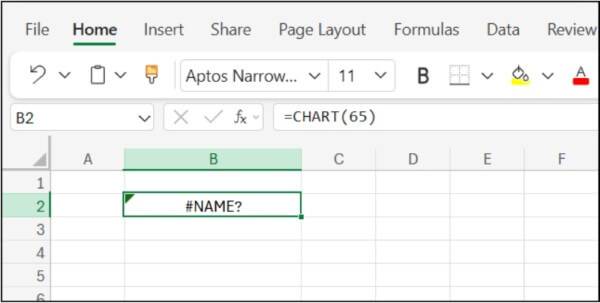
Tiếp theo, khi dùng CHAR(10) để xuống dòng, cần bật chế độ Wrap Text thì nội dung mới hiển thị trên nhiều dòng trong cùng một ô. Ngoài ra, khi chia sẻ file Excel giữa các thiết bị hoặc hệ điều hành khác nhau, một số ký tự đặc biệt có thể hiển thị không giống nhau do sự khác biệt về bảng mã và phông chữ.
Cuối cùng, hàm CHAR phát huy hiệu quả nhất khi kết hợp với các hàm xử lý chuỗi như CONCAT, TEXTJOIN, SUBSTITUTE, LEFT, RIGHT, MID hoặc CODE để xây dựng các công thức linh hoạt và chuyên nghiệp hơn.
Kết luận
Mặc dù không phải là hàm được sử dụng thường xuyên như SUM hay IF, hàm CHAR vẫn là công cụ hữu ích trong xử lý văn bản và dữ liệu trên Excel. Với khả năng chuyển mã số thành ký tự, chèn ký tự đặc biệt, xuống dòng trong ô và kết hợp linh hoạt với hàm CODE, CHAR giúp tối ưu nhiều thao tác nhập liệu cũng như xây dựng báo cáo chuyên nghiệp.
Nếu bạn thường xuyên học tập, làm việc với Excel hoặc xử lý dữ liệu trên các bảng tính lớn, một chiếc laptop có cấu hình ổn định sẽ mang lại trải nghiệm mượt mà và nâng cao hiệu suất. Hãy đến Viettel Store để lựa chọn các mẫu laptop chính hãng từ Dell, HP, ASUS, Lenovo, Acer, MSI hay Apple với nhiều ưu đãi hấp dẫn, chính sách trả góp linh hoạt và chế độ bảo hành uy tín, giúp bạn học tập và làm việc hiệu quả hơn mỗi ngày.
Xem thêm:










Email của bạn sẽ không được hiển thị công khai. Các trường bắt buộc được đánh dấu *
Tạo bình luận mới