
Hàm Left trong Excel là gì? Hàm LEFT trong Excel là một công cụ cơ bản nhưng cực kỳ hữu ích để trích xuất ký tự từ bên trái của một chuỗi văn bản — phục vụ học tập, xử lý công việc và phân tích dữ liệu hàng ngày. Bài viết này giải thích đầy đủ về công thức, các ví dụ thực tế từng bước và cách khắc phục lỗi thường gặp để bạn áp dụng ngay vào bảng tính của mình.
Hàm LEFT trong Excel là gì?
Ngắn gọn, hàm LEFT trong Excel là gì? Đó là hàm dùng để trả về một hoặc nhiều ký tự đầu tiên tính từ bên trái của một chuỗi văn bản do bạn chỉ định. Hàm này rất phổ biến khi bạn cần tách mã, họ, tiền tố, hoặc bất kỳ phần cố định nào đứng ở đầu chuỗi.

Công thức và các thành phần
Công thức chuẩn: =LEFT(text, [num_chars])
Trong đó:
- text: ô chứa chuỗi văn bản hoặc chính chuỗi văn bản.
- num_chars (tùy chọn): số ký tự bạn muốn lấy từ bên trái. Nếu bỏ trống, Excel mặc định lấy 1 ký tự.
Lưu ý: khi giải thích công thức ta cũng sẽ gọi ngắn gọn là hàm LEFT để chỉ hàm này trong phần hướng dẫn.
![Công thức hàm: =LEFT(text, [num_chars])](https://news.vio.vn/wp-content/uploads/2025/11/ham-left-trong-excel-la-gi-2.jpg)
Công dụng chính của hàm LEFT
Hàm LEFT được dùng để:
- Trích xuất một lượng ký tự xác định từ bên trái chuỗi (ví dụ mã khách hàng, mã sản phẩm).
- Xử lý dữ liệu nhanh khi làm việc với danh sách dài.
- Tách họ hoặc tiền tố của tên, khi tên và họ nằm ở đầu chuỗi.
- Kết hợp với các hàm khác (VALUE, LEN, SEARCH, RIGHT, TRIM, TEXT…) để xử lý dữ liệu phức tạp hơn.
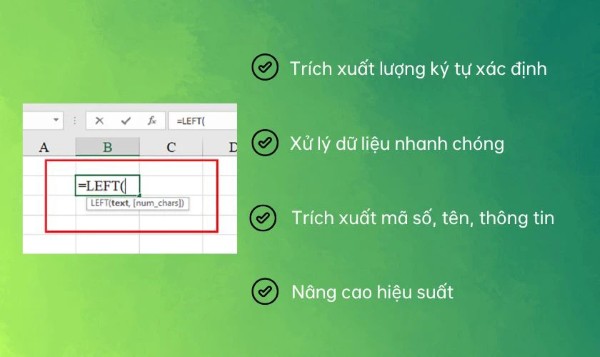
Vì vậy, nhiều người đặt câu hỏi: Hàm Left trong Excel là gì và ứng dụng ra sao trong phần tiếp theo sẽ hướng dẫn từng bước.
Cách sử dụng hàm LEFT trong Excel từng bước
Dưới đây là các trường hợp phổ biến kèm hướng dẫn từng bước, không gộp hay bỏ bớt bước nào.
Cách dùng cơ bản lấy n ký tự bên trái
Mục tiêu: Lấy 3 ký tự đầu của mã học sinh.
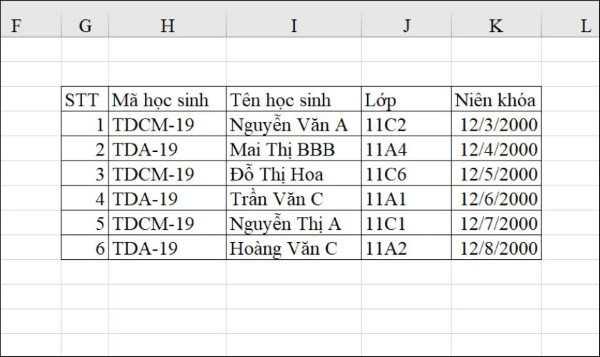
Bước 1: Chọn ô trống nơi bạn muốn kết quả hiển thị.
Bước 2: Nhập công thức: =LEFT(H5,3) (giả sử mã học sinh nằm ở ô H5).
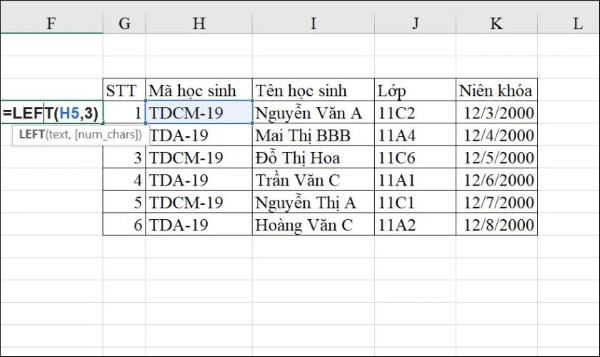
Bước 3: Nhấn Enter sau đó Excel trả về 3 ký tự đầu (ví dụ “TDC”).
Bước 4: Muốn áp dụng cho các hàng phía dưới, chọn ô có công thức, di chuột đến góc phải dưới ô đến khi con trỏ hiện hình vuông nhỏ (fill handle), giữ và kéo xuống để sao chép công thức cho các ô khác.

Kết quả: bạn sẽ có cột chứa 3 ký tự đầu của mỗi mã học sinh.
Kết hợp LEFT với VALUE chuyển văn bản số thành số thực
Vấn đề: Nếu phần lấy ra là số dạng văn bản, bạn muốn chuyển thành số để tính toán.
Bước 1: Chọn ô trống.
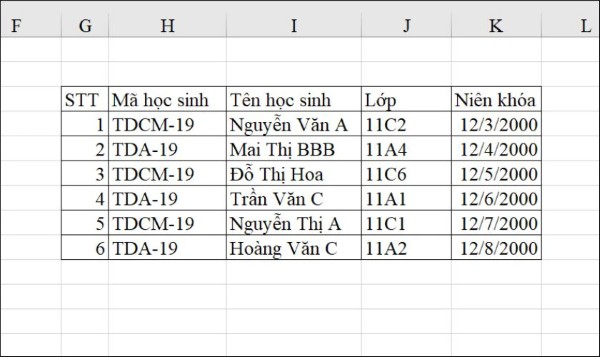
Bước 2: Nhập công thức: =VALUE(LEFT(J5,2)) (J5 chứa chuỗi, 2 là số ký tự lấy từ trái).
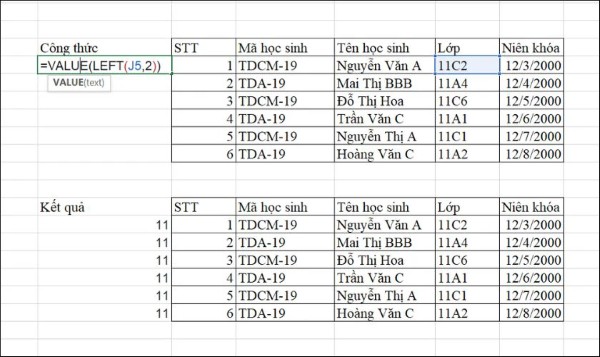
Bước 3: Nhấn Enter, kết quả trả về là giá trị số thực, có thể dùng cho phép toán.
Bước 4: Kéo công thức xuống nếu cần áp dụng cho nhiều hàng.
Lưu ý: VALUE chuyển chuỗi số thành dạng số; nếu chuỗi không phải số, VALUE sẽ trả lỗi.
Kết hợp LEFT với LEN lấy phần trước kí tự cố định (cắt bớt phần cuối)
Mục tiêu: Lấy phần chuỗi đứng trước cụm ký tự cuối cùng giống -19 (ví dụ muốn bỏ “-19” phía cuối).
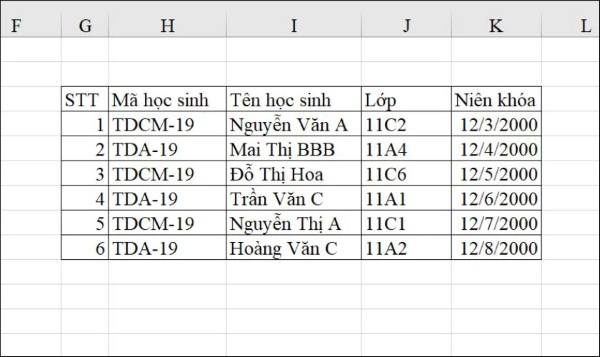
Bước 1: Chọn ô trống.
Bước 2: Nhập công thức: =LEFT(H5, LEN(H5) – 3)
- Hàm LEN(H5) đếm toàn bộ ký tự.
- Trừ 3 để bỏ 3 ký tự cuối (ví dụ -19 là 3 ký tự với dấu).
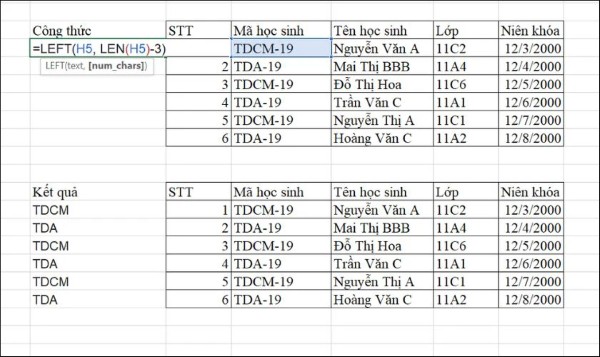
Bước 3: Nhấn Enter — bạn nhận được phần chuỗi trước dấu -19.
Bước 4: Kéo công thức xuống cho các hàng khác.
Chú ý: Điều chỉnh số trừ nếu phần cần loại bỏ có độ dài khác.
Kết hợp LEFT với SEARCH lấy phần bên trái trước một ký tự cố định
Mục tiêu: Lấy họ (phần trước khoảng trắng đầu tiên) trong ô chứa họ tên.
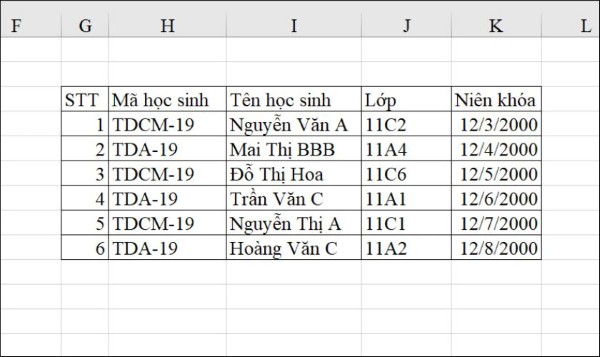
Bước 1: Chọn ô trống.
Bước 2: Nhập công thức: =LEFT(I5, SEARCH(” “, I5) – 1)
- SEARCH(” “, I5) tìm vị trí khoảng trắng đầu tiên.
- Trừ 1 để không lấy ký tự khoảng trắng.
Bước 3: Nhấn Enter, Excel trả về họ.
Bước 4: Kéo công thức xuống nếu cần.

Ghi chú: Nếu chuỗi không có khoảng trắng, SEARCH sẽ trả lỗi — kiểm tra dữ liệu trước khi dùng.
Kết hợp LEFT và RIGHT trích xuất dựa trên ký tự của ô khác
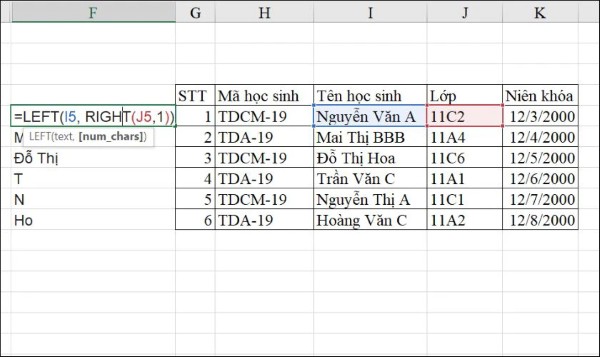
Mục tiêu: Dùng ký tự bên phải của ô J5 làm số ký tự lấy từ ô I5.
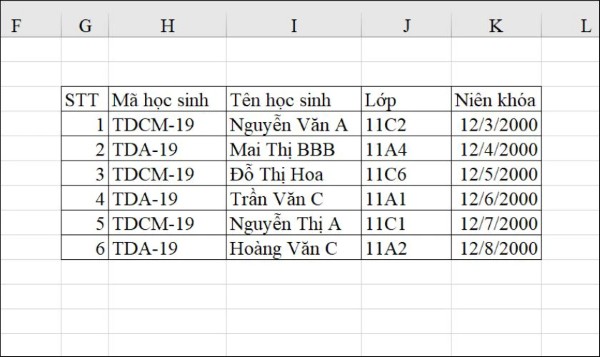
Bước 1: Chọn ô trống.
Bước 2: Nhập công thức: =LEFT(I5, RIGHT(J5,1))
- RIGHT(J5,1) trả về ký tự cuối cùng của J5 (ví dụ là số).
- LEFT(I5, …) lấy số ký tự tương ứng từ I5.
Bước 3: Nhấn Enter.
Bước 4: Kéo xuống để áp dụng cho các hàng khác.
Các lỗi phổ biến khi dùng LEFT và cách khắc phục
Khi dùng LEFT, bạn có thể gặp một số lỗi — dưới đây là nguyên nhân và giải pháp.
- Lỗi #VALUE!
Nguyên nhân: num_chars nhỏ hơn 0 hoặc công thức kết hợp bị sai.
Cách sửa: Kiểm tra lại tham số num_chars để đảm bảo là số >= 0; kiểm tra các hàm hợp nhất (LEN, SEARCH…) xem cú pháp đúng chưa.
- LEFT không hoạt động khi có nhiều khoảng trắng thừa
Nguyên nhân: Khoảng trắng ở đầu/giữa/cuối khiến kết quả sai.
Cách sửa: Dùng hàm TRIM để loại bỏ khoảng trắng thừa trước khi dùng LEFT, ví dụ: =LEFT(TRIM(A2), 3).
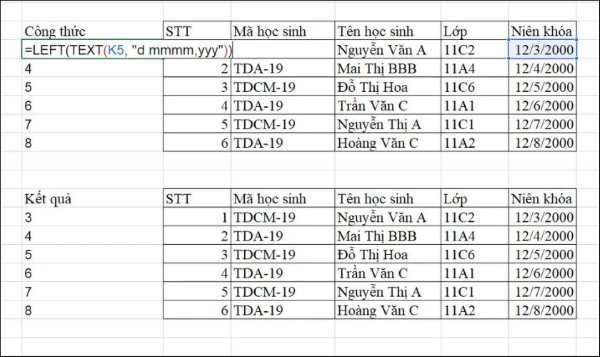
- LEFT và dữ liệu ngày tháng kết quả là số
Nguyên nhân: Excel lưu ngày tháng ở dạng số (serial date). Khi dùng LEFT trực tiếp trên ô ngày, bạn lấy phần số của serial date.
Cách sửa: Dùng TEXT để chuyển ngày sang chuỗi trước: ví dụ =LEFT(TEXT(K5,”d mmmm, yyyy”), 3) — điều chỉnh định dạng TEXT theo nhu cầu. Ví dụ trong trường hợp trên công thức mẫu: =LEFT(TEXT(K5, “d mmmm, yyyy”), 3).
Mẹo nâng cao
- Nếu muốn an toàn khi không chắc chuỗi có ký tự hay không, dùng IFERROR để tránh hiển thị lỗi: =IFERROR(LEFT(…), “”).
- Kết hợp với VALUE khi cần dùng kết quả cho phép tính.
- Dùng SEARCH thay cho FIND khi bạn cần tìm không phân biệt hoa thường.
- Luôn kiểm tra dữ liệu nguồn (khoảng trắng, định dạng số/ngày) trước khi áp dụng hàng loạt.
Tạm kết
Nếu bạn vẫn còn băn khoăn hàm Left trong Excel là gì, thì đó là hàm giúp trích xuất ký tự từ bên trái; dùng đơn giản với =LEFT(text, num_chars) và có thể kết hợp mạnh với VALUE, LEN, SEARCH, TRIM, TEXT, RIGHT để xử lý hầu hết yêu cầu tách chuỗi trong công việc hàng ngày. Khi áp dụng thực tế hàm Left trong Excel giúp tiết kiệm thời gian đáng kể.










Email của bạn sẽ không được hiển thị công khai. Các trường bắt buộc được đánh dấu *
Tạo bình luận mới