
Căn nhanh trang in Excel là một trong những thủ thuật văn phòng mà bất kỳ nhân viên công sở nào cũng nên nắm rõ để làm việc hiệu quả hơn, giảm lãng phí giấy và giúp tài liệu trông chuyên nghiệp. Bài viết dưới đây sẽ hướng dẫn từng bước cách in Excel vừa trang giấy A4, đồng thời chia sẻ một số lỗi thường gặp trong quá trình in và cách khắc phục. Mời bạn cùng theo dõi.
Căn chỉnh nhanh trang in Excel
Bước đầu tiên trong quá trình tìm cách in Excel vừa trang giấy A4 là chỉnh nhanh trang in để hình dung bố cục.
Hướng dẫn thực hiện:
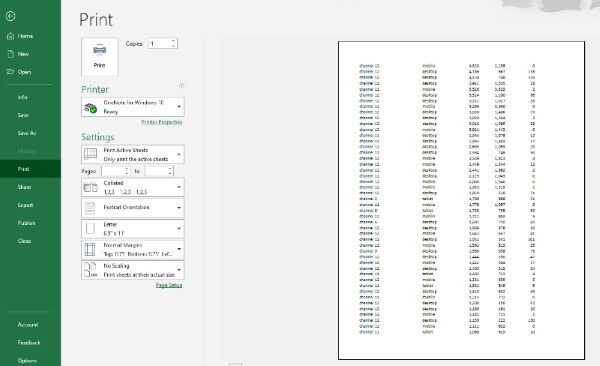
Bước 1: Nhấn Ctrl + P.
Bước 2: Khi giao diện Print xuất hiện, bạn sẽ thấy bản Preview hiển thị bố cục tài liệu.
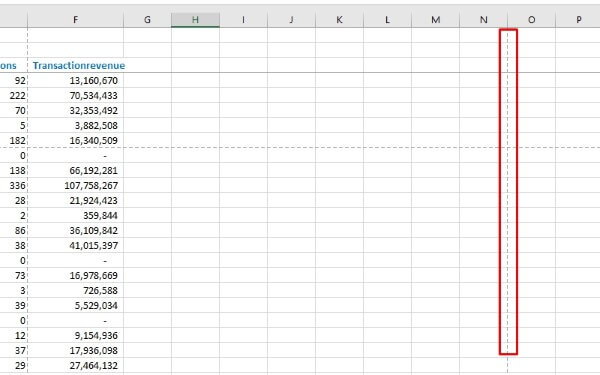
Bước 3: Quay lại trang tính, Excel sẽ xuất hiện đường nét đứt – đây chính là ranh giới của khu vực được in ra.
Bước 4: Lúc này, bạn chỉ cần kéo dữ liệu nằm gọn trong vùng nét đứt. Đây là thao tác nhanh giúp bạn tránh tình trạng bảng tính bị lệch, tràn hoặc thiếu cột khi in.
Điều chỉnh khổ giấy để vừa khít trang A4
Một trong những bước quan trọng khi tìm hiểu cách in Excel vừa trang giấy A4 là chỉnh lề trang.
Hướng dẫn:
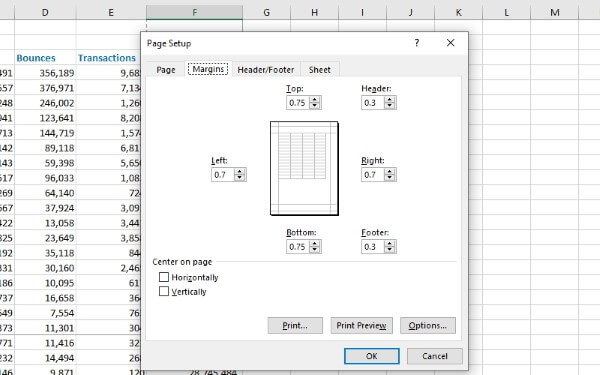
Bước 1: Vào Page Layout → Margins → Custom Margins.
Bước 2: Tại cửa sổ mới, bạn có thể tùy chỉnh:
- Left (trái)
- Right (phải)
- Top (trên)
- Bottom (dưới)
Việc đặt lề hợp lý giúp bảng tính nằm cân đối và hạn chế tình trạng phần đầu hoặc chân bị cắt khi in.
Ngắt trang bằng công cụ Breaks
Trong nhiều trường hợp, file có quá nhiều dòng và bạn cần chia nhỏ, thao tác này sẽ rất hữu ích.
Hướng dẫn: Vào Page Layout → Breaks → Insert Page Break.

Công cụ Breaks giúp bạn chia trang in theo mong muốn, đảm bảo nội dung không bị dính sang trang mới một cách lộn xộn. Đây là thao tác hỗ trợ mạnh mẽ khi bạn tìm cách in Excel vừa trang giấy A4 và muốn quản lý tài liệu dài.
Thiết lập vùng in nhanh trong Excel
Nếu bạn chỉ muốn in một phần dữ liệu thay vì toàn bộ bảng tính, hãy thiết lập vùng in.
Hướng dẫn:
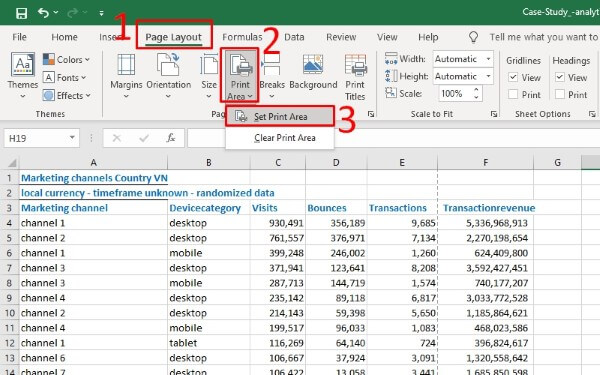
Bước 1: Bôi đen vùng dữ liệu cần in → Page Layout → Print Area → Set Print Area.
Bước 2: Excel sẽ chỉ in khu vực đã chọn, rất tiện khi bạn cần in báo cáo, danh sách hoặc một nhóm nội dung cụ thể.
Chuyển chế độ in ngang thay vì in dọc
Với các bảng có nhiều cột, in dọc thường khiến nội dung bị tràn. Do đó, bạn có thể chuyển sang in ngang.
Hướng dẫn: Page Layout → Orientation → Landscape.

Khi chuyển sang Landscape, trang in rộng hơn, phù hợp với các bảng dữ liệu lớn, đảm bảo thông tin vừa vặn với khổ giấy.
Đây cũng là thao tác phổ biến trong các bước cách in Excel vừa trang giấy A4.
Căn chỉnh kích thước bảng bằng Page Setup
Nếu bạn muốn đảm bảo toàn bộ bảng Excel thu gọn lại để vừa một trang A4, hãy dùng Fit to Page.
Hướng dẫn: Vào Page Layout → Page Setup → Fit to 1 page(s) wide by 0 tall → OK.
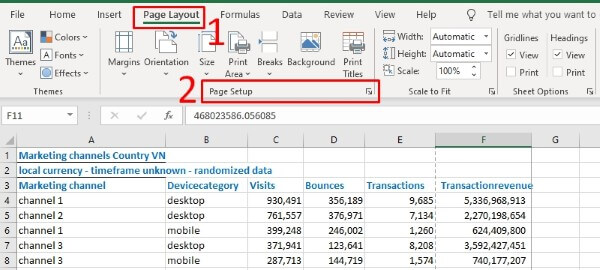
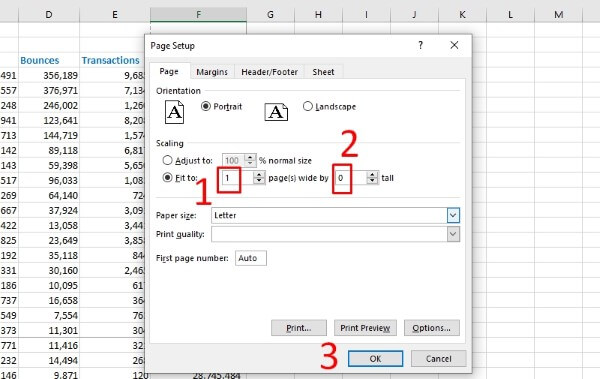
Lựa chọn này giúp Excel tự động thu nhỏ nội dung để vừa một trang về chiều ngang, còn chiều dọc có thể dài tùy nội dung.
Với những ai thường xuyên in báo cáo, đây là phương pháp cực kỳ hữu ích khi tìm hiểu cách in Excel vừa trang giấy A4.
Xóa hoặc ẩn những cột thừa trước khi in
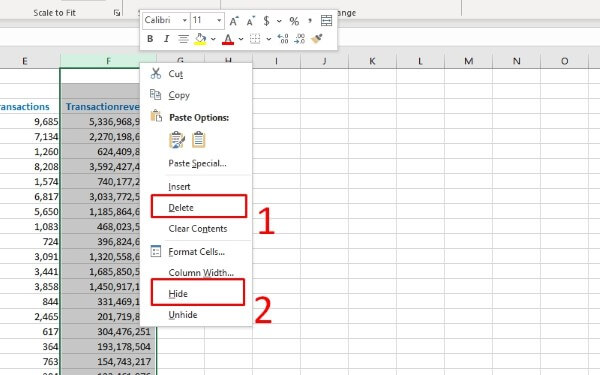
Một bảng Excel có quá nhiều cột trống hoặc không cần thiết sẽ khiến bản in bị loãng, khó đọc. Thao tác này giúp bạn tối ưu bố cục trang, tăng khả năng vừa khít khi in.
Hướng dẫn: Chọn toàn bộ cột cần ẩn hoặc xóa → Nhấn chuột phải → Delete (xóa) hoặc Hide (ẩn).
Một số lỗi máy in thường gặp và cách khắc phục
Trong khi thực hiện cách in Excel vừa trang giấy A4, đôi khi bạn sẽ gặp thêm các sự cố từ máy in. Dưới đây là một số vấn đề phổ biến:
Máy tính không tìm thấy máy in trong mạng LAN
Người mới kết nối máy in lần đầu có thể gặp lỗi này.
Một số cách xử lý:
- Kiểm tra hệ điều hành có tương thích hay không.
- Kiểm tra địa chỉ IP của máy chủ.
- Khắc phục lỗi do máy chủ.
- Xử lý lỗi LAN bị limited.
- Kiểm tra và loại bỏ Virus nếu có trên máy chủ.
Máy in chỉ in được 1 trang
Nguyên nhân chủ yếu là sai khổ giấy, khiến máy chỉ in được một phần.

Máy in báo Ready To Print nhưng không hoạt động
Lỗi này có thể do:
- Dây cáp kết nối lỏng
- Máy tồn nhiều lệnh in
- Print Spooler bị treo
Khắc phục: Khởi động lại tiến trình Print Spooler.
Bản in bị sọc, sai màu (máy phun màu Canon)
Một số cách sửa nhanh:
- Kiểm tra mực
- In bản test đầu in
- Tiến hành làm sạch đầu in
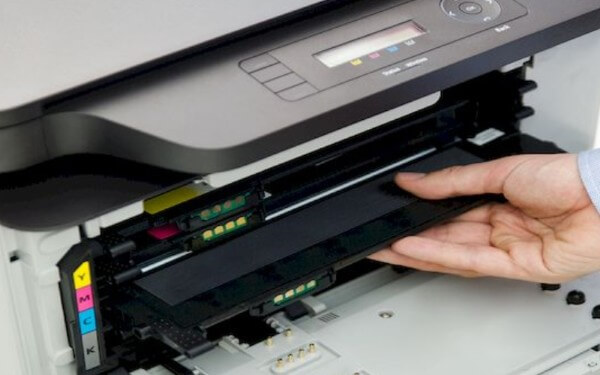
Máy in không nhận lệnh
Nguyên nhân thường thấy:
- Lỗi hệ điều hành
- Cáp kết nối hỏng
- Máy chưa bật nguồn
Cách xử lý: Kiểm tra dây cáp, nguồn điện, khởi động lại máy tính, xử lý kẹt giấy.
Máy in ra giấy trắng
Nguyên nhân: Hết mực, hộp mực hỏng, trục từ gặp sự cố.
Máy in không kéo giấy
Các nguyên nhân có thể do:
- Giấy đặt quá nhiều
- Giấy không đúng kích thước
- Khay giấy hoặc cảm biến gặp lỗi
Máy in bị mờ chữ
Các nguyên nhân có thể do:
- Hết mực
- Đổ mực sai cách
- Mực không đúng loại
- Trục từ bị mòn
Máy in kéo nhiều tờ giấy cùng lúc
Thường xuất phát từ lỗi cuộn giấy hoặc giấy quá ẩm.
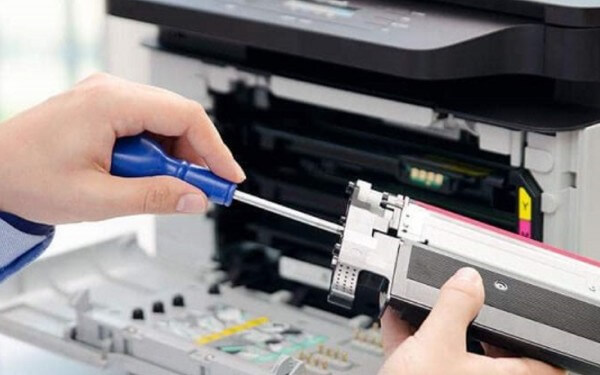
In 2 mặt khớp nhau trong Word
Người dùng có thể vào phần Layout, tùy chỉnh lề để đảm bảo hai mặt trùng khớp.
Máy in không in được file PDF
Nguyên nhân phổ biến:
- Lỗi Driver
- Máy in không nhận đúng tùy chọn mặc định
Kết luận
Việc nắm rõ cách in Excel vừa trang giấy A4 giúp bạn tạo ra những bản in cân đối, chuyên nghiệp và tiết kiệm thời gian chỉnh sửa. Từ căn chỉnh lề, thiết lập vùng in, chuyển chế độ trang, cho đến xử lý các lỗi máy in thường gặp – tất cả đều góp phần tối ưu hiệu quả làm việc hằng ngày. Nếu bạn thường xuyên thao tác trên Excel, việc ghi nhớ các bước trên sẽ giúp quá trình in ấn diễn ra suôn sẻ và chính xác hơn.
Hãy mua laptop chính hãng tại Viettel Store để đảm bảo hiệu suất ổn định, bảo hành uy tín và mức giá cạnh tranh nhất thị trường!
Xem thêm:










Email của bạn sẽ không được hiển thị công khai. Các trường bắt buộc được đánh dấu *
Tạo bình luận mới