
Khi làm việc với Excel, việc căn lề trong Excel đóng vai trò quan trọng giúp bảng tính trở nên chuyên nghiệp, dễ nhìn và đảm bảo dữ liệu hiển thị đúng khi in ấn. Không giống như Word, Excel chủ yếu làm việc theo dạng ô nên việc căn chỉnh lề cần được thực hiện cẩn thận để tránh tình trạng lệch khung, mất dữ liệu hoặc bố cục in không đều. Bài viết dưới đây sẽ hướng dẫn bạn từng bước cách căn lề trong Excel từ việc thiết lập đơn vị đo, tùy chỉnh kích thước cho đến kiểm tra bố cục trước khi in, giúp bạn hoàn thiện file tính một cách chuẩn xác nhất.

Hướng dẫn chi tiết cách căn chỉnh lề trong Excel
Bước 1: Mở tài liệu Excel và truy cập mục File
Trước khi bắt đầu căn lề trong Excel, bạn cần mở file dữ liệu cần chỉnh sửa. Sau đó, chọn mục File ở góc trái trên cùng màn hình. Đây là nơi chứa các tùy chọn quan trọng như cài đặt, lưu trữ hoặc điều chỉnh thông số trang.

Tại bước này, bạn nên đổi đơn vị đo mặc định của Excel sang Centimeters (cm) để việc căn lề chính xác hơn, đặc biệt khi in ấn các tài liệu cần kích thước chuẩn A4.
Bước 2: Chọn More > Options
Sau khi truy cập mục File, bạn tiếp tục chọn More (hoặc trực tiếp chọn Options nếu phiên bản Excel của bạn hiển thị sẵn tùy chọn này). Đây là khu vực cho phép người dùng thay đổi nhiều thiết lập chi tiết trong phần mềm Excel.
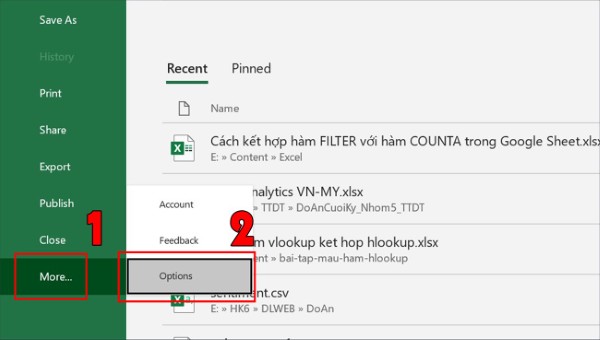
Một số phiên bản Excel cũ như 2013 hoặc 2016 có thể đặt mục Options riêng biệt, không nằm trong More, nên bạn chỉ cần tìm biểu tượng bánh răng hoặc chữ “Options” là có thể thao tác được.
Bước 3: Chọn Advanced > Đổi đơn vị đo sang Centimeters > OK
Trong cửa sổ Excel Options, bạn chọn mục Advanced. Tại phần Display, hãy tìm dòng Ruler units và đổi thành Centimeters.
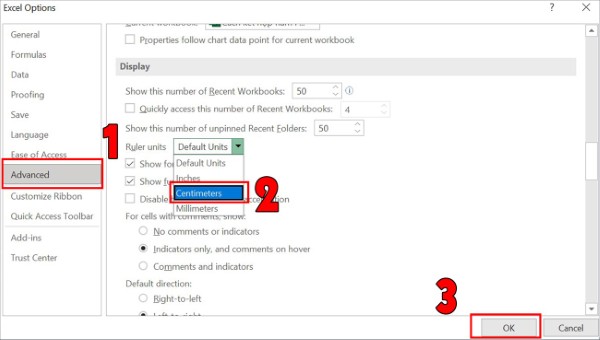
Việc đổi đơn vị sang cm giúp bạn căn lề trong Excel chính xác và đồng nhất với các tài liệu Word hoặc biểu mẫu in ấn thông thường.
- Default Units (Đơn vị mặc định): Phụ thuộc vào hệ thống đang dùng.
- Inches (~25,4 mm): Dành cho chuẩn đo của Mỹ.
- Centimeters (cm): Phổ biến nhất ở Việt Nam.
- Millimeters (mm): Dùng khi cần độ chính xác cao.
Sau khi chọn Centimeters, nhấn OK để lưu thay đổi.
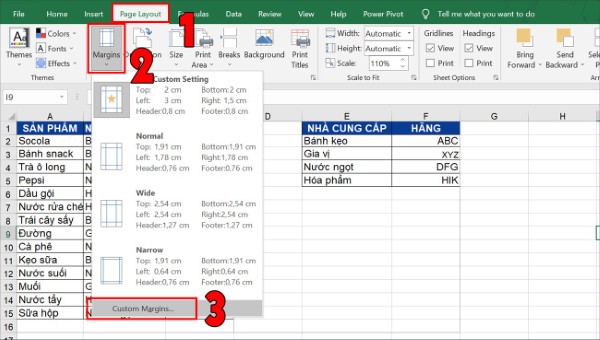
Bước 4: Chọn Page Layout > Margins > Custom Margins
Khi đã hoàn tất việc chuyển đổi đơn vị, bạn quay lại giao diện chính của Excel. Chọn tab Page Layout trên thanh công cụ, sau đó chọn Margins > Custom Margins….
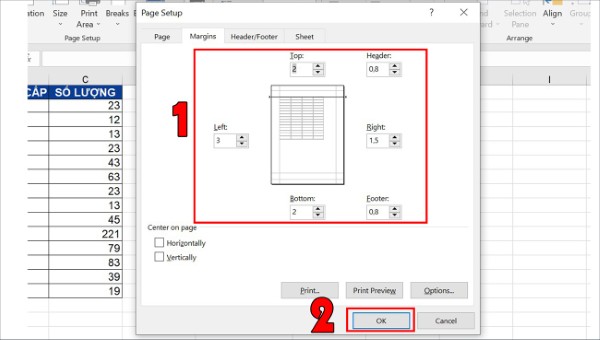
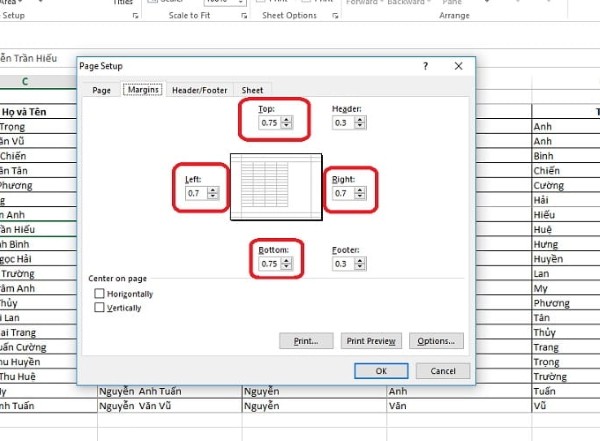
Tại đây, bạn sẽ thấy cửa sổ Page Setup cho phép điều chỉnh chi tiết từng thông số lề: Top (Trên), Bottom (Dưới), Left (Trái) và Right (Phải).
Bước 5: Căn chỉnh lề theo ý muốn > Nhấn OK
Ở bước này, bạn tiến hành căn lề trong Excel dựa trên nhu cầu trình bày. Các thông số được khuyến nghị là:
- Lề trên (Top): 1,5 cm – 2,0 cm.
- Lề dưới (Bottom): 1,5 cm – 2,0 cm.
- Lề trái (Left): 2,5 cm – 3,0 cm.
- Lề phải (Right): 1,0 cm – 1,5 cm.
Sau khi nhập kích thước mong muốn, nhấn OK để lưu cài đặt.
Cách căn chỉnh file Excel trước khi in
Sau khi hoàn tất căn lề trong Excel, bạn cần kiểm tra tổng thể bố cục để đảm bảo khi in ra không bị lệch, mất chữ hay chia trang không hợp lý.
Bước 1: Chọn View > Page Break Preview
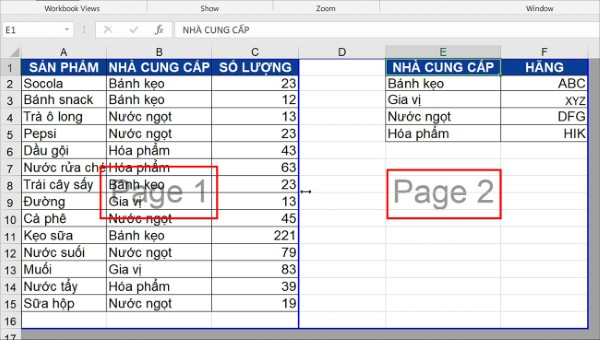
Trên thanh công cụ, chọn tab View, sau đó chọn Page Break Preview. Chế độ này cho phép bạn xem toàn cảnh cách Excel chia trang khi in. Các đường kẻ đứt màu xanh hiển thị ranh giới trang in.
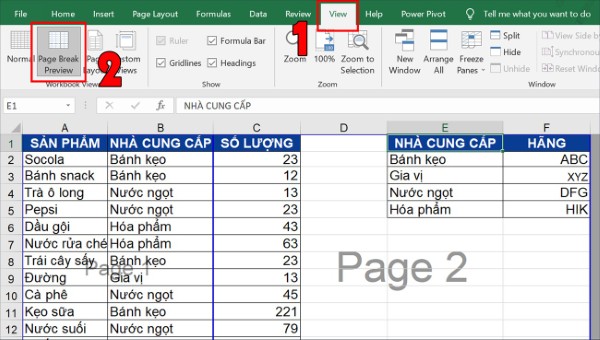
Nếu nội dung vượt ra khỏi vùng giới hạn, bạn có thể điều chỉnh cột, hàng hoặc ngắt trang để bố cục hợp lý hơn.

Bước 2: Điều chỉnh ngắt trang cho phù hợp
Khi phát hiện vùng dữ liệu bị cắt hoặc lệch, hãy kéo đường ngắt trang màu xanh để thu hẹp hoặc mở rộng phạm vi in. Việc này đặc biệt quan trọng nếu bạn in bảng dữ liệu lớn, tránh tình trạng thông tin bị chia đôi hoặc mất dòng.
Lưu ý quan trọng khi căn lề trong Excel trước khi in
Xem trước trang in (Print Preview)
Trước khi in, hãy luôn mở tính năng Print Preview để xem dữ liệu hiển thị có đúng ý không. Đây là bước giúp bạn phát hiện sớm lỗi bố cục, sai kích thước hoặc vùng in bị lệch.
Điều chỉnh kích thước ô (AutoFit)
Nếu nội dung bị che khuất hoặc tràn khỏi khung ô, bạn có thể dùng tính năng AutoFit Column Width hoặc AutoFit Row Height bằng cách bấm đúp vào ranh giới giữa các cột/hàng.
Chọn kích thước lề hợp lý
Khi căn lề trong Excel, bạn nên giữ khoảng cách hợp lý để bảng tính gọn gàng mà vẫn dễ đọc. Lề trái thường rộng hơn để dễ đóng tập hoặc lưu hồ sơ.
Sử dụng chế độ xem Page Layout
Chuyển sang chế độ Page Layout View giúp bạn nhìn rõ bố cục như khi in thật, bao gồm cả header và footer. Đây là mẹo nhỏ nhưng cực kỳ hữu ích khi muốn căn chỉnh chính xác từng chi tiết.
Kiểm tra header và footer
Hãy đảm bảo tiêu đề (header) và chân trang (footer) không bị đè lên dữ liệu. Bạn có thể chỉnh sửa trong mục Insert > Header & Footer hoặc trong phần in (File > Print).
Mẹo giúp căn lề trong Excel nhanh và hiệu quả hơn
- Sử dụng phím tắt: Nhấn Alt + P + M + A để mở nhanh cửa sổ Margins.
- Áp dụng cho nhiều sheet: Chọn tất cả các trang tính cần căn lề cùng lúc, sau đó điều chỉnh để áp dụng đồng loạt.
- Đặt Page Orientation: Nếu dữ liệu nhiều cột, chọn in theo chiều ngang (Landscape) để tránh cắt nội dung.
- Chèn khung viền hợp lý: Giúp bảng in rõ ràng, dễ đọc hơn sau khi đã căn chỉnh lề xong.
Kết luận
Việc căn lề trong Excel không chỉ giúp trang tính gọn gàng, chuyên nghiệp mà còn đảm bảo nội dung khi in ra được trình bày đúng tỷ lệ, không bị lệch hoặc mất dữ liệu. Chỉ với vài thao tác đơn giản, bạn đã có thể kiểm soát hoàn toàn bố cục của bảng dữ liệu, phục vụ tốt cho công việc văn phòng, kế toán hay báo cáo. Nếu bạn muốn sử dụng Excel bản quyền chính hãng với đầy đủ tính năng căn chỉnh, in ấn và cập nhật bảo mật tốt nhất, hãy mua phần mềm Microsoft Office chính hãng tại Viettel Store – địa chỉ uy tín cung cấp sản phẩm công nghệ chất lượng và dịch vụ hỗ trợ chuyên nghiệp.










Email của bạn sẽ không được hiển thị công khai. Các trường bắt buộc được đánh dấu *
Tạo bình luận mới