
Khi làm việc với những bảng dữ liệu dài, việc nắm bắt thông tin ở các trang in sau thường khó khăn nếu thiếu phần tiêu đề để đối chiếu. Vì vậy, tính năng lặp lại tiêu đề trong Excel trở thành công cụ vô cùng cần thiết, giúp người dùng hiển thị lại dòng tiêu đề ở đầu mỗi trang in. Không chỉ hỗ trợ đọc dữ liệu thuận tiện hơn, chức năng này còn mang lại tính chuyên nghiệp cho báo cáo, đặc biệt khi cần xuất file trình bày cho cấp trên hoặc đối tác.
In lặp tiêu đề của bảng dữ liệu trong Excel là gì?
In lặp tiêu đề của bảng dữ liệu trong Excel là cơ chế cho phép Excel tự động chèn lại hàng tiêu đề ở đầu mỗi trang khi in tài liệu. Điều này bảo đảm người xem không phải quay lại trang đầu tiên để nhớ tên cột dữ liệu. Khi áp dụng, dòng tiêu đề của bạn thường chứa các trường thông tin quan trọng sẽ luôn được hiển thị cố định ở từng trang liên tiếp.
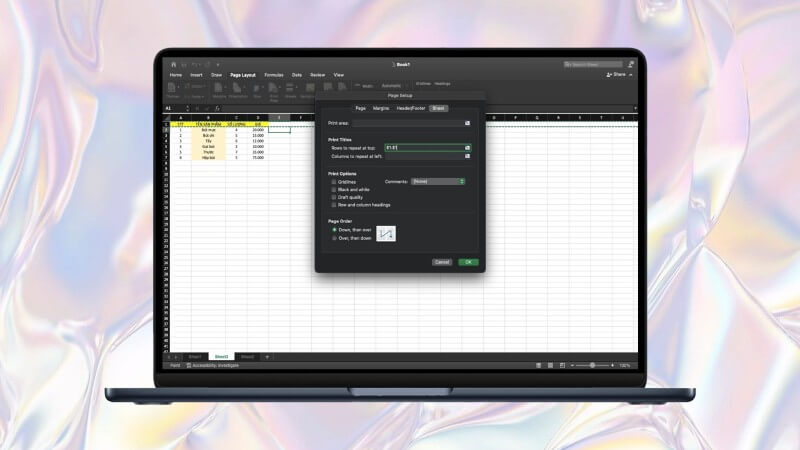
Tính năng lặp lại tiêu đề trong Excel được xem là một phần quan trọng của quy trình xây dựng báo cáo chuẩn mực. Khi nội dung bảng trải dài qua nhiều trang, việc duy trì tiêu đề là điều bắt buộc để tránh nhầm lẫn và tăng độ chính xác khi phân tích. Nhờ chức năng này, khả năng đọc và quản lý bảng in được tối ưu hóa, đồng thời trình bày báo cáo cũng trở nên rõ ràng, dễ theo dõi hơn.
Lợi ích của việc in lặp tiêu đề trong Excel
Việc thiết lập lặp lại tiêu đề trong Excel mang đến nhiều lợi ích rõ rệt, đặc biệt trong các tài liệu có khối lượng thông tin lớn:
- Bạn có thể quan sát tiêu đề của bảng ở mọi trang in mà không bị gián đoạn.
- Dữ liệu được trình bày nhất quán, giúp bạn nắm bắt nội dung dễ hơn khi bảng kéo dài hàng trăm dòng.
- Khi tiêu đề được tự động lặp lại, bạn không phải chỉnh sửa lại bố cục cho từng trang.
- Báo cáo trông chuyên nghiệp hơn, hỗ trợ người kiểm tra dữ liệu đối chiếu nhanh chóng.
Tóm lại, lặp lại tiêu đề trong Excel chính là cách để cải thiện khả năng đọc và tăng tính chính xác khi in tài liệu.

Khi nào cần lặp lại tiêu đề trong Excel?
Chức năng này được sử dụng trong nhiều trường hợp khác nhau. Dưới đây là những tình huống phổ biến bạn nên bật tính năng lặp lại tiêu đề trong Excel:
Khi bảng dữ liệu quá dài
Nếu tài liệu của bạn gồm hàng trăm hoặc hàng ngàn dòng, thì việc lặp lại tiêu đề ở đầu mỗi trang là điều gần như bắt buộc. Điều này giúp người xem theo dõi nội dung mà không cần quay lại trang đầu tiên.
Khi in báo cáo cho công việc
Những báo cáo yêu cầu độ chính xác cao và bố cục chuyên nghiệp đều cần tiêu đề xuất hiện trên từng trang. Điều này giúp giữ cấu trúc rõ ràng và tránh sự khó hiểu khi xem.
Khi cần tham chiếu nhanh
Tính năng lặp lại tiêu đề trong Excel cho phép người đọc dễ dàng đối chiếu từng cột thông tin, đặc biệt hữu ích với các bảng thống kê tài chính, danh sách nhân sự hoặc bảng chấm công.
Khi muốn tránh nhầm lẫn dữ liệu
Nếu chẳng may các trang in bị tách rời hoặc đảo lộn, việc có tiêu đề ở mỗi trang giúp bạn nhanh chóng sắp xếp lại thứ tự đúng.

Có thể lặp lại tiêu đề trong Excel Online không?
Excel Online được tối ưu hóa cho nhu cầu thao tác nhanh trên trình duyệt, nhưng lại chưa hỗ trợ đầy đủ tính năng nâng cao như thiết lập lặp lại tiêu đề trong Excel khi in. Điều này đồng nghĩa với việc nếu bạn muốn dòng tiêu đề hiển thị ở mọi trang in, bạn phải chuyển file sang phiên bản Excel trên máy tính để thao tác.

Bạn có thể thực hiện trên Excel bản cài đặt, rồi tải lại tệp lên Excel Online để chia sẻ hoặc chỉnh sửa tiếp. Mặc dù hơi bất tiện, đây vẫn là cách duy nhất để đảm bảo bản in giữ nguyên tiêu đề ở mỗi trang.
Cách lặp lại tiêu đề trong Excel
Dưới đây là hướng dẫn cụ thể để giúp bạn thực hiện tính năng lặp lại tiêu đề trong Excel khi in mà không cần phải sửa thủ công từng trang.
Hướng dẫn chi tiết
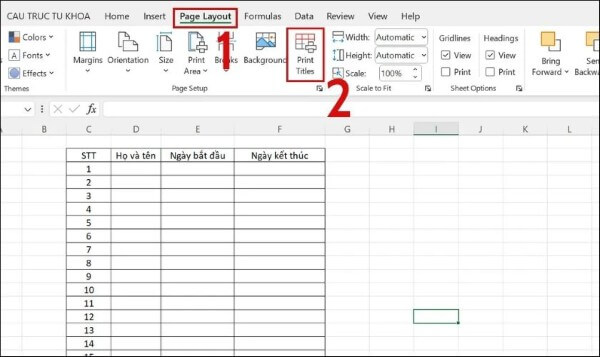
Bước 1: Mở bảng Excel cần in. Trên thanh Menu, nhấn vào tab Page Layout, sau đó chọn mục Print Titles.
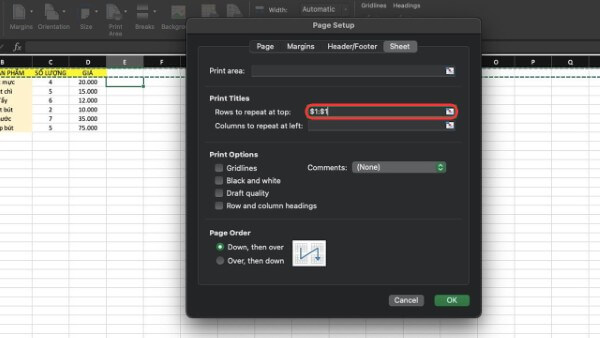
Bước 2: Khi hộp thoại Page Setup xuất hiện, chọn thẻ Sheet và tìm mục Rows to repeat at top.
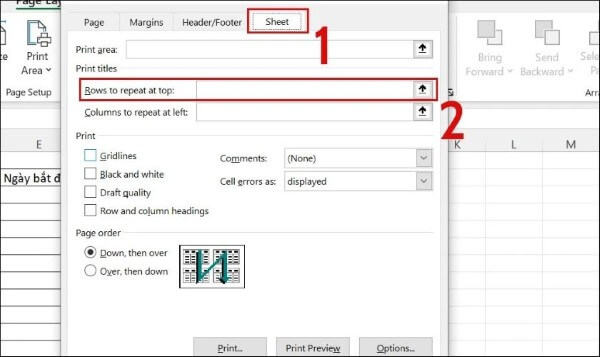
Bước 3: Bôi đen hàng chứa tiêu đề bạn muốn lặp lại, sau đó nhấn OK để hoàn tất.

Lưu ý: Nếu bạn muốn lặp lại cột tiêu đề bên trái khi in, hãy chọn mũi tên tại mục Columns to repeat at left và chọn cột tiêu đề tương ứng.
Đây là cách lặp lại tiêu đề trong Excel nhanh nhất, giúp dòng tiêu đề tự động xuất hiện ở mỗi trang in mà không cần chỉnh thủ công.
Cách bỏ lặp lại tiêu đề trong Excel
Nếu bạn không muốn áp dụng tính năng này nữa, hãy thực hiện theo hai bước sau:
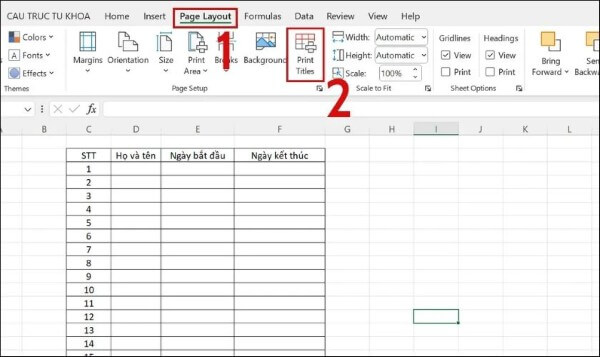
Bước 1: Vào tab Page Layout và nhấn Print Titles.
Bước 2: Trong tab Sheet, tại mục Rows to repeat at top, xóa dòng tiêu đề đã cài đặt rồi nhấn OK.
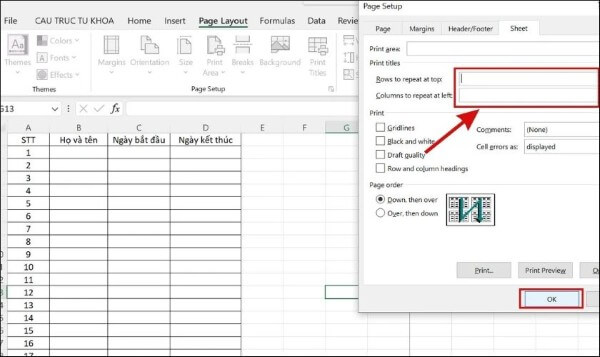
Tương tự với cột tiêu đề, bạn chỉ cần xóa nội dung ở Columns to repeat at left. Chỉ với hai thao tác đơn giản, bạn đã có thể tắt tính năng lặp lại tiêu đề trong Excel.
Làm thế nào để tiêu đề lặp lại không bị sai định dạng?
Mặc dù thiết lập lặp lại tiêu đề trong Excel khá dễ, nhưng đôi khi tiêu đề có thể bị lệch hoặc bị cắt khi in. Để tránh lỗi này, bạn cần lưu ý:
- Kiểm tra định dạng ban đầu của dòng tiêu đề.
- Đảm bảo tiêu đề không vượt quá phạm vi in của trang.
- Tránh gộp nhiều ô (merged cells) nếu không thật sự cần.
- Sử dụng Print Preview để kiểm tra bố cục trước khi in.
- Điều chỉnh lại lề trang nếu tiêu đề nằm quá sát mép giấy.
Những điều chỉnh nhỏ này giúp tiêu đề hiển thị một cách đồng nhất và chính xác ở tất cả các trang.
Một số thắc mắc khi thực hiện lặp lại tiêu đề trong Excel
Khi thay đổi tiêu đề ở một trang, các trang khác có thay đổi theo không?
Không. Khi đã bật lặp lại tiêu đề trong Excel, bạn không thể chỉnh sửa tiêu đề của từng trang riêng lẻ. Mọi thay đổi phải thực hiện trực tiếp trên dòng tiêu đề gốc.
Khi nào tiêu đề lặp lại hiển thị?
Tiêu đề sẽ hiển thị khi bạn in hoặc xem trước bản in. Đây là lúc tính năng lặp lại tiêu đề trong Excel phát huy tác dụng rõ nhất.
Tại sao không thể lặp lại tiêu đề?
Nếu bạn chèn ngắt trang thủ công, Excel sẽ không thể tự động lặp tiêu đề. Khi đó, bạn cần bỏ ngắt trang thủ công hoặc để Excel tự ngắt trang để tính năng hoạt động.
Kết luận
Tính năng lặp lại tiêu đề trong Excel đóng vai trò quan trọng khi in các bảng dữ liệu lớn, mang lại tính chuyên nghiệp và giúp người đọc dễ theo dõi nội dung hơn. Với hướng dẫn chi tiết ở trên, bạn có thể áp dụng và tùy chỉnh bảng in một cách nhanh chóng và hiệu quả.
Nếu bạn thường xuyên làm việc với Excel, việc sở hữu một chiếc laptop mạnh mẽ, xử lý mượt mà mọi tác vụ văn phòng sẽ giúp công việc của bạn trơn tru hơn nhiều. Mua laptop chính hãng, giá tốt, bảo hành uy tín tại Viettel Store ngay hôm nay để tối ưu hiệu suất làm việc!
Xem thêm:










Email của bạn sẽ không được hiển thị công khai. Các trường bắt buộc được đánh dấu *
Tạo bình luận mới