
Trong quá trình soạn thảo văn bản bằng Microsoft Word, Watermark thường được sử dụng như một lớp nhận diện giúp bảo vệ nội dung và khẳng định bản quyền của tài liệu. Việc nắm rõ cách xóa watermark trong Word trở thành kỹ năng quan trọng, giúp bạn xử lý tài liệu nhanh chóng và giữ tính chuyên nghiệp cho từng văn bản. Bài viết dưới đây sẽ hướng dẫn chi tiết nguyên nhân nên dùng watermark, các loại watermark phổ biến cũng như các bước thao tác để xóa hoàn toàn watermark khỏi Word.
Lợi ích khi sử dụng Watermark
Watermark là một dạng ký tự mờ (có thể là chữ, logo, hình ảnh hoặc ký hiệu đặc biệt) được đặt phía sau nội dung chính trong tài liệu Word. Nhờ sử dụng Watermark, tác giả có thể bảo vệ bản quyền, tránh việc sao chép trái phép cũng như giúp người nhận dễ dàng nhận diện nguồn tài liệu.
Watermark cũng thường được dùng để ghi chú thêm thông tin cần thiết như ngày tạo file, thông tin liên hệ hoặc ghi chú mức độ bảo mật. Một tài liệu có Watermark luôn tạo ấn tượng chuyên nghiệp và thể hiện sự cẩn trọng của người soạn thảo.

Việc chèn Watermark trong Word không chỉ nhằm mục đích trang trí. Dưới đây là các giá trị thực tế mà tính năng này mang lại:
Bảo vệ bản quyền tài liệu
Watermark hoạt động như lớp nhận diện bản quyền, giúp hạn chế việc sao chép hoặc phát tán trái phép. Người đọc khi mở tài liệu sẽ thấy ngay watermark mờ phía sau, từ đó hiểu rằng nội dung thuộc quyền sở hữu của tác giả.
Tăng khả năng nhận diện cá nhân hoặc thương hiệu
Chèn tên, logo hoặc địa chỉ website dưới dạng watermark giúp người đọc ghi nhớ nguồn gốc tài liệu. Điều này đặc biệt hữu ích với doanh nghiệp, cá nhân sáng tạo nội dung hoặc các đơn vị xuất bản.
Cung cấp thông tin bổ sung
Watermark có thể chứa ngày cập nhật, số liên hệ hoặc ghi chú quan trọng, giúp người xem có thêm dữ liệu liên quan mà không làm rối phần nội dung chính.
Khẳng định tính chuyên nghiệp
Những file văn bản có Watermark thường được đánh giá cao hơn trong môi trường làm việc vì thể hiện tác phong chỉnh chu và nghiêm túc của người soạn thảo.

Các loại Watermark phổ biến trong Word
Khi đã biết watermark là gì, bạn có thể lựa chọn một trong các dạng watermark phù hợp dưới đây:
- Watermark chữ: gồm tên tác giả, số điện thoại, dòng cảnh báo hoặc website.
- Watermark hình ảnh: thường là logo công ty hoặc biểu tượng thương hiệu.
- Watermark QR code: mã QR chứa thông tin liên hệ hoặc dữ liệu liên quan.
- Watermark bản quyền: dòng chữ thông báo bảo vệ bản quyền, không sao chép.

Khi nào cần tìm cách xóa watermark trong Word?
Người dùng thường tìm Cách xóa watermark trong Word khi muốn in ấn phiên bản chính thức hoặc gửi bản final cho đối tác. Watermark như “Draft”, “Confidential” hoặc logo cũ có thể làm tài liệu mất sự nghiêm túc.
Ngoài ra, việc áp dụng cách xóa watermark trong Word cũng trở nên cần thiết nếu bạn nhận file từ người khác nhưng watermark đã lỗi thời hoặc không phù hợp với nội dung mới. Đôi khi tác giả sử dụng template cũ có sẵn watermark, nên việc xóa đi để thay bằng watermark mới là điều bắt buộc.

Dù mục đích là chỉnh sửa file, tái sử dụng tài liệu hay xuất bản nội dung chính thức, việc hiểu rõ cách xóa watermark trong Word sẽ giúp bạn thao tác nhanh và chính xác hơn.
Hướng dẫn chèn Watermark trong Word
Trước khi học Cách xóa watermark trong Word, bạn cần nắm rõ cách chèn watermark. Dưới đây là quy trình cụ thể:
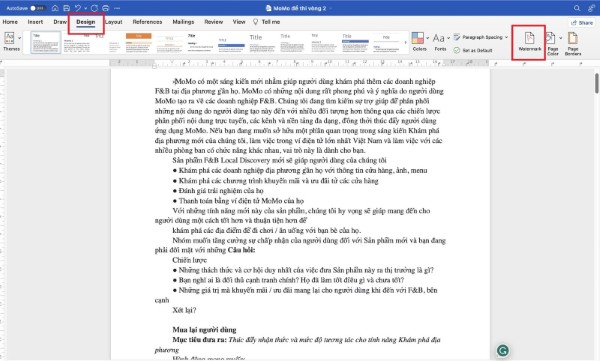
Bước 1: Mở ứng dụng Word trên máy tính → mở file cần thao tác → chuyển sang tab Design → chọn biểu tượng Watermark nằm ở góc phải thanh công cụ. Lúc này hộp thoại Insert Watermark sẽ xuất hiện.
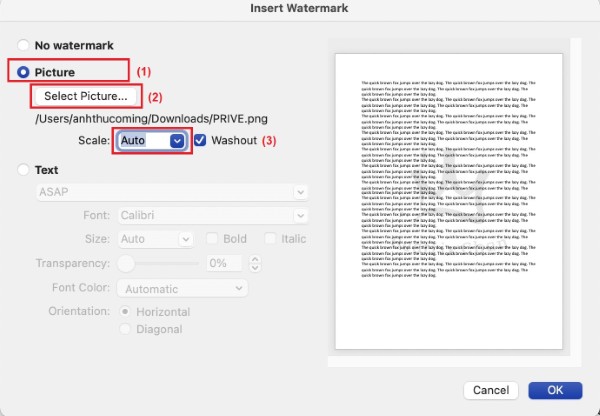
Bước 2: Trong cửa sổ Insert Watermark, bạn có thể chọn một trong hai dạng watermark:
Chèn Watermark hình ảnh (Picture):
- Nhấn Select Picture để tải hình muốn sử dụng.
- Tại mục Scale, chọn tỷ lệ phóng to/thu nhỏ hình ảnh.
- Nếu muốn hình chìm, hãy đánh dấu vào Washout.
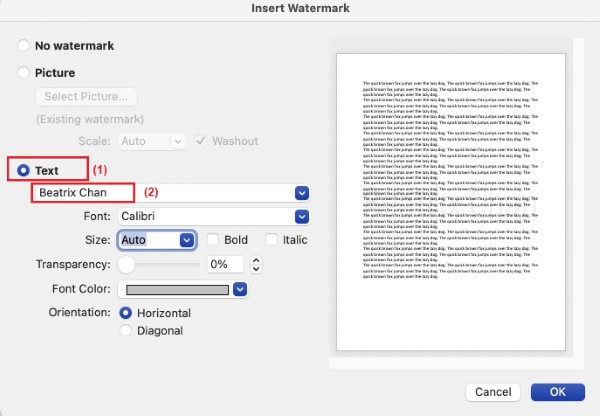
Chèn Watermark chữ (Text):
- Nhập nội dung watermark bạn muốn tạo (tên, ghi chú, số điện thoại…).
- Điều chỉnh các thuộc tính như Transparency, Font color, Orientation…
Bước 3: Sau khi thiết lập xong, nhấn OK để hoàn tất. Watermark sẽ hiển thị ngay phía sau nội dung văn bản.
Cách xóa watermark trong Word
Dưới đây là phần quan trọng nhất – hướng dẫn chi tiết cách xóa watermark trong Word đúng chuẩn:
Bước 1: Thực hiện lại thao tác mở mục Watermark giống như khi bạn chèn watermark: Mở file Word → chọn tab Design → chọn Watermark để mở hộp thoại Insert Watermark.
Bước 2: Trong cửa sổ Insert Watermark, chọn tùy chọn No Watermark.
Bước 3: Nhấn OK để hoàn thành. Toàn bộ watermark sẽ biến mất khỏi tài liệu ngay lập tức.

Nhờ quy trình trên, cách xóa watermark trong Word có thể áp dụng cho cả watermark dạng hình ảnh lẫn chữ, đảm bảo tài liệu luôn sạch sẽ, không dính logo hoặc ký tự mờ không mong muốn.
Một số lưu ý khi thực hiện cách xóa watermark trong Word
- Nếu tài liệu có kiến trúc section (chia thành nhiều vùng), bạn cần kiểm tra từng section vì watermark có thể nằm ở những khu vực khác nhau.
- Với file được khóa chỉnh sửa, bạn phải mở khóa trước khi áp dụng cách xóa watermark trong Word.
- Nếu watermark không biến mất, hãy thử chuyển sang chế độ Draft hoặc Header & Footer để kiểm tra xem watermark có bị gắn trực tiếp vào phần đầu trang hay không.

Tổng kết
Watermark vừa là công cụ bảo vệ bản quyền, vừa là cách giúp tài liệu trở nên chuyên nghiệp hơn. Tuy nhiên, trong nhiều trường hợp, bạn sẽ cần áp dụng cách xóa watermark trong Word để đảm bảo file sạch, đẹp và phù hợp cho việc in ấn hoặc gửi đối tác. Việc nắm rõ kết hợp cả cách chèn và cách xóa watermark trong Word sẽ giúp bạn làm chủ tài liệu, tiết kiệm thời gian cũng như dễ dàng tùy biến nội dung theo nhu cầu công việc.
Bạn đang cần một thiết bị làm việc ổn định để xử lý Word, Excel mượt mà mỗi ngày? Hãy mua laptop chính hãng tại Viettel Store để nhận ưu đãi hấp dẫn, bảo hành uy tín và hỗ trợ tận tâm!
Xem thêm:









Email của bạn sẽ không được hiển thị công khai. Các trường bắt buộc được đánh dấu *
Tạo bình luận mới