
Mở quá nhiều tab cùng lúc có thể khiến máy tính hoạt động chậm và tiêu tốn tài nguyên. Để khắc phục tình trạng này, Microsoft Edge cung cấp tính năng Sleeping Tabs giúp tối ưu hiệu suất trình duyệt. Vậy Sleeping Tabs là gì, hoạt động ra sao và mang lại những lợi ích nào? Hãy cùng tìm hiểu trong bài viết dưới đây.
Sleeping Tabs là gì?
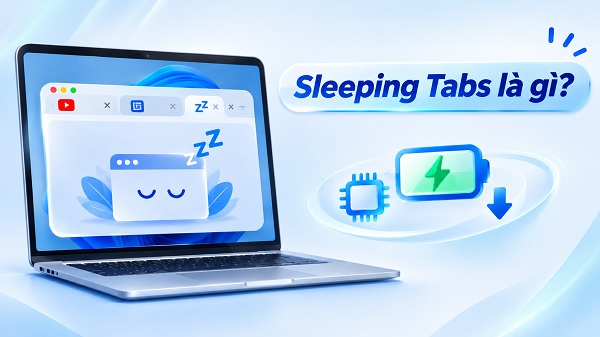
Sleeping Tabs là tính năng đưa các tab không hoạt động trên Microsoft Edge vào trạng thái ngủ nhằm giảm mức sử dụng RAM, CPU và năng lượng. Khi một tab không được sử dụng trong thời gian nhất định, trình duyệt sẽ tạm dừng những hoạt động nền phù hợp và dành thêm tài nguyên cho các tab đang mở. Đặc biệt, Tab được đưa vào trạng thái ngủ vẫn xuất hiện trên thanh tab của Microsoft Edge. Mặc dù tên tab bị làm mờ nhưng khi nhấp vào, tab sẽ được kích hoạt trở lại và thường hiển thị nội dung ngay mà không cần tải lại toàn bộ trang web. Sleeping Tabs được tích hợp trên Microsoft Edge dành cho máy tính Windows và macOS.
Hoạt động của Sleeping Tabs
Một tab đang mở không có nghĩa nó luôn đứng yên. Website có thể tiếp tục chạy script, làm mới dữ liệu, phát hiện thông báo hoặc duy trì nhiều hoạt động nền. Khi Edge xác định tab đã không được sử dụng trong một khoảng thời gian, trình duyệt có thể đưa nó vào trạng thái ngủ để giảm hoạt động xử lý của CPU và giải phóng một phần bộ nhớ.
Chẳng hạn khi bạn đang mở Google Sheets để làm việc và một tab đọc báo trên Microsoft Edge. Nếu tập trung vào Google Sheets trong thời gian dài, tab đọc báo có thể được chuyển sang trạng thái ngủ khi đạt ngưỡng thời gian đã thiết lập.
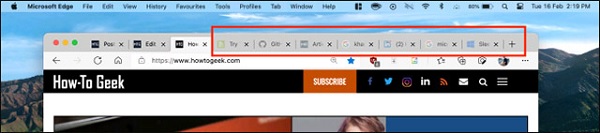
Sleeping Tabs không đóng tab hoặc giải phóng toàn bộ nội dung trang web khỏi bộ nhớ. Trình duyệt chủ yếu tạm dừng các hoạt động nền, do đó bạn thường có thể tiếp tục sử dụng trang web ngay khi quay lại. Ngoài ra, Microsoft Edge cũng tự động nhận diện một số hoạt động quan trọng để hạn chế ảnh hưởng đến trải nghiệm. Những tab đang phát âm thanh, sử dụng micro, webcam, chia sẻ màn hình hoặc thực hiện một số tác vụ đặc biệt thường được giữ ở trạng thái hoạt động.
Những lợi ích của Sleeping Tabs trên Microsoft Edge
– Giảm mức sử dụng CPU: Một số trang web vẫn thực hiện các hoạt động nền ngay cả khi người dùng đã chuyển sang tab khác. Những tác vụ này khiến CPU tiếp tục xử lý và làm tăng mức tiêu thụ tài nguyên của trình duyệt. Khi Sleeping Tabs được kích hoạt, các hoạt động phù hợp sẽ tạm dừng để giảm tải cho bộ xử lý.

– Tiết kiệm năng lượng cho laptop: Sleeping Tabs cũng góp phần giảm lượng điện năng tiêu thụ khi duyệt web. Việc hạn chế hoạt động CPU trên những tab không sử dụng có thể kéo dài thời gian dùng pin. Bên cạnh đó, Microsoft Edge còn tích hợp Energy Saver (Tiết kiệm năng lượng), có khả năng phối hợp với Sleeping Tabs để tối ưu hiệu suất và điện năng tiêu thụ.
– Tiết kiệm RAM khi mở nhiều tab: Sleeping Tabs giảm lượng bộ nhớ mà các tab không hoạt động sử dụng, qua đó dành thêm tài nguyên cho những ứng dụng hoặc trang web đang cần xử lý. Khả năng tiết kiệm bộ nhớ phụ thuộc vào số lượng tab, nội dung website và cấu hình hệ thống. Những trang web có nhiều thành phần động hoặc thực hiện nhiều tác vụ nền có thể ghi nhận mức thay đổi lớn hơn so với các trang tĩnh đơn giản.
– Dễ dàng tiếp tục công việc: Thay vì đóng những tab chưa dùng đến, người dùng có thể giữ chúng trên trình duyệt và tiếp tục truy cập khi cần. Sleeping Tabs sẽ tự quản lý các tab không hoạt động mà không yêu cầu thao tác thủ công liên tục. Nếu cần quay lại một tab đang ngủ, Microsoft Edge thường khôi phục nội dung nhanh chóng.
Cách bật và tắt Sleeping Tabs trên Microsoft Edge
Microsoft Edge cho phép người dùng điều chỉnh Sleeping Tabs trực tiếp trong phần cài đặt hiệu suất. Cách thực hiện như sau:
Bước 1: Mở Microsoft Edge trên máy tính, nhấp vào biểu tượng dấu ba chấm ở góc trên bên phải màn hình.
Bước 2: Chọn Settings trong danh sách tùy chọn.
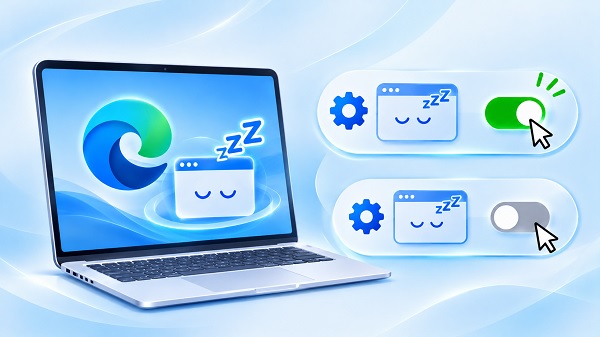
Bước 3: Truy cập System and performance, sau đó chọn Performance.
Bước 4: Tìm mục Automatically put tabs to sleep.
Bước 5: Gạt công tắc sang On để bật hoặc Off để tắt Sleeping Tabs.
Có thể nói, bài viết Sleeping Tabs là gì đã cung cấp cho người đọc những thông tin hữu ích về Sleeping Tabs cũng như những hoạt động và lợi ích mà Sleeping Tabs mang lại. Hy vọng thông qua bài viết sẽ giúp bạn dễ dàng hơn trong công việc, học tập và tăng tuổi thọ thiết bị máy tính của bạn.
Xem thêm:










Email của bạn sẽ không được hiển thị công khai. Các trường bắt buộc được đánh dấu *
Tạo bình luận mới