
Touch Bar từng là một trong những điểm nhấn đáng chú ý trên MacBook Pro, mang đến cách tương tác mới thông qua thanh cảm ứng OLED thay cho hàng phím chức năng truyền thống. Tuy nhiên, Apple đã dần loại bỏ công nghệ này khỏi các thế hệ MacBook Pro mới. Vậy Touch Bar MacBook là gì, hoạt động như thế nào và những mẫu máy nào từng sở hữu tính năng này? Cùng tìm hiểu chi tiết trong bài viết dưới đây.
Tóm tắt nội dung
Touch Bar là gì? Ra mắt khi nào?
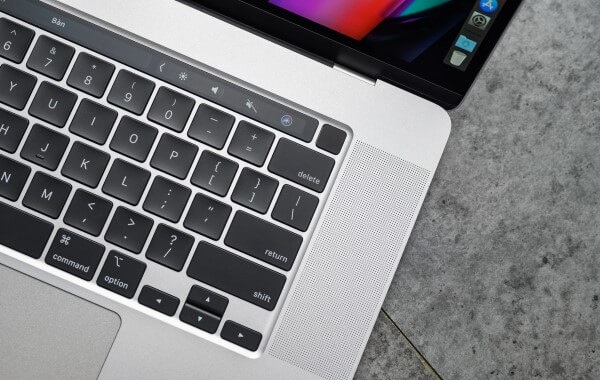
Nếu bạn đang tìm hiểu Touch Bar MacBook là gì, đây là một thanh cảm ứng OLED được Apple tích hợp phía trên bàn phím trên một số mẫu MacBook Pro. Công nghệ này được giới thiệu lần đầu vào năm 2016, với mục tiêu thay thế hàng phím chức năng vật lý bằng một giao diện có thể thay đổi tùy theo ứng dụng đang sử dụng.
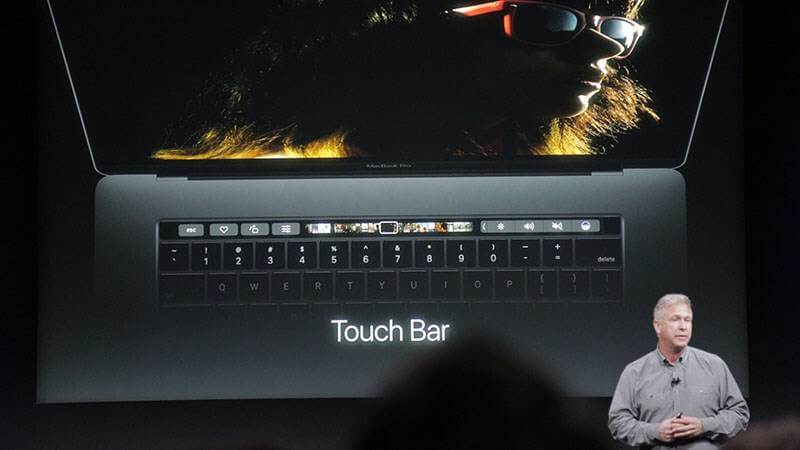
Thay vì chỉ hiển thị cố định các phím F1 đến F12, Touch Bar có thể cung cấp nhiều nút điều khiển khác nhau. Khi mở một ứng dụng, nội dung trên thanh cảm ứng có thể thay đổi để đưa ra những thao tác phù hợp với công việc hiện tại.
Chẳng hạn, khi soạn thảo văn bản, Touch Bar có thể hiển thị gợi ý từ hoặc emoji. Khi sử dụng những phần mềm chỉnh sửa nội dung, khu vực này có thể cung cấp các công cụ và thanh điều chỉnh nhanh.
Về mặt thiết kế, Touch Bar nằm ngay phía trên dãy phím số và bên dưới màn hình. Công nghệ OLED giúp các nút hiển thị rõ ràng, đồng thời cho phép người dùng thao tác bằng cách chạm hoặc vuốt.
Touch Bar có phải là màn hình cảm ứng?
Touch Bar không phải là một màn hình cảm ứng. Đây là điểm cần phân biệt khi tìm hiểu Touch Bar MacBook là gì. Touch Bar chỉ là một dải màn hình cảm ứng nằm trên bàn phím, không biến toàn bộ MacBook thành thiết bị có màn hình cảm ứng.
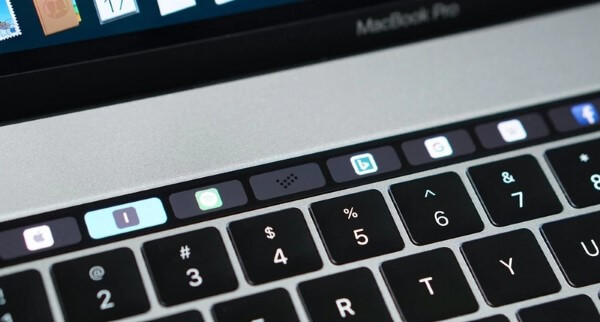
Người dùng vẫn tương tác với màn hình chính bằng trackpad hoặc chuột. Touch Bar đóng vai trò như một giao diện điều khiển bổ sung, giúp truy cập nhanh một số tính năng.
Touch Bar còn xuất hiện trên dòng MacBook nào hiện nay?
Đây là thông tin quan trọng nếu bạn đang có ý định mua MacBook và thắc mắc Touch Bar MacBook là gì.
Touch Bar không còn được Apple trang bị trên các thế hệ MacBook Pro mới. Apple đã đưa hàng phím chức năng vật lý trở lại trên những mẫu MacBook Pro mới hơn, thay thế thiết kế Touch Bar trước đây.
Vì vậy, nếu nhìn thấy một chiếc MacBook có Touch Bar, đó thường là một mẫu MacBook Pro thuộc thế hệ trước. Đặc biệt, dòng MacBook Pro 13 inch từng là mẫu máy gắn liền với Touch Bar trong thời gian dài.
Apple hiện vẫn duy trì tài liệu hướng dẫn sử dụng Touch Bar trên các mẫu MacBook Pro tương thích, nhưng điều này không đồng nghĩa công nghệ này tiếp tục xuất hiện trên các sản phẩm MacBook mới.
Trên các mẫu MacBook Pro hiện đại, Apple sử dụng hàng phím chức năng vật lý và tích hợp Touch ID vào nút nguồn. Tài liệu của Apple cũng phân biệt rõ bàn phím trên MacBook Pro 14 inch, 16 inch với thiết kế Touch Bar từng có trên MacBook Pro 13 inch.
Các tính năng chính của Touch Bar
Hiểu Touch Bar MacBook là gì sẽ dễ dàng hơn khi xem xét những tính năng mà Apple từng tích hợp vào thanh cảm ứng này.
- Điều khiển theo từng ứng dụng
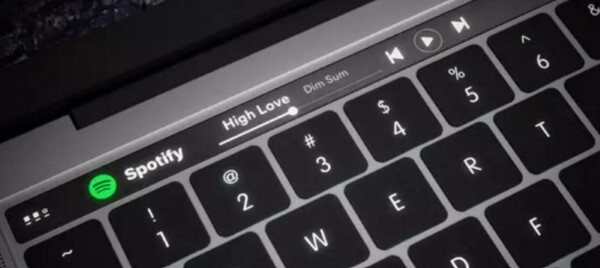
Một trong những điểm đặc biệt của Touch Bar là nội dung có thể thay đổi tùy theo ứng dụng. Các nút hiển thị không cố định mà được phần mềm điều chỉnh để phù hợp với tác vụ.
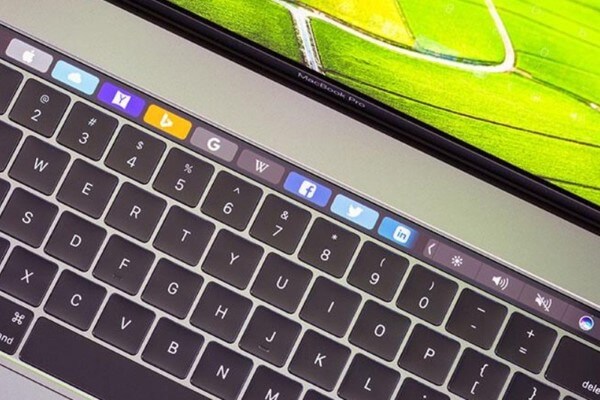
Ví dụ, khi sử dụng ứng dụng soạn thảo, Touch Bar có thể cung cấp gợi ý nhập liệu. Trong một số phần mềm chỉnh sửa nội dung, thanh cảm ứng có thể hiển thị các công cụ hoặc tùy chọn nhanh.
- Control Strip
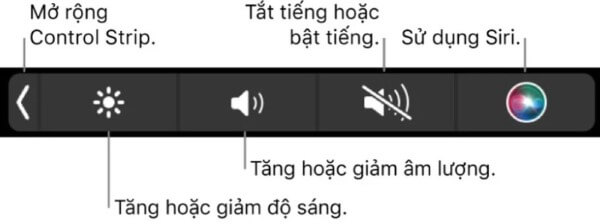
Control Strip là khu vực điều khiển nằm ở bên phải Touch Bar. Người dùng có thể sử dụng phần này để thao tác nhanh với các chức năng hệ thống như âm lượng, độ sáng, tắt tiếng hoặc Siri.
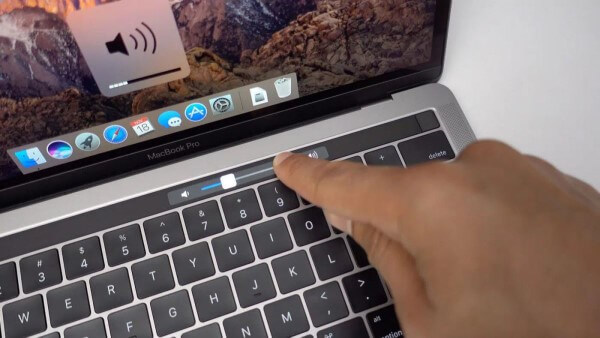
Apple cho biết Control Strip có thể được mở rộng để hiển thị thêm nhiều tùy chọn. Người dùng cũng có thể tùy chỉnh những mục xuất hiện tại đây.
- Hiển thị phím F1 đến F12
Touch Bar không loại bỏ hoàn toàn chức năng của các phím F truyền thống. Khi cần, người dùng có thể nhấn giữ phím Fn để hiển thị F1 đến F12 trên thanh cảm ứng rồi chọn phím tương ứng.
- Gợi ý nhập liệu và emoji
Khi soạn thảo trong các ứng dụng được hỗ trợ, Touch Bar có thể hiển thị những gợi ý từ hoặc emoji. Người dùng chỉ cần chạm vào lựa chọn mong muốn thay vì nhập thủ công.
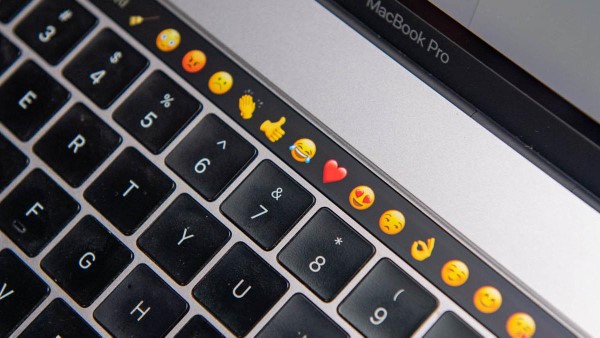
Tính năng này phù hợp với những tác vụ thường xuyên sử dụng văn bản và giúp thao tác nhanh hơn trong một số trường hợp.
- Touch ID
Trên nhiều mẫu MacBook Pro có Touch Bar, Touch ID được tích hợp ở khu vực phía trên bàn phím. Cảm biến vân tay có thể dùng để mở khóa thiết bị, xác thực tài khoản hoặc thực hiện các giao dịch được hỗ trợ.
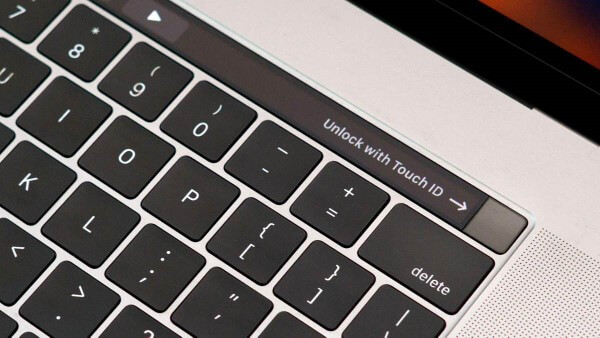
Tuy nhiên, cần lưu ý rằng Touch ID và Touch Bar là hai công nghệ khác nhau. Một mẫu MacBook không có Touch Bar vẫn có thể được trang bị Touch ID.
Cách sử dụng Touch Bar hiệu quả
Nếu đang sở hữu một chiếc MacBook Pro có Touch Bar, bạn có thể khai thác tính năng này thông qua một số thao tác cơ bản.
- Chạm và vuốt
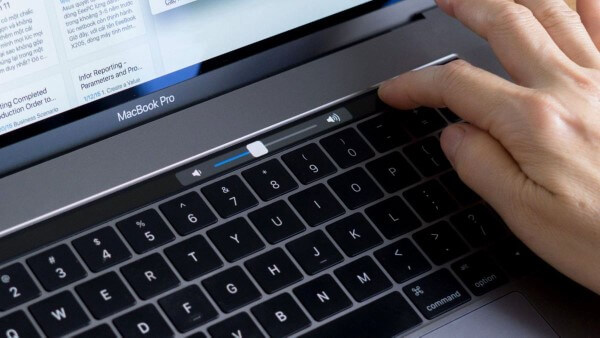
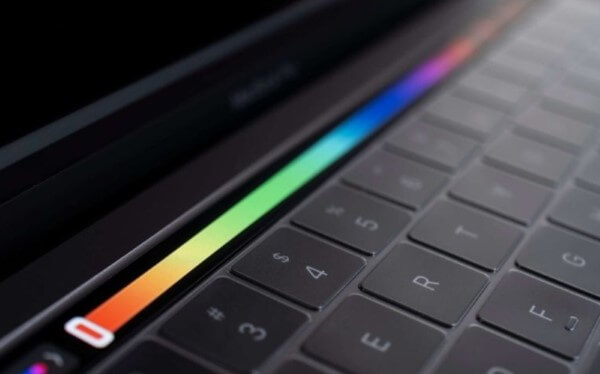
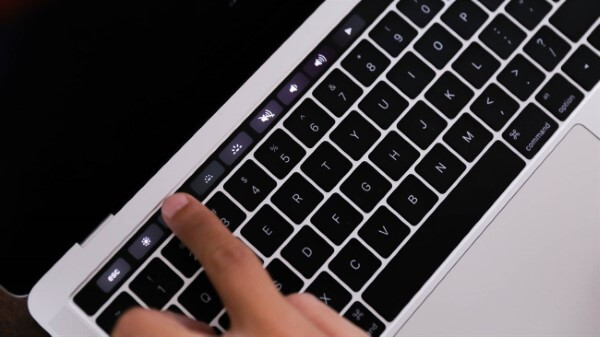
Touch Bar hỗ trợ những thao tác quen thuộc như chạm để chọn lệnh hoặc vuốt để điều chỉnh một số thông số. Chẳng hạn, người dùng có thể vuốt trên thanh điều khiển âm lượng hoặc độ sáng thay vì mở phần cài đặt.
- Hiển thị phím chức năng
Để sử dụng F1 đến F12, hãy nhấn và giữ phím Fn trên bàn phím. Các phím chức năng sẽ xuất hiện trên Touch Bar để bạn lựa chọn. Apple cũng cho phép thiết lập để phím chức năng tự động hiển thị khi sử dụng một số ứng dụng nhất định.
- Tùy chỉnh Control Strip
Người dùng có thể vào phần cài đặt bàn phím để điều chỉnh nội dung hiển thị trên Touch Bar và Control Strip. Apple hỗ trợ các tùy chọn như App Controls, Expanded Control Strip, phím chức năng, Quick Actions hoặc Spaces tùy cấu hình máy và hệ điều hành.
- Tận dụng phím tắt theo ứng dụng
Một số phần mềm có thể tận dụng Touch Bar để cung cấp các công cụ riêng. Do đó, thay vì chỉ sử dụng Touch Bar cho việc chỉnh âm lượng hoặc độ sáng, bạn nên kiểm tra những tùy chọn mà từng ứng dụng hỗ trợ để khai thác hiệu quả hơn.
Vì sao Apple ngừng trang bị Touch Bar trên đời MacBook mới?
Touch Bar từng tạo ra sự khác biệt rõ rệt cho MacBook Pro, nhưng trải nghiệm thực tế cho thấy không phải người dùng nào cũng cần một giao diện cảm ứng thay thế phím chức năng.
Hàng phím vật lý có ưu điểm là dễ định vị bằng cảm giác, đặc biệt với những người thường xuyên sử dụng phím tắt hoặc làm việc với bàn phím mà không cần nhìn xuống. Khi chuyển sang thanh cảm ứng, người dùng khó cảm nhận vị trí của từng nút bằng tay.
Bên cạnh đó, Touch Bar phụ thuộc khá nhiều vào mức độ hỗ trợ của từng ứng dụng. Khi phần mềm không tận dụng tốt tính năng này, lợi ích thực tế của thanh cảm ứng trở nên hạn chế.
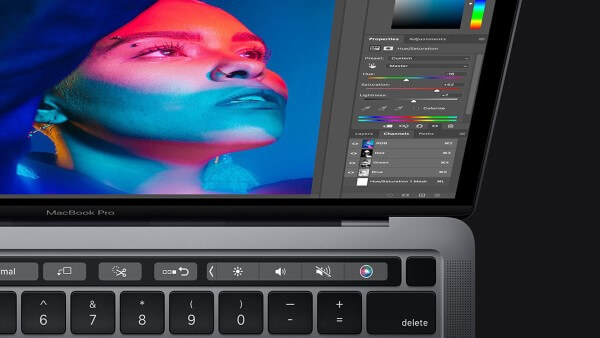
Apple sau đó đưa hàng phím chức năng vật lý trở lại trên các thế hệ MacBook Pro mới. Các mẫu 14 inch và 16 inch hiện sử dụng dãy phím chức năng vật lý, trong đó Touch ID được tích hợp ở nút nguồn. Điều này cho thấy Apple ưu tiên trải nghiệm bàn phím truyền thống và khả năng thao tác ổn định hơn thay vì tiếp tục mở rộng Touch Bar.
Ưu, nhược điểm của Touch Bar so với hàng phím F truyền thống
Sau khi hiểu Touch Bar MacBook là gì, việc so sánh với hàng phím chức năng vật lý sẽ giúp bạn dễ đánh giá hơn nếu đang cân nhắc mua MacBook cũ.
| Tiêu chí | Touch Bar | Hàng phím F vật lý |
| Khả năng tùy biến | Cao, nội dung thay đổi theo ứng dụng | Thấp hơn |
| Thao tác | Chạm, vuốt | Nhấn phím |
| Phản hồi vật lý | Không có cảm giác phím rõ ràng | Có phản hồi khi nhấn |
| Phím tắt | Có thể cần nhấn Fn để gọi F1-F12 | Truy cập trực tiếp |
| Điều khiển ứng dụng | Linh hoạt | Phụ thuộc phím tắt |
| Độ quen thuộc | Cần thời gian làm quen | Dễ sử dụng |
| Thiết kế | Hiện đại, khác biệt | Truyền thống |
Ưu điểm của Touch Bar
Touch Bar mang đến giao diện linh hoạt khi có thể thay đổi nội dung theo từng ứng dụng, giúp người dùng truy cập nhanh một số công cụ và thao tác bằng cách chạm, vuốt. Một số nút điều khiển cũng có thể được tùy chỉnh theo nhu cầu, đồng thời tạo điểm nhấn hiện đại, khác biệt cho thiết kế MacBook Pro.
Hạn chế
Touch Bar cũng có một số hạn chế như không tạo cảm giác phản hồi vật lý rõ ràng khi nhấn giống phím truyền thống, khiến người dùng phải quan sát thanh cảm ứng nhiều hơn trong quá trình thao tác. Hiệu quả sử dụng cũng phụ thuộc vào mức độ hỗ trợ của từng ứng dụng.
Ngoài ra, các mẫu MacBook có Touch Bar hiện chủ yếu là những thế hệ cũ; nếu mua máy đã qua sử dụng, người dùng nên kiểm tra kỹ tình trạng pin, màn hình, bàn phím và thanh Touch Bar trước khi quyết định.
Kết luận
Bài viết trên đã giải đáp thắc mắc Touch Bar MacBook là gì. Touch Bar từng là điểm nhấn trên MacBook Pro, tuy nhiên hiện không còn xuất hiện trên các thế hệ MacBook Pro mới. Apple đã quay lại sử dụng hàng phím chức năng vật lý, trong khi Touch ID vẫn được duy trì trên nhiều mẫu máy. Nếu bạn đang tìm mua một chiếc MacBook chính hãng với cấu hình phù hợp nhu cầu, hãy tham khảo các sản phẩm tại Viettel Store với nhiều ưu đãi và chính sách bảo hành uy tín.
Xem thêm:










Email của bạn sẽ không được hiển thị công khai. Các trường bắt buộc được đánh dấu *
Tạo bình luận mới