
Activity Monitor là công cụ quan trọng giúp bạn giám sát và quản lý hiệu suất hệ thống trên macOS một cách tối ưu. Nếu bạn từng thắc mắc Activity Monitor là gì, cách hoạt động ra sao hoặc muốn kiểm tra hiệu năng trên MacBook, thì đây chính là “trợ lý” không thể thiếu.
Activity Monitor là gì?
Activity Monitor là gì? Đây là tiện ích được tích hợp sẵn trên macOS, cho phép người dùng theo dõi và kiểm soát tài nguyên hệ thống một cách trực quan, dễ hiểu. Ứng dụng này hiển thị chi tiết mức sử dụng CPU, bộ nhớ RAM, năng lượng, ổ đĩa và mạng, từ đó hỗ trợ phát hiện các tiến trình gây chậm máy.
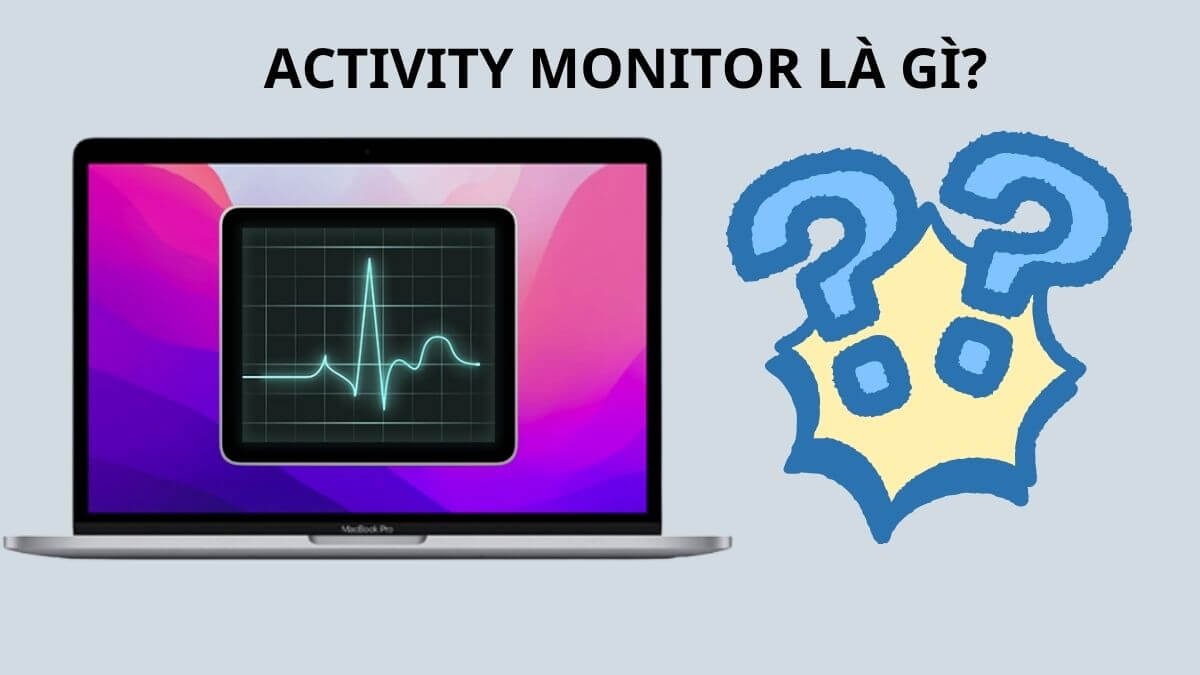
Không chỉ dừng lại ở việc quan sát, Activity Monitor còn cho phép bạn can thiệp trực tiếp bằng cách tắt các ứng dụng hoặc tiến trình đang chiếm quá nhiều tài nguyên. Điều này đặc biệt hữu ích khi máy tính bị treo, lag hoặc hoạt động không ổn định.
Với giao diện đơn giản nhưng mạnh mẽ, Activity Monitor được xem là công cụ không thể thiếu để duy trì hiệu suất ổn định cho MacBook.
Activity Monitor dùng để làm gì?
Hiểu rõ Activity Monitor là gì sẽ giúp bạn tận dụng tối đa công cụ này trong quá trình sử dụng máy Mac. Trên thực tế, tiện ích này mang đến rất nhiều lợi ích thiết thực:
- Theo dõi hiệu suất hoạt động của các ứng dụng theo thời gian thực
- Kiểm tra dung lượng tài nguyên hệ thống đang sử dụng
- Đo lường mức tiêu hao pin thông qua chỉ số Energy Impact
- Giám sát tốc độ đọc/ghi dữ liệu của ổ cứng
- Kiểm tra lưu lượng mạng gửi và nhận
- Quan sát các tiến trình chạy ngầm
- Phân tích lỗi và hiệu suất tổng thể của hệ thống
Nhờ đó, bạn có thể dễ dàng kiểm tra tình trạng hoạt động của máy và đưa ra phương án tối ưu phù hợp.
Những lợi ích khi sử dụng Activity Monitor
Khi nào cần dùng Activity Monitor?
Bạn nên mở Activity Monitor trong những trường hợp sau:
- MacBook chạy chậm, giật hoặc phản hồi kém
- Quạt tản nhiệt hoạt động liên tục và phát ra tiếng ồn lớn
- Pin tụt nhanh bất thường dù không sử dụng nặng
- Ứng dụng bị treo hoặc không phản hồi
- Muốn kiểm tra hệ thống đang tiêu tốn tài nguyên ra sao
Việc hiểu rõ Activity Monitor là gì sẽ giúp bạn nhanh chóng chẩn đoán các vấn đề mà không cần cài đặt phần mềm bên thứ ba.
Hướng dẫn cách mở Activity Monitor trên Mac
Có nhiều cách để mở công cụ này, tùy theo thói quen sử dụng của bạn.
Sử dụng Spotlight
Bước 1: Nhấn tổ hợp phím Command (⌘) + Space để mở Spotlight.
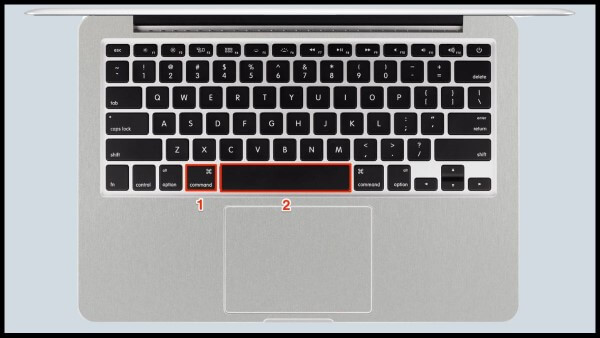
Bước 2: Nhập từ khóa “Activity Monitor”.
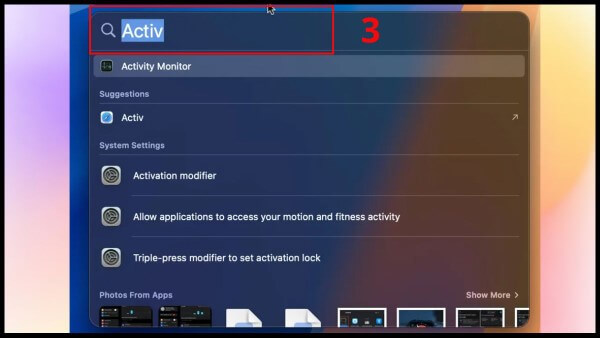
Bước 3: Nhấn Enter để truy cập ứng dụng.
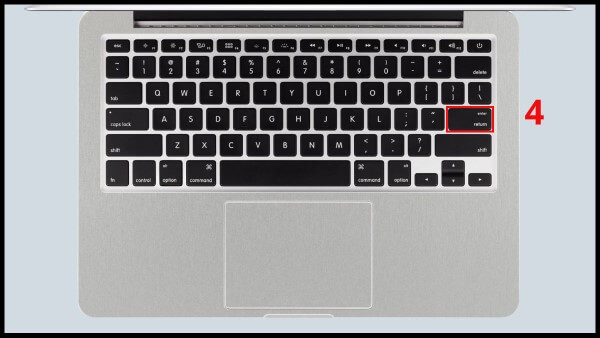
Đây là cách nhanh nhất và tiện lợi nhất.
Mở bằng Finder
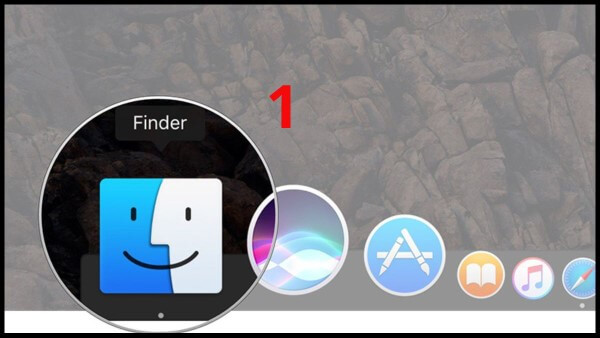
Bước 1: Mở Finder trên máy Mac.
Bước 2: Chọn Applications (Ứng dụng) → Utilities (Tiện ích).
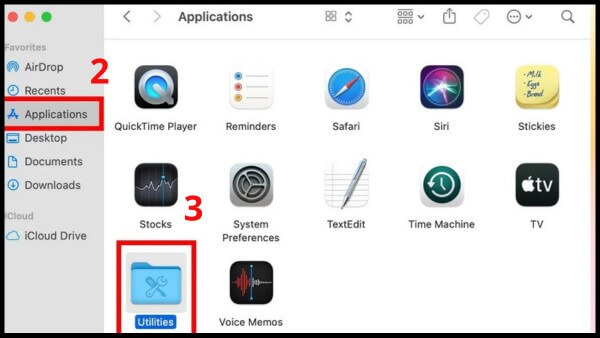
Bước 3: Nhấn vào Activity Monitor để khởi chạy.
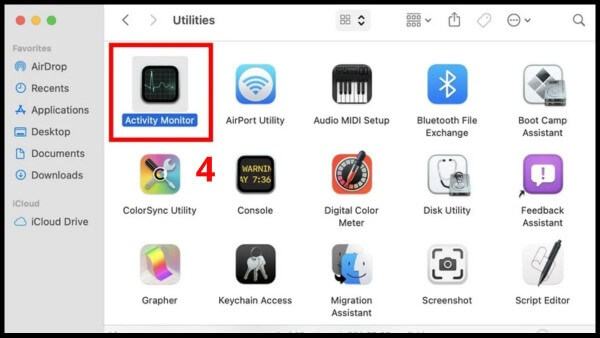
Sử dụng Dock hoặc phím tắt
macOS không có phím tắt mặc định để mở trực tiếp Activity Monitor. Tuy nhiên, bạn có thể ghim ứng dụng vào Dock để truy cập nhanh hơn. Ngoài ra, Spotlight vẫn là giải pháp tối ưu.
Cách sử dụng từng tính năng trên Activity Monitor
Sau khi hiểu Activity Monitor là gì, bạn cần nắm rõ cách sử dụng từng tab để kiểm soát hệ thống hiệu quả.
Xem hoạt động CPU
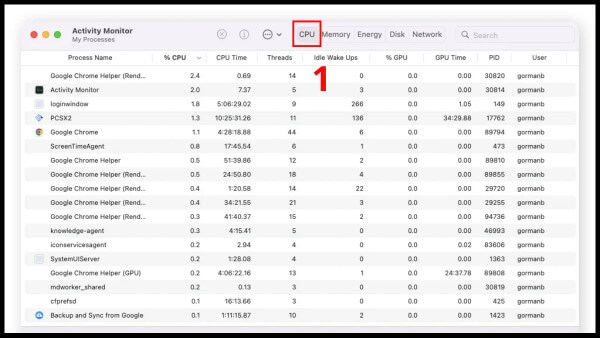
Tab CPU giúp bạn theo dõi mức độ sử dụng bộ vi xử lý:
Bước 1: Mở Activity Monitor và chọn tab CPU.
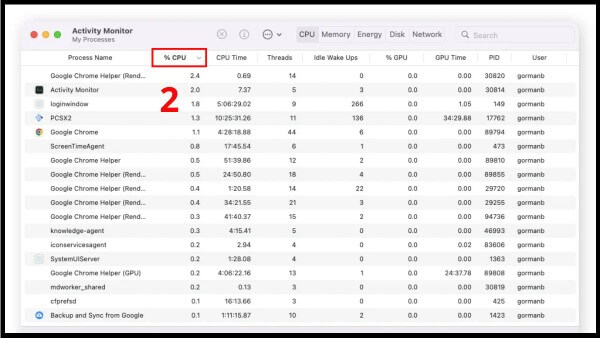
Bước 2: Nhấn vào cột % CPU để sắp xếp từ cao xuống thấp.
Bước 3: Quan sát biểu đồ phía dưới để xem tổng tải hệ thống.
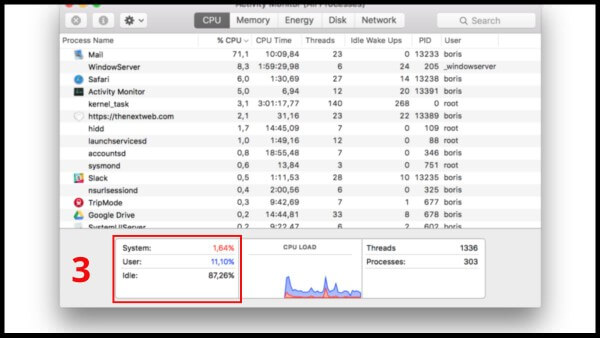
Những ứng dụng chiếm nhiều CPU thường là nguyên nhân khiến máy bị lag.
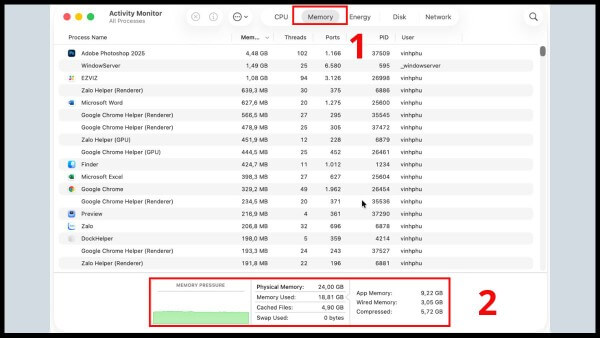
Xem hoạt động Memory (RAM)
Tab Memory hiển thị cách hệ thống sử dụng RAM với các thông số quan trọng:
- Memory Used: Tổng dung lượng RAM đang dùng
- Cached Files: Dữ liệu tạm có thể giải phóng
- Swap Used: Bộ nhớ ảo khi RAM không đủ
- Memory Pressure: Mức độ tải của RAM (xanh – ổn định, đỏ – quá tải)
Đây là phần quan trọng để đánh giá hiệu năng tổng thể.
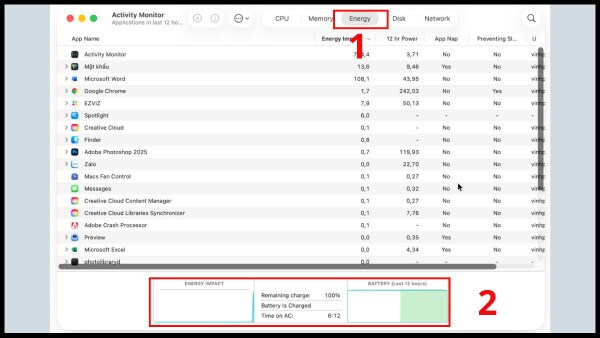
Xem hoạt động Energy
Tab Energy đặc biệt hữu ích với người dùng MacBook:
- Energy Impact: Mức tiêu thụ pin hiện tại
- App Nap: Trạng thái tiết kiệm năng lượng
- Preventing Sleep: Ứng dụng ngăn máy ngủ
Nếu pin hao nhanh, đây là nơi bạn cần kiểm tra đầu tiên.
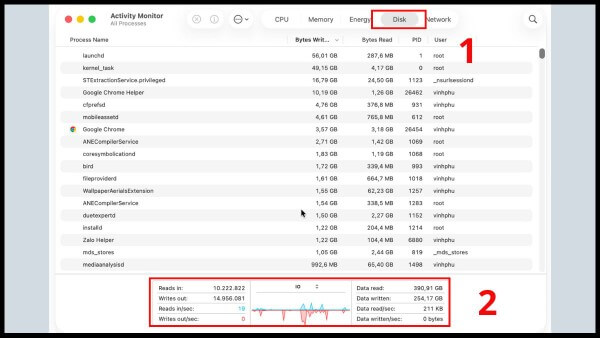
Xem hoạt động Disk
Tab Disk cung cấp thông tin về hoạt động ổ cứng:
- Reads/Writes: Số lần đọc và ghi dữ liệu
- Read/Write Bytes: Tổng dung lượng đã xử lý
- Data Read/sec: Tốc độ đọc theo thời gian thực
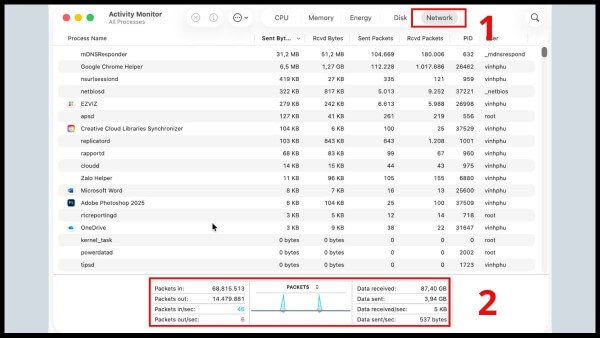
Xem hoạt động Network
Tab Network giúp theo dõi lưu lượng mạng:
- Sent/Received Bytes: Dữ liệu đã truyền
- Packets: Số gói dữ liệu
- Data/sec: Tốc độ truyền tải
Mẹo tối ưu hiệu suất Mac bằng Activity Monitor
Sau khi nắm rõ Activity Monitor là gì, bạn có thể áp dụng một số mẹo sau để cải thiện hiệu năng:
- Sắp xếp các tiến trình theo % CPU hoặc Memory để tìm ứng dụng nặng
- Tắt các ứng dụng bị “Not Responding” để giải phóng tài nguyên
- Kiểm tra ứng dụng chạy qua Rosetta 2 (trên Mac M-series)
- Đóng các tiến trình không cần thiết
Những thao tác này giúp máy hoạt động mượt mà và ổn định hơn.
Cách tối ưu hiệu suất Mac sử dụng Activity Monitor
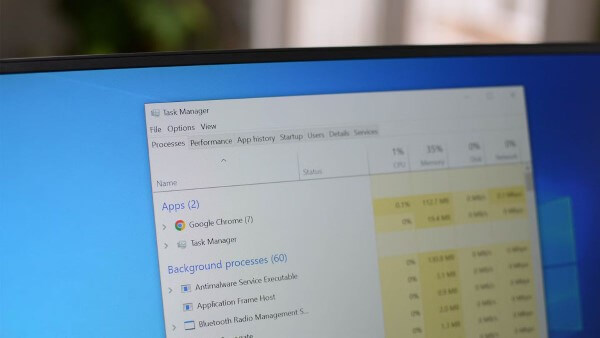
So sánh Activity Monitor với Task Manager Windows
Dù cùng chức năng, hai công cụ này có sự khác biệt:
- Activity Monitor tập trung vào phân tích chuyên sâu theo từng tài nguyên
- Task Manager dễ tiếp cận hơn với người dùng phổ thông
- macOS sử dụng chỉ số “Memory Pressure” thay vì % RAM đơn giản
- Tab Energy trên Mac chi tiết hơn về mức tiêu thụ pin
Nhìn chung, mỗi nền tảng có cách tiếp cận riêng nhưng đều hỗ trợ quản lý hệ thống hiệu quả.
Những lỗi thường gặp khi dùng Activity Monitor
Trong quá trình sử dụng, bạn có thể gặp một số vấn đề:
- CPU hiển thị trên 100%: do máy có nhiều lõi xử lý
- Không thấy tiến trình: cần chuyển sang chế độ “All Processes”
- Không thể tắt ứng dụng: do quyền hệ thống hoặc lỗi phần cứng
Khi thao tác, hãy cẩn thận để tránh ảnh hưởng đến hệ điều hành.
Câu hỏi thường gặp
Activity Monitor có xóa ứng dụng được không?
Không. Công cụ này chỉ dừng tiến trình, không gỡ cài đặt phần mềm.
CPU bao nhiêu là bình thường?
- Nhàn rỗi: 1% – 10%
- Làm việc nhẹ: 20% – 40%
- Trên 80% liên tục: cần kiểm tra lại hệ thống
Có nên tắt System Process không?
Không nên. Việc này có thể gây lỗi hoặc khiến máy bị treo.
Tổng kết
Qua bài viết, bạn đã hiểu rõ Activity Monitor là gì, cách mở và sử dụng từng tính năng chi tiết. Đây là công cụ mạnh mẽ giúp bạn kiểm tra hiệu năng, phát hiện lỗi và tối ưu hệ thống một cách nhanh chóng.
Nếu biết tận dụng đúng cách, Activity Monitor sẽ giúp MacBook luôn vận hành mượt mà, ổn định trong mọi tác vụ.
Để trải nghiệm hiệu năng mượt mà hơn, đừng quên lựa chọn những dòng laptop chính hãng tại Viettel Store với cấu hình mạnh mẽ, bảo hành uy tín và nhiều ưu đãi hấp dẫn ngay hôm nay!
Xem thêm:


![[Giải đáp] Tủ lạnh mới mua về bao lâu thì cắm điện và sử dụng?](https://news.vio.vn/wp-content/uploads/2026/10/tu-lanh-moi-mua-ve-bao-lau-thi-cam-dien-1-350x250.jpg)



Email của bạn sẽ không được hiển thị công khai. Các trường bắt buộc được đánh dấu *
Tạo bình luận mới