
Khi cần phân tích xu hướng tăng trưởng và dự đoán giá trị trong tương lai từ dữ liệu đã có, Excel cung cấp nhiều công cụ hữu ích. Trong đó, hàm GROWTH trong Excel nổi bật nhờ khả năng dự báo dựa trên mô hình tăng trưởng theo hàm mũ. Bài viết dưới đây sẽ hướng dẫn chi tiết cách sử dụng, cú pháp và các trường hợp áp dụng thực tế để bạn dễ dàng đưa công cụ này vào công việc.
Tóm tắt nội dung
Hàm GROWTH trong Excel là gì?
Hàm GROWTH trong Excel là hàm được sử dụng để tính toán hoặc dự đoán các giá trị tăng trưởng theo hàm mũ dựa trên một tập dữ liệu hiện có. Thay vì chỉ tính mức tăng đơn thuần giữa các kỳ, công cụ này xây dựng mối quan hệ giữa biến phụ thuộc và biến độc lập để ước tính những giá trị chưa biết.
Về bản chất, hàm sử dụng mô hình dạng: y = b × m^x
Trong đó, y là giá trị cần dự đoán, x là biến độc lập, còn b và m là các tham số được xác định từ dữ liệu thực tế.
Cách tính này phù hợp với những dữ liệu có xu hướng tăng hoặc giảm theo tỷ lệ tương đối, chẳng hạn doanh thu tăng đều theo thời gian, số lượng người dùng phát triển theo từng giai đoạn hoặc sản lượng thay đổi theo chu kỳ.
Một ưu điểm đáng chú ý của hàm GROWTH trong Excel là khả năng trả về nhiều giá trị dự đoán cùng lúc khi bạn cung cấp một vùng dữ liệu mới. Nhờ vậy, người dùng có thể nhanh chóng xây dựng bảng dự báo mà không phải thực hiện từng phép tính riêng lẻ.
Công cụ này thường hữu ích trong phân tích kinh doanh, lập kế hoạch doanh thu, dự báo sản lượng, đánh giá tốc độ phát triển và xử lý các bảng dữ liệu cần ước tính xu hướng trong tương lai.
Cú pháp của hàm GROWTH Excel
Cú pháp cơ bản của hàm GROWTH trong Excel như sau:
=GROWTH(known_y’s, [known_x’s], [new_x’s], [const])
Trong đó:
- known_y’s: Vùng dữ liệu chứa các giá trị y đã biết. Đây là thành phần bắt buộc.
- known_x’s: Vùng dữ liệu chứa các giá trị x tương ứng với known_y’s. Nếu bỏ qua, Excel sẽ mặc định x lần lượt là 1, 2, 3,…
- new_x’s: Các giá trị x mới mà bạn muốn dự báo kết quả y tương ứng. Thành phần này có thể bỏ qua nếu chỉ muốn tính toán dựa trên dữ liệu hiện tại.
- const: Giá trị logic xác định tham số b có được tính hay không. Nếu đặt TRUE hoặc bỏ qua, Excel sẽ tính b theo mô hình. Nếu đặt FALSE, b được cố định bằng 1.
Ví dụ, một cửa hàng ghi nhận doanh thu trong 4 năm lần lượt là 100, 120, 145 và 175 triệu đồng. Nếu muốn dự đoán doanh thu năm thứ 5, bạn có thể chuẩn bị bảng gồm:
| Năm | Doanh thu |
| 1 | 100 |
| 2 | 120 |
| 3 | 145 |
| 4 | 175 |
Giả sử dữ liệu doanh thu nằm trong B2:B5, năm nằm trong A2:A5 và ô A6 chứa số 5, công thức có thể sử dụng là: =GROWTH(B2:B5,A2:A5,A6)
Excel sẽ dựa vào xu hướng của dữ liệu trước đó để ước tính giá trị tương ứng với năm thứ 5.
Điểm quan trọng là GROWTH không đơn giản lấy mức tăng trung bình rồi cộng vào kỳ tiếp theo. Kết quả được xây dựng dựa trên mô hình hàm mũ, vì vậy phù hợp hơn với những bộ dữ liệu có tốc độ phát triển mang tính tương đối.
Cách dùng hàm GROWTH để dự báo từ dữ liệu hiện có
Để sử dụng hàm GROWTH trong Excel hiệu quả, bạn có thể thực hiện theo các bước dưới đây.
Bước 1: Chuẩn bị dữ liệu
Trước tiên, hãy sắp xếp dữ liệu thành các cột rõ ràng. Một cột chứa biến độc lập như thời gian, số lượng sản phẩm hoặc kỳ kinh doanh; cột còn lại là giá trị cần dự báo.
Ví dụ:
| Tháng | Lượt bán |
| 1 | 500 |
| 2 | 560 |
| 3 | 625 |
| 4 | 700 |
| 5 | 790 |
Dữ liệu càng đầy đủ và phản ánh đúng xu hướng thực tế thì kết quả ước tính càng có giá trị tham khảo.
Bước 2: Xác định vùng dữ liệu
Giả sử cột tháng nằm từ A2:A6, lượt bán nằm từ B2:B6. Bạn cần xác định chính xác hai vùng này trước khi nhập công thức.
Nếu muốn dự đoán lượt bán ở tháng thứ 6, nhập số 6 vào một ô mới, chẳng hạn A7.
Bước 3: Nhập công thức dự báo
Tại ô cần hiển thị kết quả, sử dụng: =GROWTH(B2:B6,A2:A6,A7)
Sau khi nhấn Enter, Excel sẽ trả về giá trị dự kiến dựa trên xu hướng tăng trưởng của 5 tháng trước.
Bạn cũng có thể dự báo nhiều kỳ cùng lúc bằng cách đưa một vùng chứa nhiều giá trị new_x’s vào công thức. Cách này đặc biệt tiện lợi khi cần lập bảng dự báo cho nhiều tháng hoặc nhiều năm tiếp theo.
Bước 4: Kiểm tra và phân tích kết quả
Sau khi có kết quả, không nên xem con số dự báo là giá trị chắc chắn. Đây là kết quả toán học dựa trên dữ liệu lịch sử và mô hình hàm mũ.
Nếu dữ liệu ban đầu biến động mạnh, có nhiều giá trị bất thường hoặc xu hướng thay đổi liên tục, kết quả dự báo có thể không phản ánh đúng tình hình thực tế.
Vì vậy, GROWTH Excel nên được sử dụng kết hợp với biểu đồ, dữ liệu thực tế và các phương pháp phân tích khác để đưa ra nhận định toàn diện hơn.
Ví dụ: Dự báo doanh thu tháng 6 và tháng 7 bằng hàm GROWTH
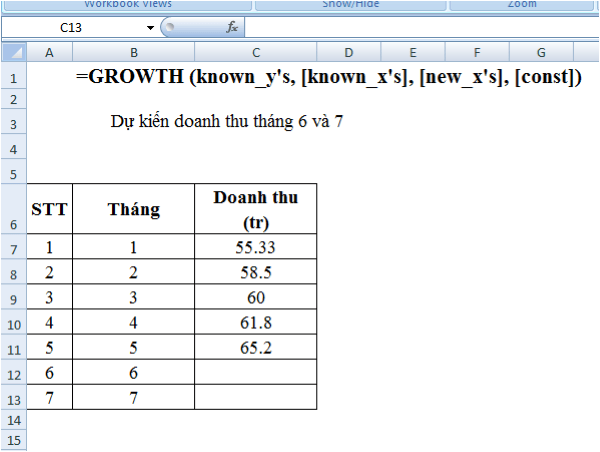
Giả sử bạn có bảng doanh thu của các tháng trước và muốn ước tính doanh thu tháng 6, tháng 7 dựa trên xu hướng tăng trưởng hiện tại. Bạn có thể sử dụng hàm GROWTH trong Excel theo các bước sau:
Bước 1: Tính doanh thu dự kiến tháng 6
Tại ô C12, nhập công thức: =GROWTH(C7:C11,B7:B11,B12:B13)
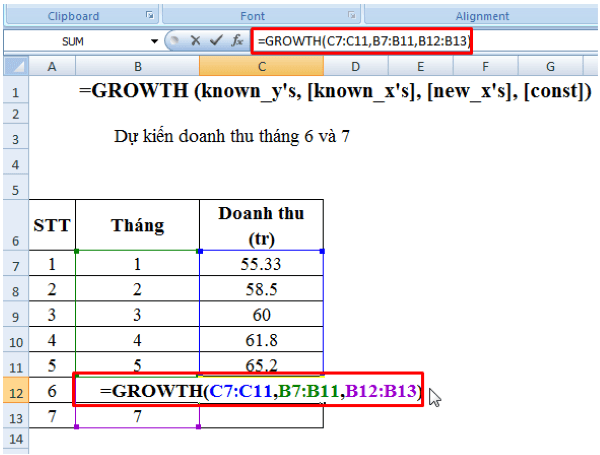
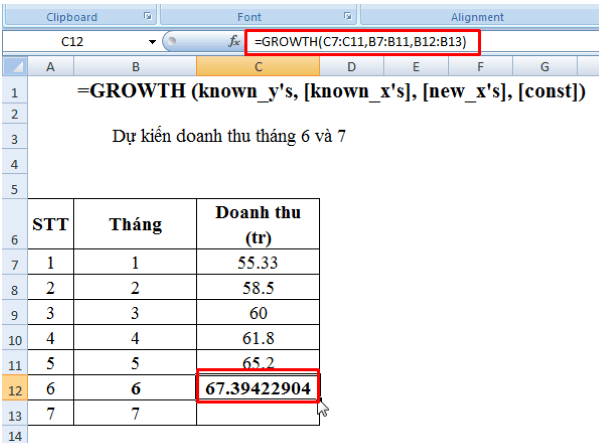
Sau khi nhấn Enter, Excel sẽ trả về kết quả dự báo. Theo bảng dữ liệu trên, doanh thu tháng 6 dự kiến đạt khoảng 67,4 triệu đồng.
Bước 2: Dự báo doanh thu tháng 7
Tiếp tục sử dụng dữ liệu đã có để ước tính doanh thu tháng tiếp theo. Tại ô C13, nhập:
=GROWTH(C7:C12,B7:B12,B13)
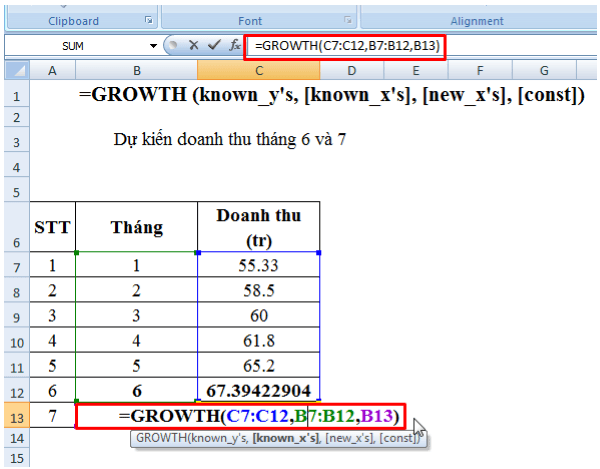
Kết quả nhận được khoảng 70,03 triệu đồng.
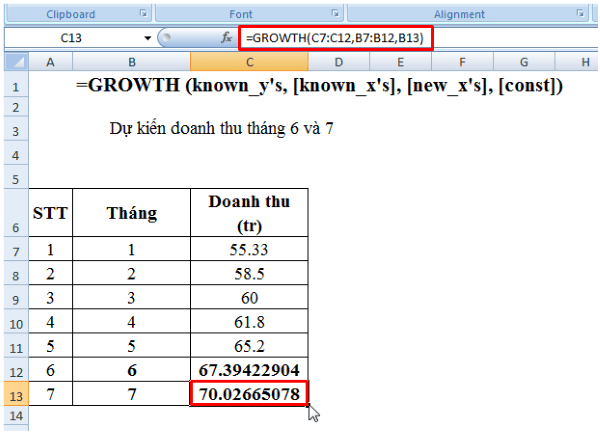
Như vậy, với hàm GROWTH, bạn có thể nhanh chóng dự đoán doanh thu trong những tháng tiếp theo dựa trên xu hướng tăng trưởng của dữ liệu hiện có. Khi áp dụng công thức, hãy kiểm tra phạm vi dữ liệu và vị trí các ô tham chiếu để đảm bảo kết quả tính toán chính xác.
Những lưu ý khi sử dụng hàm GROWTH trong Excel
Khi áp dụng hàm GROWTH trong Excel, người dùng nên lưu ý một số vấn đề để hạn chế sai lệch.
- Dữ liệu phù hợp: GROWTH phù hợp với xu hướng tăng trưởng theo hàm mũ, không tối ưu cho dữ liệu biến động bất thường hoặc tuyến tính.
- Kiểm tra vùng dữ liệu: known_y’s và known_x’s cần có số lượng giá trị tương ứng để tránh lỗi.
- Hạn chế giá trị không hợp lệ: Dữ liệu y bằng 0 hoặc âm có thể khiến kết quả không chính xác.
- Không dự báo quá xa: Khoảng dự báo càng dài so với dữ liệu lịch sử thì sai số càng dễ tăng.
- Loại bỏ dữ liệu bất thường: Các giá trị tăng hoặc giảm đột biến có thể làm sai lệch kết quả dự báo.
Ngoài ra, bạn nên kết hợp kết quả từ GROWTH với biểu đồ đường hoặc biểu đồ phân tán để trực quan hóa xu hướng. Việc quan sát dữ liệu bằng hình ảnh sẽ giúp phát hiện nhanh những điểm bất thường mà chỉ nhìn vào con số có thể bỏ qua.

Nhìn chung, hàm GROWTH trong Excel là một công cụ hữu ích cho những người thường xuyên làm việc với dữ liệu tăng trưởng và dự báo. Khi hiểu đúng cú pháp, lựa chọn dữ liệu phù hợp và biết giới hạn của mô hình, bạn có thể tận dụng hàm này để hỗ trợ phân tích doanh thu, sản lượng, khách hàng hoặc nhiều chỉ số kinh doanh khác.
Với người dùng thường xuyên làm việc với Excel, việc sở hữu một chiếc laptop có cấu hình ổn định sẽ rất cần thiết. Hãy tham khảo các mẫu laptop chính hãng tại Viettel Store phù hợp với nhu cầu và giá bán phải chăng.
Xem thêm:










Email của bạn sẽ không được hiển thị công khai. Các trường bắt buộc được đánh dấu *
Tạo bình luận mới