
Macro trong Excel là công cụ mạnh mẽ giúp tự động hóa các thao tác lặp đi lặp lại, từ đó tiết kiệm thời gian và giảm sai sót trong quá trình xử lý dữ liệu. Dù là nhân viên văn phòng, kế toán, phân tích dữ liệu hay sinh viên, việc nắm vững Macro trong excel sẽ giúp nâng cao hiệu suất làm việc đáng kể. Bài viết dưới đây sẽ hướng dẫn đầy đủ cách tạo, lưu, chạy và quản lý Macro để bạn có thể áp dụng ngay vào công việc thực tế.
Tóm tắt nội dung
- Macro trong Excel là gì và hoạt động như thế nào?
- Khi nào nên sử dụng Macro trong Excel?
- Cách tạo Macro trong Excel bằng trình ghi hoặc VBA
- Cách lưu Macro trong Excel để tiếp tục sử dụng
- Cách chạy Macro trong Excel thủ công hoặc tự động
- Ví dụ sử dụng Macro để tự động hóa tác vụ lặp lại
- Cách chỉnh sửa hoặc xóa Macro trong Excel
- Lưu ý về bảo mật khi sử dụng Macro
- Kết luận
Macro trong Excel là gì và hoạt động như thế nào?
Macro trong Excel là tập hợp các lệnh và thao tác được ghi lại hoặc lập trình sẵn để Excel tự động thực hiện khi người dùng kích hoạt. Thay vì phải thao tác thủ công nhiều lần với cùng một quy trình, Macro sẽ giúp tái hiện chính xác toàn bộ các bước chỉ bằng một lần nhấp chuột hoặc phím tắt.
Về bản chất, Macro được xây dựng dựa trên ngôn ngữ lập trình VBA (Visual Basic for Applications). Khi người dùng sử dụng trình ghi Macro (Macro Recorder), Excel sẽ tự động chuyển các thao tác như định dạng bảng, sao chép dữ liệu, tạo công thức hoặc lọc dữ liệu thành mã VBA. Những đoạn mã này có thể được chỉnh sửa hoặc mở rộng để đáp ứng các yêu cầu phức tạp hơn.
Nhờ khả năng tự động hóa, Macro giúp giảm thời gian xử lý dữ liệu, hạn chế lỗi do thao tác thủ công và đảm bảo quy trình làm việc luôn thống nhất.
Khi nào nên sử dụng Macro trong Excel?
Không phải mọi công việc đều cần đến Macro, nhưng đây là công cụ đặc biệt hữu ích khi bạn thường xuyên xử lý những tác vụ có quy trình giống nhau.
Ví dụ, nếu mỗi ngày bạn đều phải định dạng báo cáo doanh thu, nhập dữ liệu từ nhiều nguồn, tạo bảng tổng hợp hoặc xuất file theo cùng một mẫu thì Macro sẽ giúp thực hiện toàn bộ chỉ trong vài giây.
Ngoài ra, Macro còn phù hợp trong các trường hợp như:
- Chuẩn hóa dữ liệu trước khi phân tích.
- Tự động tạo báo cáo định kỳ.
- Định dạng bảng tính theo tiêu chuẩn doanh nghiệp.
- Xử lý hàng nghìn dòng dữ liệu với cùng một quy trình.
- Tự động in hoặc xuất nhiều file cùng lúc.
Đối với doanh nghiệp, việc ứng dụng Macro không chỉ nâng cao năng suất mà còn giúp chuẩn hóa quy trình làm việc giữa các phòng ban.
Cách tạo Macro trong Excel bằng trình ghi hoặc VBA
Có hai phương pháp phổ biến để tạo Macro trong excel, bao gồm sử dụng trình ghi Macro hoặc lập trình trực tiếp bằng VBA. Mỗi cách đều có ưu điểm riêng, phù hợp với từng đối tượng người dùng.
Ghi Macro từ thao tác chuột và bàn phím
Đây là cách tạo Macro trong excel đơn giản nhất, phù hợp với người mới bắt đầu và không yêu cầu kiến thức lập trình.
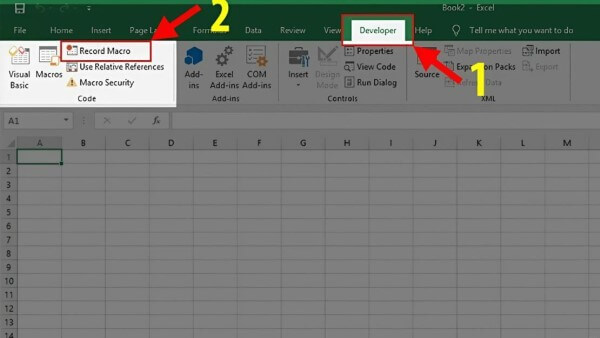
Trước tiên, hãy kích hoạt thẻ Developer nếu chưa hiển thị bằng cách vào File > Options > Customize Ribbon rồi tích chọn Developer.
Sau đó thực hiện các bước:
Bước 1: Chọn Developer > Record Macro.
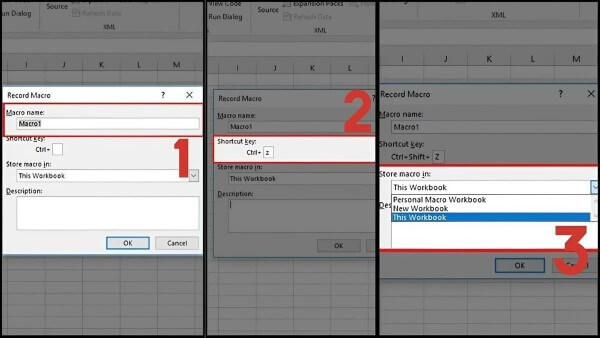
Bước 2: Đặt tên Macro, có thể gán phím tắt nếu muốn.
Bước 3: Chọn vị trí lưu Macro.
Bước 4: Nhấn OK để bắt đầu ghi.
Bước 5: Thực hiện toàn bộ thao tác cần tự động hóa.
Bước 6: Chọn Stop Recording sau khi hoàn thành.
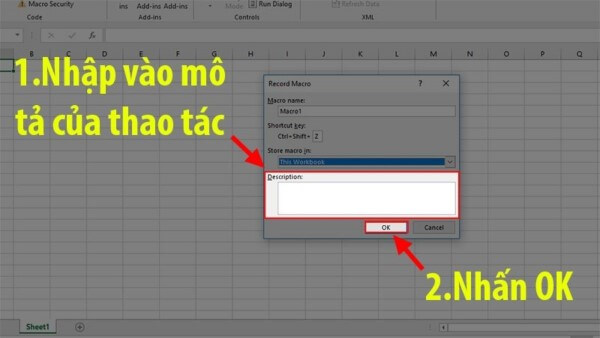
Kể từ đó, toàn bộ quy trình vừa thực hiện đã được lưu thành một Macro và có thể sử dụng lại bất cứ lúc nào.
Lập trình Macro bằng VBA khi cần tùy chỉnh
Đối với những yêu cầu phức tạp hơn, người dùng có thể lập trình trực tiếp bằng VBA. Mở Visual Basic Editor bằng tổ hợp phím Alt + F11, sau đó tạo Module mới và nhập mã VBA.
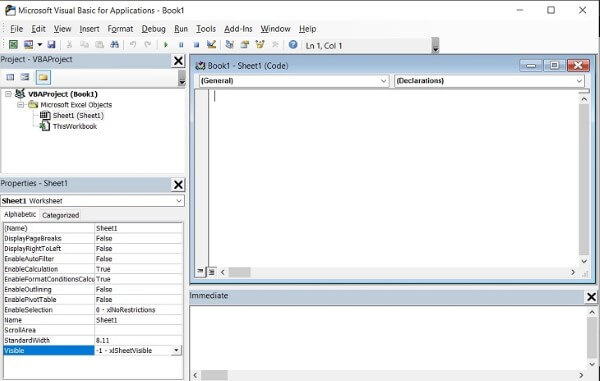
Cách này cho phép:
- Tự động xử lý dữ liệu theo điều kiện.
- Thực hiện phép tính nâng cao.
- Tương tác với nhiều Workbook cùng lúc.
- Kết nối cơ sở dữ liệu hoặc ứng dụng khác.
- Tạo giao diện nhập liệu bằng UserForm.
Mặc dù cần thời gian để làm quen với cú pháp VBA, đây vẫn là giải pháp linh hoạt nhất cho những ai muốn khai thác toàn bộ sức mạnh của Excel.
Cách lưu Macro trong Excel để tiếp tục sử dụng
Sau khi tạo Macro, bạn nên lưu đúng định dạng tệp để đảm bảo các đoạn mã VBA vẫn được giữ nguyên và có thể sử dụng ở những lần mở file tiếp theo. Nếu lưu sai định dạng, toàn bộ Macro có thể bị xóa. Thực hiện theo các bước dưới đây để lưu Macro trong Excel:
Bước 1: Mở Visual Basic từ thẻ Developer trên thanh công cụ.
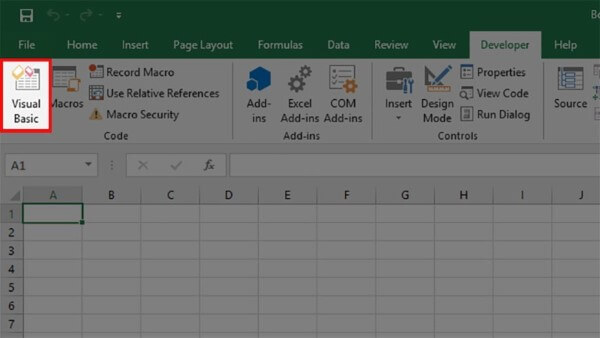
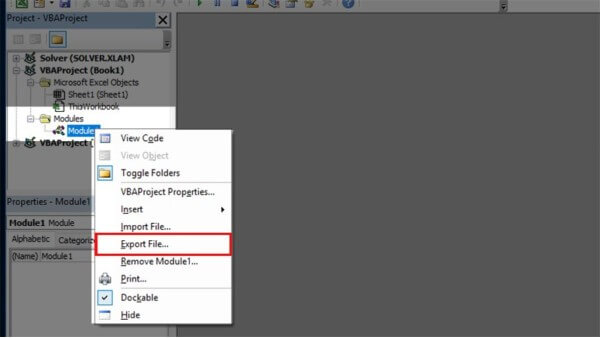
Bước 2: Trong cửa sổ Visual Basic Editor, chọn Module chứa Macro mà bạn muốn lưu hoặc xuất.
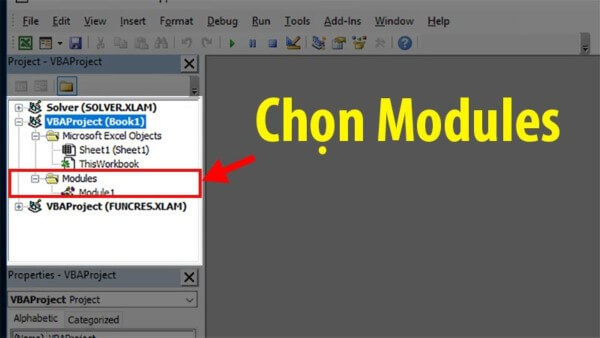
Bước 3: Trên thanh menu, chọn File → Export File để xuất Module thành một tệp riêng.
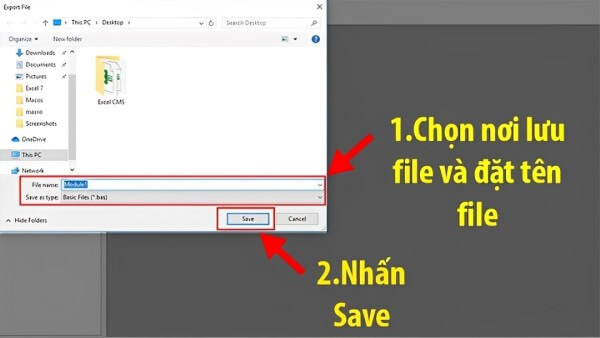
Bước 4: Đặt tên cho tệp, chọn vị trí lưu phù hợp rồi nhấn Save để hoàn tất quá trình lưu Macro.
Việc đặt tên Macro rõ ràng theo chức năng cũng giúp dễ dàng quản lý và tìm kiếm khi số lượng Macro ngày càng nhiều.
Cách chạy Macro trong Excel thủ công hoặc tự động
Sau khi tạo thành công, bạn có thể kích hoạt Macro theo nhiều phương thức khác nhau để phù hợp với quy trình làm việc.
Chạy Macro thủ công bằng lệnh hoặc phím tắt
Đây là cách chạy Macro trong excel được nhiều người sử dụng nhất.
Bạn có thể mở danh sách Macro bằng cách:
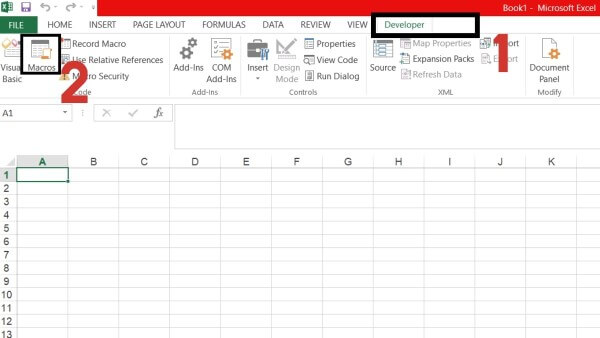
Bước 1: Chọn Developer > Macros. Hoặc nhấn tổ hợp Alt + F8.
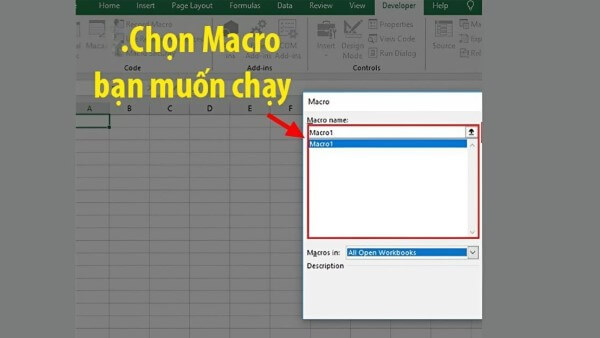
Bước 2: Chọn Macro mong muốn.
Bước 3: Nhấn Run.
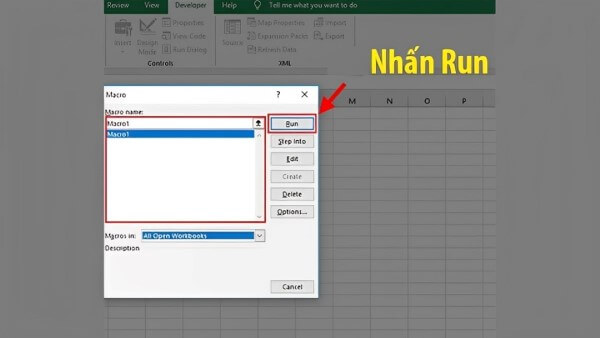
Nếu đã gán phím tắt khi tạo Macro, chỉ cần nhấn tổ hợp phím tương ứng là Macro sẽ hoạt động ngay.
Nhiều người dùng thường lựa chọn chạy Macro trong excel bằng nút bấm (Button) đặt trực tiếp trên bảng tính để thuận tiện cho các nhân viên không có nhiều kinh nghiệm sử dụng Excel.
Thiết lập để Macro chạy tự động
Trong nhiều trường hợp, người dùng muốn Macro tự động kích hoạt khi mở Workbook hoặc khi có sự kiện cụ thể. Excel hỗ trợ điều này thông qua các sự kiện VBA như:
- Workbook_Open
- Worksheet_Change
- Worksheet_Activate
- Workbook_BeforeSave
Khi cấu hình đúng, Macro sẽ tự động thực hiện công việc mà không cần người dùng thao tác thủ công. Điều này đặc biệt hữu ích với các hệ thống báo cáo hoặc bảng tính được cập nhật thường xuyên.
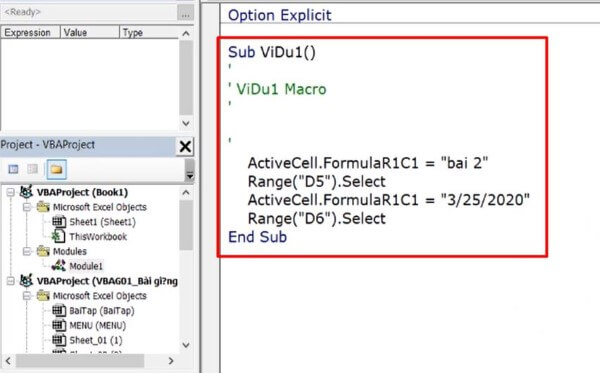
Ví dụ sử dụng Macro để tự động hóa tác vụ lặp lại
Hãy tưởng tượng mỗi ngày bạn nhận một file dữ liệu bán hàng từ nhiều chi nhánh.
Quy trình xử lý bao gồm:
- Xóa các cột không cần thiết.
- Định dạng ngày tháng.
- Chuyển font chữ.
- Căn chỉnh độ rộng cột.
- Tô màu tiêu đề.
- Thêm công thức tính doanh thu.
- Tạo bảng tổng hợp.
Nếu làm thủ công, quy trình này có thể mất từ 15 đến 30 phút.
Khi sử dụng Macro trong Excel, toàn bộ công việc chỉ diễn ra trong vài giây. Điều này không chỉ giúp tiết kiệm thời gian mà còn đảm bảo mọi báo cáo đều được xử lý theo cùng một tiêu chuẩn. Đây cũng là lý do Macro được ứng dụng rộng rãi trong kế toán, tài chính, nhân sự, quản trị dữ liệu và phân tích kinh doanh.
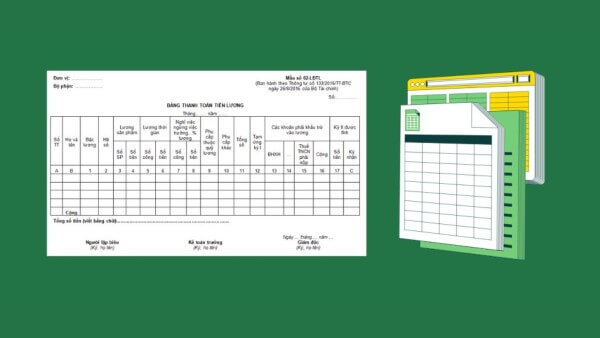
Cách chỉnh sửa hoặc xóa Macro trong Excel
Sau một thời gian sử dụng, bạn có thể cần thay đổi quy trình hoặc loại bỏ những Macro không còn phù hợp. Để chỉnh sửa, mở Developer > Visual Basic, tìm Module chứa Macro rồi sửa đoạn mã VBA theo nhu cầu.
Nếu Macro được tạo bằng trình ghi, bạn vẫn có thể thay đổi nội dung bằng cách chỉnh sửa trực tiếp mã VBA. Trong trường hợp không còn sử dụng, bạn có thể xóa Macro theo các bước sau:
Bước 1: Mở Developer > Macros
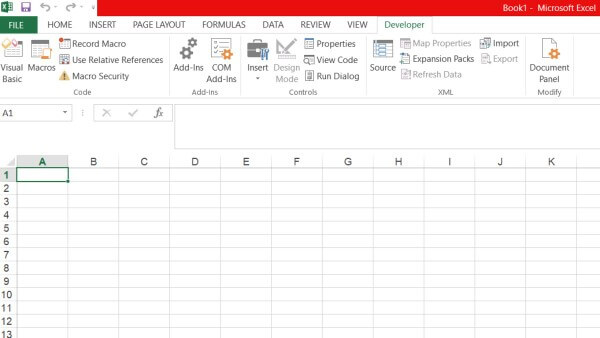
Bước 2: Chọn Macros cần xóa
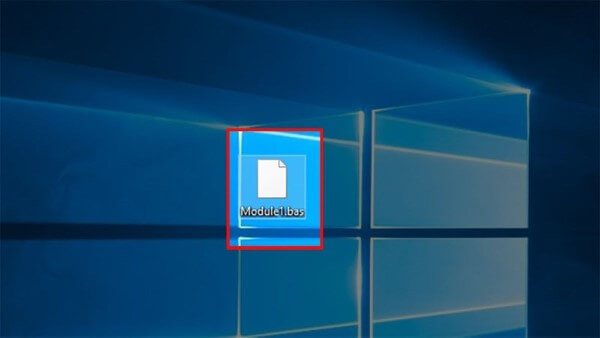
Bước 3: Nhấn Delete.
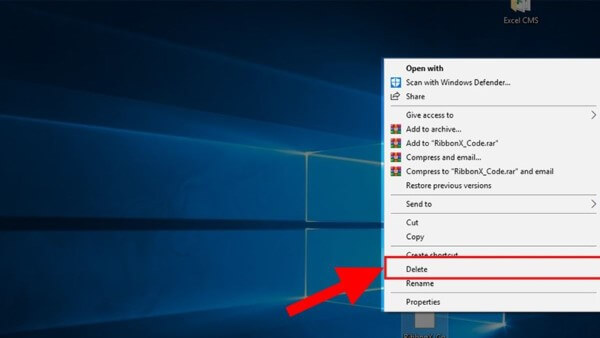
Đối với các dự án lớn, nên sao lưu Workbook trước khi chỉnh sửa để tránh mất dữ liệu hoặc ảnh hưởng đến những Macro khác đang hoạt động.
Lưu ý về bảo mật khi sử dụng Macro
Bên cạnh những lợi ích về tự động hóa, Macro cũng tiềm ẩn rủi ro bảo mật nếu được tải từ nguồn không đáng tin cậy. Một số Macro độc hại có thể chứa mã VBA nhằm đánh cắp dữ liệu hoặc thực hiện các thao tác trái phép trên máy tính.

Để đảm bảo an toàn, bạn nên:
- Chỉ bật Macro đối với các tệp đến từ nguồn uy tín.
- Không mở Macro trong file nhận qua email nếu chưa xác minh.
- Sử dụng phần mềm diệt virus để quét tệp trước khi mở.
- Thiết lập mức bảo mật phù hợp trong Trust Center của Microsoft Office.
- Thường xuyên cập nhật Excel lên phiên bản mới để nhận các bản vá bảo mật.
Việc tuân thủ các nguyên tắc trên sẽ giúp bạn tận dụng tối đa sức mạnh của Macro mà vẫn đảm bảo an toàn cho dữ liệu doanh nghiệp cũng như thông tin cá nhân.
Kết luận
Macro là một trong những tính năng mạnh mẽ nhất của Excel, giúp tự động hóa hàng loạt tác vụ lặp đi lặp lại, giảm sai sót và nâng cao hiệu quả xử lý dữ liệu. Khi hiểu rõ cách tạo, lưu, chạy và quản lý Macro, bạn sẽ tiết kiệm được rất nhiều thời gian trong công việc hằng ngày, đồng thời khai thác tối đa khả năng của Excel.
Nếu bạn đang tìm kiếm một chiếc laptop có cấu hình mạnh để học tập, làm việc với Excel, VBA hay xử lý dữ liệu chuyên sâu, hãy đến Viettel Store. Tại đây, bạn có thể lựa chọn đa dạng các dòng laptop chính hãng từ Dell, HP, Lenovo, ASUS, Acer, MSI, Apple… với mức giá cạnh tranh, nhiều chương trình trả góp 0%, bảo hành chính hãng và đội ngũ tư vấn tận tâm. Sở hữu một chiếc laptop phù hợp tại Viettel Store sẽ giúp bạn làm việc hiệu quả hơn và khai thác tối đa các tính năng mạnh mẽ của Microsoft Excel.
Xem thêm:










Email của bạn sẽ không được hiển thị công khai. Các trường bắt buộc được đánh dấu *
Tạo bình luận mới