
Trong quá trình làm việc với dữ liệu ngày tháng trên Excel hay Google Sheet, việc xác định chính xác thứ trong tuần là thao tác rất quan trọng. Đây cũng là lý do nhiều người tìm hiểu về hàm WEEKDAY để hỗ trợ lập lịch, chấm công, quản lý công việc hoặc phân tích dữ liệu hiệu quả hơn. Với cú pháp đơn giản nhưng ứng dụng đa dạng, hàm WEEKDAY giúp người dùng nhanh chóng xác định ngày là Thứ Hai, Thứ Ba hay cuối tuần chỉ trong vài giây. Trong bài viết dưới đây, hãy cùng khám phá chi tiết cách sử dụng hàm WEEKDAY trong Excel, Google Sheet cũng như các lỗi thường gặp và cách xử lý dễ hiểu nhất.
Hàm WEEKDAY là gì?
Trong quá trình làm việc với bảng tính, việc xác định thứ trong tuần từ một ngày cụ thể là nhu cầu rất phổ biến. Đây cũng là lý do khiến hàm WEEKDAY trở thành một trong những công cụ được sử dụng nhiều trong Excel và Google Sheet.
Vậy hàm WEEKDAY trong Excel là gì? Đây là hàm dùng để xác định thứ của một ngày cụ thể và trả về giá trị dạng số từ 1 đến 7. Tùy theo kiểu đánh số mà người dùng lựa chọn, kết quả có thể bắt đầu từ Chủ Nhật hoặc Thứ Hai.
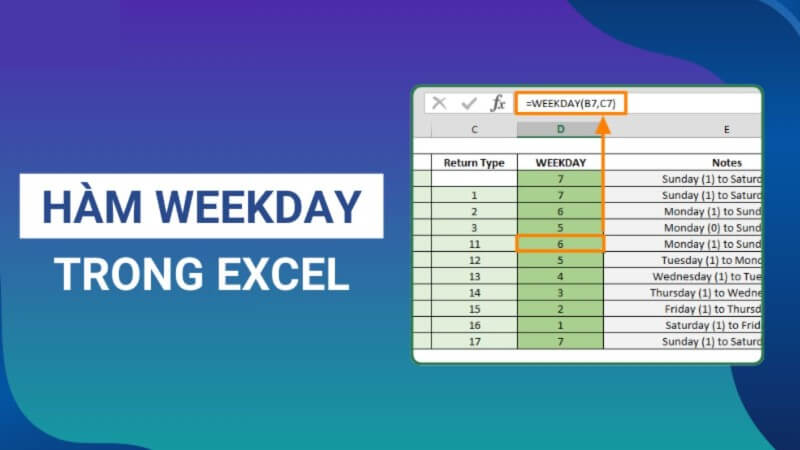
Nhiều người thường thắc mắc hàm WEEKDAY trong Excel có nghĩa là gì. Thực tế, hàm này giúp chuyển đổi ngày tháng sang thứ tương ứng theo hệ thống đánh số mà Excel quy định. Điều này hỗ trợ rất tốt trong việc lập lịch làm việc, chấm công, quản lý dự án hay thống kê dữ liệu theo ngày.
Ngoài Excel, người dùng còn có thể áp dụng hàm WEEKDAY trong Google Sheet với cú pháp tương tự, giúp đồng bộ thao tác khi làm việc trên nền tảng trực tuyến.
Vậy hàm WEEKDAY dùng để làm gì? Một số ứng dụng phổ biến gồm:
- Xác định ngày cuối tuần hoặc ngày làm việc.
- Tự động phân loại dữ liệu theo thứ.
- Hỗ trợ lập kế hoạch công việc.
- Tạo lịch biểu tự động.
- Kết hợp với các hàm IF, TEXT, DATE để xử lý dữ liệu nâng cao.
Nhiều người làm văn phòng cũng quan tâm hàm WEEKDAY trong Excel dùng để làm gì khi xử lý bảng chấm công hoặc thống kê doanh số theo từng ngày trong tuần. Đây là công cụ hỗ trợ rất hiệu quả giúp tiết kiệm thời gian thao tác thủ công.
Ngoài Excel và Google Sheet, hiện nay còn có hàm WEEKDAY trong power bi giúp phân tích dữ liệu thời gian và tạo báo cáo trực quan trong lĩnh vực Business Intelligence.
Cách dùng hàm WEEKDAY trong Excel, Google Sheet
Để hiểu rõ hơn về cách dùng hàm WEEKDAY, trước tiên bạn cần nắm được cú pháp chuẩn của hàm.
Cú pháp: =WEEKDAY(serial_number, [return_type])
Trong đó:
- serial_number: Ngày cần xác định thứ.
- return_type: Kiểu đánh số ngày trong tuần.

Ví dụ:
=WEEKDAY(“20/05/2026”)
Kết quả trả về là 4, tương ứng với Thứ Tư nếu dùng kiểu mặc định.
Một ví dụ khác:
=WEEKDAY(A2,2)
Nếu ô A2 chứa ngày 24/05/2026 thì kết quả trả về là 7, tương ứng Chủ Nhật khi tuần bắt đầu từ Thứ Hai.
Khi tìm hiểu hàm WEEKDAY trong Excel, người dùng thường sử dụng kết hợp với các hàm khác để tăng hiệu quả xử lý dữ liệu.
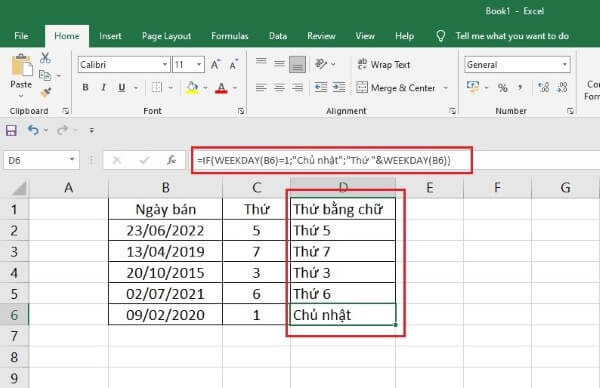
Ví dụ kết hợp với IF:
=IF(WEEKDAY(A2,2)>5,”Cuối tuần”,”Ngày làm việc”)
Công thức trên giúp tự động phân loại ngày cuối tuần và ngày làm việc.
Ngoài ra, bạn cũng có thể dùng hàm WEEKDAY để lọc dữ liệu:
=WEEKDAY(A2)=1
Điều này giúp xác định xem ngày đó có phải Chủ Nhật hay không.
Ví dụ thực tế khi sử dụng hàm WEEKDAY
Ví dụ 1: Xác định thứ của ngày
=WEEKDAY(“28/05/2026”,1)
Kết quả trả về là 5, tương ứng Thứ Năm.
Ví dụ 2: Xác định cuối tuần
=IF(WEEKDAY(B2,2)>=6,”Nghỉ”,”Đi làm”)
Nếu ngày ở ô B2 rơi vào Thứ Bảy hoặc Chủ Nhật thì sẽ hiển thị “Nghỉ”.
Ví dụ 3: Kết hợp với TEXT
=TEXT(A2,”dddd”)
Công thức này giúp hiển thị trực tiếp tên thứ thay vì số.
Trong thực tế, hàm WEEKDAY thường được dùng trong:
- Quản lý lịch làm việc.
- Tính toán ngày công.
- Theo dõi tiến độ dự án.
- Tạo báo cáo theo ngày.
- Lập kế hoạch học tập hoặc công việc.
Bảng quy ước return_type của hàm WEEKDAY
Khi sử dụng hàm WEEKDAY, tham số return_type đóng vai trò rất quan trọng vì nó quyết định cách đánh số các ngày trong tuần.
Dưới đây là bảng quy ước phổ biến:
| Return_type | Quy ước |
| 1 hoặc bỏ trống | Chủ Nhật = 1, Thứ Hai = 2, … Thứ Bảy = 7 |
| 2 | Thứ Hai = 1, … Chủ Nhật = 7 |
| 3 | Thứ Hai = 0, … Chủ Nhật = 6 |
| 11 | Thứ Hai = 1 |
| 12 | Thứ Ba = 1 |
| 13 | Thứ Tư = 1 |
| 14 | Thứ Năm = 1 |
| 15 | Thứ Sáu = 1 |
| 16 | Thứ Bảy = 1 |
| 17 | Chủ Nhật = 1 |
Đây là phần rất quan trọng khi học cách dùng hàm WEEKDAY trong Excel, Google Sheet chi tiết vì nếu chọn sai return_type, kết quả sẽ không đúng với nhu cầu tính toán.
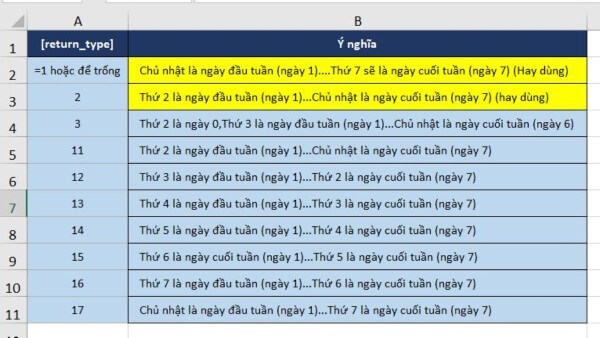
Ví dụ: =WEEKDAY(“24/05/2026”,2)
Kết quả là 7 vì Chủ Nhật được tính là ngày thứ 7 trong tuần.
Trong khi đó: =WEEKDAY(“24/05/2026”,1)
Kết quả là 1 do hệ thống mặc định xem Chủ Nhật là ngày đầu tuần.
Việc hiểu rõ quy ước giúp bạn ứng dụng hàm WEEKDAY linh hoạt hơn trong công việc.
Các lỗi thường gặp khi dùng hàm WEEKDAY và cách xử lý
Trong quá trình sử dụng hàm WEEKDAY, nhiều người thường gặp lỗi khiến kết quả trả về không chính xác. Dưới đây là những lỗi phổ biến nhất.
Lỗi #VALUE!
Đây là lỗi thường xuất hiện khi giá trị ngày tháng không hợp lệ hoặc được nhập dưới dạng văn bản.
Ví dụ sai: =WEEKDAY(“32/13/2026”)
Excel không thể nhận diện đây là ngày hợp lệ nên sẽ báo lỗi.
Cách khắc phục
- Kiểm tra định dạng ngày tháng.
- Đảm bảo dữ liệu là kiểu Date.
- Không nhập ngày không tồn tại.
Ví dụ đúng: =WEEKDAY(“28/05/2026”)
Lỗi #NUM!
Lỗi này xảy ra khi giá trị return_type không nằm trong phạm vi cho phép.
Ví dụ: =WEEKDAY(A1,20)
Do Excel chỉ hỗ trợ các giá trị từ 1–3 và 11–17 nên công thức trên sẽ báo lỗi.
Cách khắc phục
Hãy sử dụng đúng các giá trị hợp lệ mà Excel hỗ trợ.
Lỗi kết quả sai thứ
Nguyên nhân phổ biến là chọn sai kiểu return_type.
Ví dụ: Nếu bạn muốn tuần bắt đầu từ Thứ Hai nhưng lại dùng kiểu mặc định thì kết quả sẽ bị lệch.
Cách xử lý
Hãy xác định rõ nhu cầu trước khi chọn kiểu đánh số.
Ví dụ phù hợp với môi trường công sở:
=WEEKDAY(A2,2)
Lỗi dữ liệu không đồng bộ giữa Excel và Google Sheet
Khi sao chép dữ liệu giữa hai nền tảng, đôi khi định dạng ngày tháng khác nhau khiến kết quả trả về không giống nhau.
Cách xử lý
- Kiểm tra định dạng vùng (Region).
- Chuyển dữ liệu sang định dạng Date chuẩn.
- Đồng bộ kiểu hiển thị ngày tháng.
Một số mẹo dùng hàm WEEKDAY hiệu quả hơn
Để khai thác tối đa hàm WEEKDAY, bạn có thể áp dụng thêm một số mẹo dưới đây:
Kết hợp với hàm IF
=IF(WEEKDAY(A2,2)>5,”Weekend”,”Workday”)
Giúp phân loại ngày nghỉ và ngày làm việc tự động.
Kết hợp với Conditional Formatting
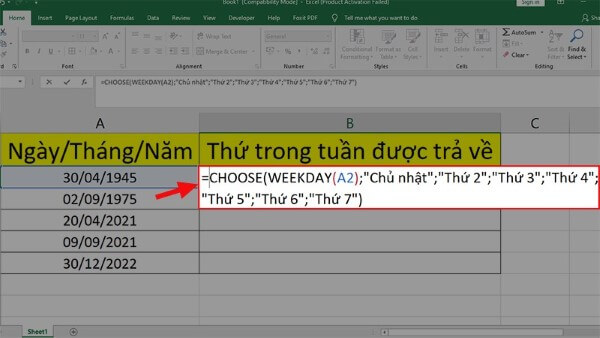
Bạn có thể tô màu tự động cho các ngày cuối tuần bằng điều kiện: =WEEKDAY(A2,2)>=6
Tạo lịch làm việc tự động
Kết hợp WEEKDAY với DATE và TODAY giúp xây dựng bảng lịch thông minh.
Lọc dữ liệu theo ngày
Bạn có thể dễ dàng lọc các giao dịch diễn ra vào Thứ Hai hoặc cuối tuần nhờ WEEKDAY.
Tổng kết
Qua bài viết trên, bạn đã hiểu rõ cách hoạt động của hàm WEEKDAY, cú pháp sử dụng, bảng quy ước return_type cũng như các lỗi thường gặp khi thao tác trong Excel và Google Sheet. Việc nắm vững hàm này sẽ giúp bạn xử lý dữ liệu ngày tháng nhanh hơn, chính xác hơn và tối ưu hiệu suất làm việc trong học tập lẫn công việc văn phòng.
Nếu bạn đang cần một chiếc laptop cấu hình mạnh để học Excel, Google Sheet hay làm việc văn phòng hiệu quả hơn, hãy tham khảo các dòng laptop chính hãng tại Viettel Store với nhiều ưu đãi hấp dẫn, bảo hành uy tín và hỗ trợ trả góp linh hoạt.
Xem thêm:










Email của bạn sẽ không được hiển thị công khai. Các trường bắt buộc được đánh dấu *
Tạo bình luận mới