
Đổi đơn vị trong Excel là thao tác cần thiết giúp chuẩn hóa dữ liệu và đảm bảo chính xác khi tính toán. Người dùng có thể chuyển đổi nhanh giữa các đơn vị đo như độ dài, khối lượng hay nhiệt độ chỉ với vài bước đơn giản. Cách thực hiện đơn giản nhưng mang lại hiệu quả cao.
Vì sao cần biết cách đổi đơn vị trong Excel?
Trong quá trình xử lý dữ liệu, đặc biệt là các bảng tính liên quan đến đo lường, việc sử dụng nhiều đơn vị khác nhau có thể gây ra sai lệch nếu không được chuẩn hóa. Ví dụ, bạn có thể làm việc với dữ liệu chiều dài bằng inch, nhưng hệ thống yêu cầu chuyển sang cm để đồng bộ.

Việc nắm rõ cách đổi đơn vị trong Excel không chỉ giúp bạn tiết kiệm thời gian mà còn hạn chế sai sót khi tính toán. Đây là kỹ năng quan trọng trong các lĩnh vực như kỹ thuật, xây dựng, thiết kế, tài chính hay thống kê dữ liệu.
Ngoài ra, khi cần in ấn tài liệu hoặc thiết kế bảng biểu, việc điều chỉnh đơn vị hiển thị cũng giúp căn chỉnh bố cục chính xác hơn, mang lại sự chuyên nghiệp cho sản phẩm cuối cùng.
Cách đổi đơn vị trong Excel bằng thước đo (Ruler Units)
Đây là phương pháp thay đổi đơn vị hiển thị trên thanh thước đo trong Excel. Tính năng này đặc biệt hữu ích khi bạn cần căn chỉnh kích thước bảng tính trước khi in.
Truy cập trung tâm chức năng
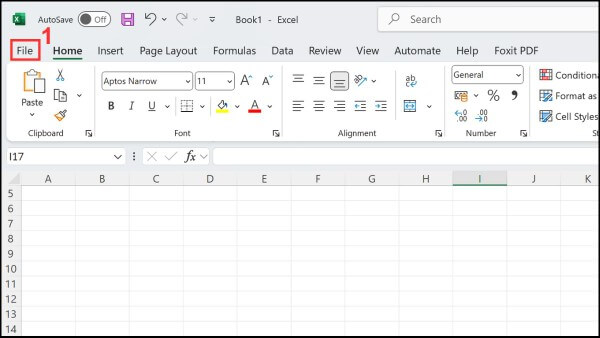
Trên giao diện Excel, bạn nhấn vào tab File ở góc trên bên trái màn hình. Đây là nơi chứa toàn bộ các tùy chọn hệ thống và cài đặt nâng cao.
Mở cửa sổ tùy chọn
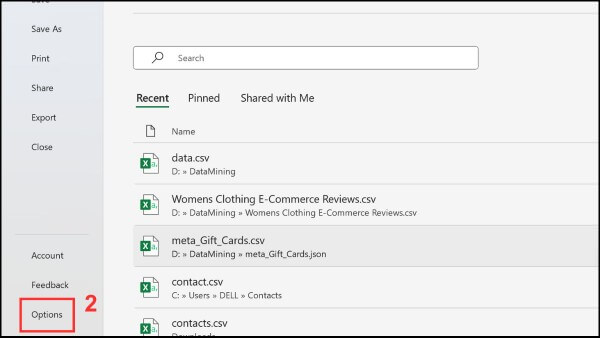
Sau khi vào File, bạn tiếp tục chọn Options (Tùy chọn). Một cửa sổ mới sẽ hiện ra, cho phép bạn thiết lập các thông số chung của phần mềm Excel.
Thiết lập đơn vị thước đo
Trong cửa sổ Options, bạn thực hiện lần lượt:
- Chọn mục Advanced (Nâng cao)
- Kéo xuống phần Display (Hiển thị)
- Tại mục Ruler units, bạn nhấn vào danh sách xổ xuống
- Chọn đơn vị mong muốn như:
- Inches (inch)
- Centimeters (cm)
- Millimeters (mm)
Ví dụ: Nếu bạn muốn đổi inch sang cm, hãy chọn Centimeters.
Cuối cùng, nhấn OK để lưu thay đổi.
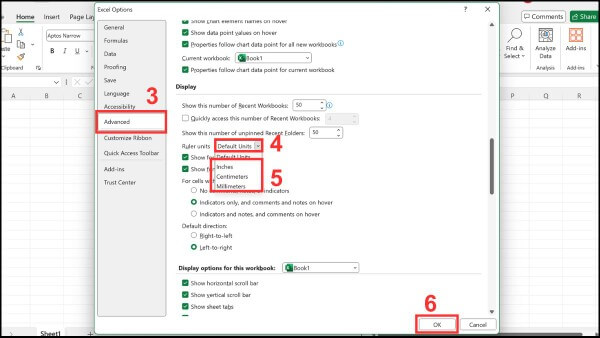
Sau khi hoàn tất, thanh thước đo trong Excel sẽ hiển thị theo đơn vị mới. Đây là cách đổi đơn vị trong Excel giúp bạn kiểm soát bố cục bảng tính tốt hơn, đặc biệt khi làm việc với in ấn hoặc thiết kế tài liệu.
Cách đổi đơn vị trong Excel bằng hàm CONVERT
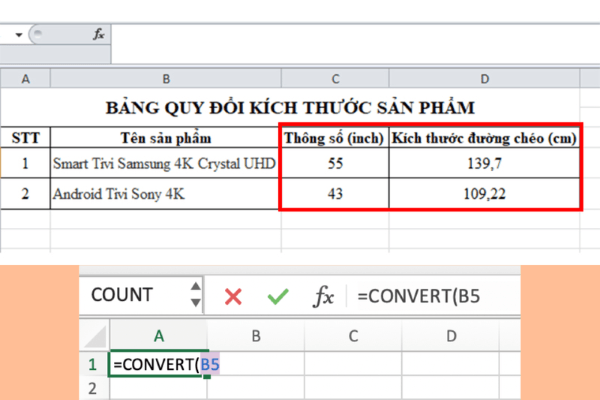
Bên cạnh việc thay đổi đơn vị hiển thị, Excel còn cung cấp hàm chuyên dụng giúp chuyển đổi giá trị giữa các đơn vị đo khác nhau. Đây là phương pháp nhanh, chính xác và phù hợp với xử lý dữ liệu số lượng lớn.
Cú pháp hàm CONVERT
=CONVERT(number, from_unit, to_unit)
Trong đó:
- number: Giá trị cần chuyển đổi
- from_unit: Đơn vị gốc (viết tắt theo chuẩn, ví dụ: “m”, “cm”, “in”)
- to_unit: Đơn vị muốn chuyển sang
Cách sử dụng chi tiết
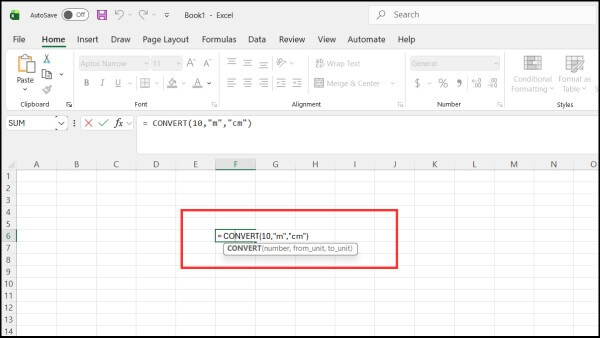
Bạn nhập công thức CONVERT trực tiếp vào ô Excel, sau đó nhấn Enter. Hệ thống sẽ tự động trả về kết quả đã được quy đổi.
Ví dụ minh họa
Giả sử bạn cần đổi 10 mét sang centimet, hãy nhập:
=CONVERT(10,”m”,”cm”)
Kết quả hiển thị sẽ là 1000, tương ứng với 10 m = 1000 cm.
Phương pháp này là một cách đổi đơn vị trong Excel cực kỳ hiệu quả khi bạn cần xử lý dữ liệu hàng loạt, giúp đảm bảo tính chính xác và nhất quán giữa các giá trị trong bảng tính.
Một số đơn vị phổ biến trong hàm CONVERT
Để sử dụng hiệu quả hàm này, bạn cần nắm được các ký hiệu đơn vị chuẩn:
Độ dài
- “m”: mét
- “cm”: centimet
- “mm”: milimet
- “in”: inch
- “ft”: feet
Khối lượng
- “g”: gram
- “kg”: kilogram
- “lbm”: pound
Nhiệt độ
- “C”: độ C
- “F”: độ F
- “K”: Kelvin
Việc sử dụng đúng ký hiệu là yếu tố quan trọng để đảm bảo hàm hoạt động chính xác.
Khi nào nên dùng từng cách?
Mỗi phương pháp đều có ưu điểm riêng, tùy vào mục đích sử dụng:
- Dùng Ruler Units khi:
- Cần thay đổi đơn vị hiển thị
- Làm việc với bố cục, in ấn
- Thiết kế bảng biểu
- Dùng hàm CONVERT khi:
- Xử lý dữ liệu số
- Cần chuyển đổi hàng loạt
- Làm việc với tính toán
Kết hợp cả hai cách sẽ giúp bạn làm chủ hoàn toàn cách đổi đơn vị trong Excel trong mọi tình huống.
Câu hỏi thường gặp
- Excel có tự động đổi đơn vị đo không?
Excel không tự động chuyển đổi giữa các đơn vị. Người dùng cần thực hiện thủ công bằng cách thay đổi trong Ruler Units hoặc sử dụng hàm CONVERT. Đây là cách đổi đơn vị trong Excel đảm bảo độ chính xác cao nhất.
- Có thể đổi đơn vị sang pixel trong Excel không?
Hiện tại, Excel không hỗ trợ chuyển trực tiếp sang pixel. Tuy nhiên, bạn có thể quy đổi theo công thức: 1 inch ≈ 96 pixel
Từ đó áp dụng để tính toán thủ công khi cần thiết kế giao diện hoặc in ấn.
- Có thể áp dụng trên Mac hoặc Excel Online không?
Câu trả lời là có. Dù bạn sử dụng Excel trên Windows, Mac hay phiên bản trực tuyến, các thao tác đều tương tự. Bạn chỉ cần truy cập phần cài đặt hiển thị và chọn đơn vị phù hợp.
Lưu ý quan trọng khi đổi đơn vị trong Excel
Để đảm bảo hiệu quả khi thao tác, bạn nên lưu ý:
- Luôn kiểm tra đơn vị đầu vào trước khi chuyển đổi
- Sử dụng đúng ký hiệu trong hàm CONVERT
- Tránh nhầm lẫn giữa đơn vị hiển thị và đơn vị tính toán
- Kiểm tra lại kết quả khi làm việc với dữ liệu quan trọng
Việc cẩn thận trong từng bước sẽ giúp bạn tận dụng tối đa lợi ích của cách đổi đơn vị trong Excel và tránh những sai sót không đáng có.
Tổng kết
Có thể thấy, cách đổi đơn vị trong Excel không hề phức tạp nhưng lại mang đến hiệu quả rất lớn trong công việc. Dù bạn cần thay đổi đơn vị hiển thị để căn chỉnh bảng tính hay chuyển đổi giá trị bằng công thức, Excel đều cung cấp công cụ phù hợp.
Việc thành thạo thao tác này sẽ giúp bạn chuẩn hóa dữ liệu, nâng cao độ chính xác và cải thiện hiệu suất làm việc đáng kể. Đây là một trong những kỹ năng Excel cơ bản nhưng cực kỳ cần thiết cho bất kỳ ai thường xuyên làm việc với bảng tính.
Nếu bạn đang tìm kiếm điện thoại hoặc laptop chính hãng để học tập, làm việc với Excel mượt mà hơn, hãy ghé ngay Viettel Store để lựa chọn sản phẩm phù hợp với mức giá ưu đãi cùng nhiều chương trình hấp dẫn!
Xem thêm:







Email của bạn sẽ không được hiển thị công khai. Các trường bắt buộc được đánh dấu *
Tạo bình luận mới