
Hàm MEDIAN trong Excel là công cụ thống kê quen thuộc giúp người dùng xác định nhanh giá trị trung vị của một tập số liệu, đặc biệt hữu ích khi xử lý bảng dữ liệu lớn hoặc dữ liệu có sự chênh lệch cao. Việc nắm vững cách sử dụng hàm này không chỉ giúp kết quả phân tích chính xác hơn mà còn hạn chế tối đa các sai lệch do số liệu ngoại lai gây ra. Trong bài viết dưới đây, bạn sẽ được hướng dẫn chi tiết từ khái niệm, cú pháp, cách thực hiện từng bước đến các ví dụ minh họa và ứng dụng thực tế.
Hàm MEDIAN trong Excel là gì?
Hàm MEDIAN trong Excel là một hàm thuộc nhóm thống kê, dùng để tìm giá trị trung vị của một tập dữ liệu số. Trung vị được hiểu là con số nằm ở chính giữa sau khi các giá trị được sắp xếp theo thứ tự tăng dần hoặc giảm dần.

Điểm mạnh của hàm này nằm ở việc phản ánh chính xác xu hướng trung tâm của dữ liệu, ngay cả khi tồn tại những giá trị quá lớn hoặc quá nhỏ. Không giống như trung bình cộng, trung vị ít bị ảnh hưởng bởi dữ liệu ngoại lai, nhờ đó cho kết quả ổn định và đáng tin cậy hơn trong nhiều trường hợp phân tích.
Chính vì vậy, hàm MEDIAN trong Excel thường được sử dụng trong các báo cáo tài chính, phân tích điểm số, đánh giá hiệu suất hoặc xử lý dữ liệu kinh doanh.
Cú pháp hàm MEDIAN trong Excel
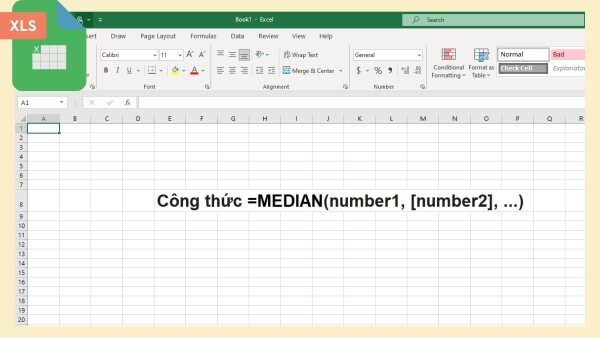
Cú pháp tiêu chuẩn của hàm như sau: =MEDIAN(number1, [number2], …)
Giải thích chi tiết:
- number1 (bắt buộc): Giá trị số đầu tiên, có thể là số trực tiếp, ô tham chiếu hoặc một vùng dữ liệu.
- number2, … (tùy chọn): Các giá trị số bổ sung, tối đa 255 đối số.
Một số lưu ý quan trọng:
- Nếu số lượng phần tử trong tập dữ liệu là số lẻ, hàm trả về đúng giá trị ở giữa.
- Nếu số lượng phần tử là số chẵn, kết quả sẽ là trung bình của hai giá trị nằm ở vị trí trung tâm.
- Hàm chấp nhận dữ liệu dưới dạng số, mảng, phạm vi ô hoặc tham chiếu.
- Các ô trống, văn bản hoặc giá trị logic trong vùng tham chiếu sẽ bị bỏ qua, trong khi số 0 vẫn được tính.
- Nếu đối số chứa lỗi hoặc văn bản không thể chuyển đổi thành số, Excel sẽ trả về thông báo lỗi tương ứng.
Cách tính trung vị trong Excel bằng hàm MEDIAN
Để sử dụng hàm MEDIAN trong Excel đúng cách, bạn chỉ cần thực hiện lần lượt các bước sau:
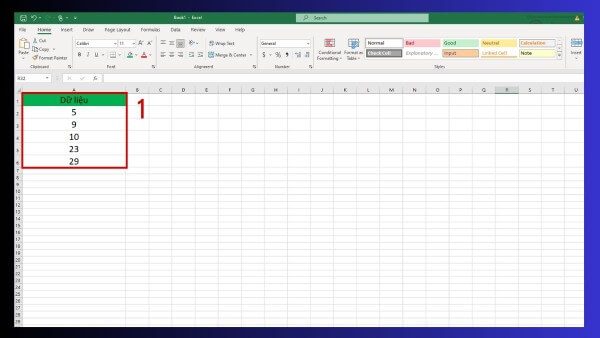
Bước 1: Nhập dữ liệu
Nhập toàn bộ các giá trị số cần tính trung vị vào bảng tính Excel, mỗi giá trị nằm trong một ô riêng biệt.
Bước 2: Nhập công thức
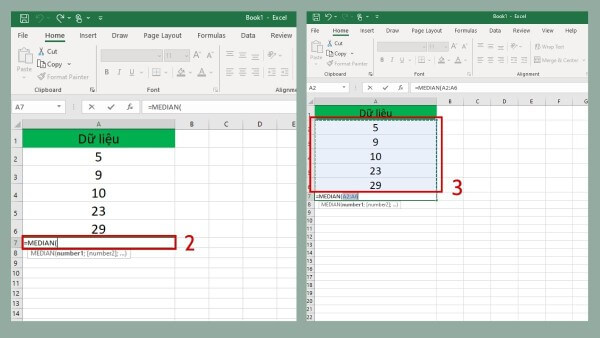
Chọn một ô bất kỳ để hiển thị kết quả, sau đó gõ =MEDIAN(.
Tiếp theo, dùng chuột quét chọn phạm vi dữ liệu chứa các giá trị số cần tính.
Bước 3: Nhận kết quả
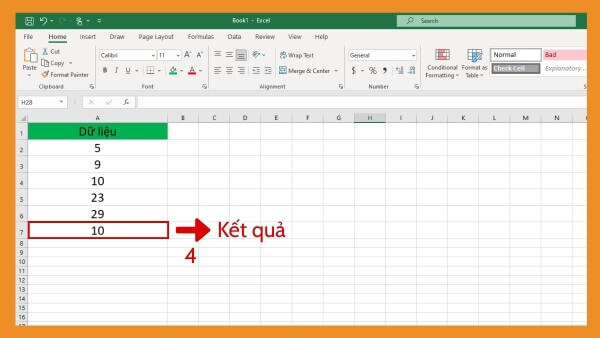
Nhấn Enter, Excel sẽ tự động trả về giá trị trung vị tương ứng.
Ví dụ minh họa
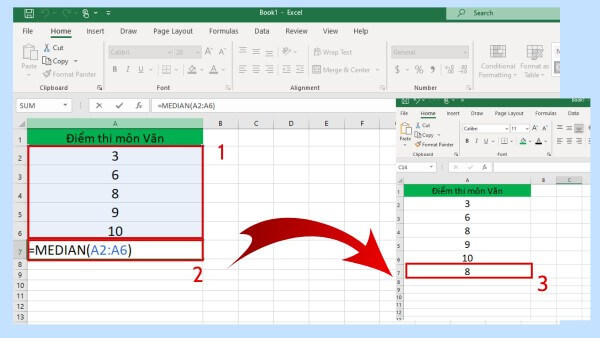
Giả sử bạn có điểm thi môn Văn lần lượt là: 3, 6, 8, 9, 10.
Bước 1: Nhập dữ liệu vào các ô A2 đến A6
Bước 2: Tại ô A7, nhập công thức =MEDIAN(A2:A6)
Bước 3: Nhấn Enter và nhận kết quả là 8
Các lỗi thường gặp khi dùng hàm MEDIAN
Trong quá trình sử dụng, người dùng có thể gặp một số lỗi phổ biến liên quan đến hàm MEDIAN trong Excel:
- Lỗi #VALUE!
Xảy ra khi bạn nhập trực tiếp văn bản không phải số vào công thức, hoặc dữ liệu không thể chuyển đổi sang dạng số.
- Lỗi #NUM!
Phát sinh khi vùng dữ liệu được chọn hoàn toàn không chứa giá trị số, chỉ bao gồm ô trống hoặc văn bản.
- Lỗi #NAME?
Nguyên nhân thường do nhập sai tên hàm hoặc cú pháp. Chỉ cần kiểm tra lại chính tả và cấu trúc công thức là có thể khắc phục.

Kết hợp hàm MEDIAN với các hàm Excel khác
Việc kết hợp hàm MEDIAN trong Excel với những hàm khác giúp bạn mở rộng khả năng xử lý dữ liệu và tính toán linh hoạt hơn.
Kết hợp với hàm IF
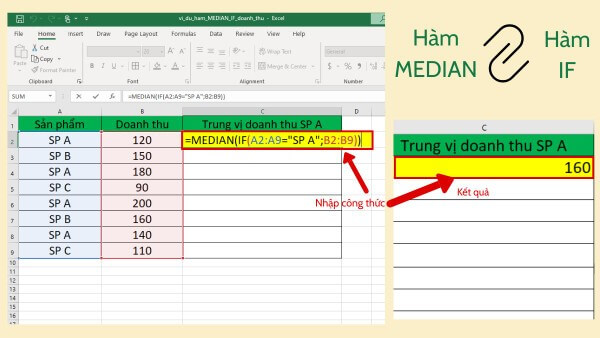
Sự kết hợp này cho phép tính trung vị có điều kiện, chỉ áp dụng cho các giá trị thỏa mãn tiêu chí xác định.
Công thức chung: =MEDIAN(IF(phạm_vi_điều_kiện, phạm_vi_dữ_liệu))
Ý nghĩa:
- IF dùng để lọc dữ liệu theo điều kiện
- MEDIAN xác định trung vị của các giá trị sau khi lọc
Ví dụ: Tính trung vị doanh số của Sản phẩm A=MEDIAN(IF(A2:A9=”SP A”, C2:C9))
Kết hợp với hàm FILTER
Với các phiên bản Excel mới, bạn có thể sử dụng FILTER để lọc dữ liệu trực quan hơn trước khi tính trung vị.
Công thức chung: =MEDIAN(FILTER(phạm_vi_dữ_liệu, điều_kiện))
Ví dụ: Tính trung vị doanh số sản phẩm “Laptop” tại khu vực “Miền Bắc”:
=MEDIAN(FILTER(C2:C8, (A2:A8=”Laptop”)*(B2:B8=”Miền Bắc”)))
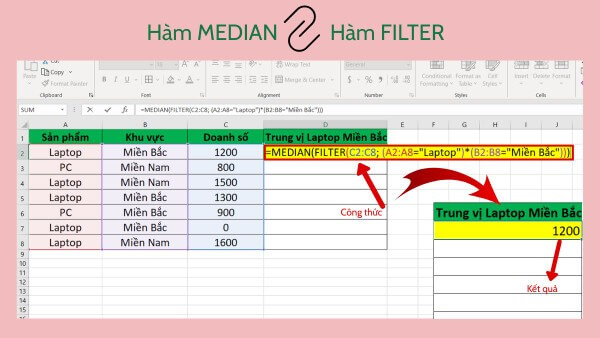
Lưu ý: Hàm FILTER chỉ khả dụng trên Excel 365 và Excel 2021 trở lên.
Kết hợp với hàm SORT
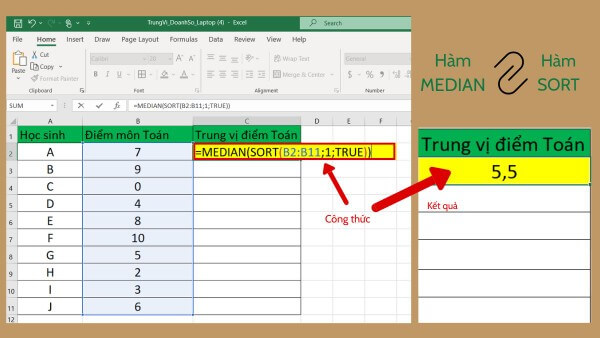
SORT giúp sắp xếp dữ liệu trước khi xác định trung vị, đảm bảo kết quả chính xác hơn khi xử lý danh sách lớn.
Công thức chung: =MEDIAN(SORT(dãy_số, [thứ_tự], TRUE/FALSE))
Ví dụ: Tìm trung vị điểm môn Toán: =MEDIAN(SORT(B2:B11, 1, TRUE))
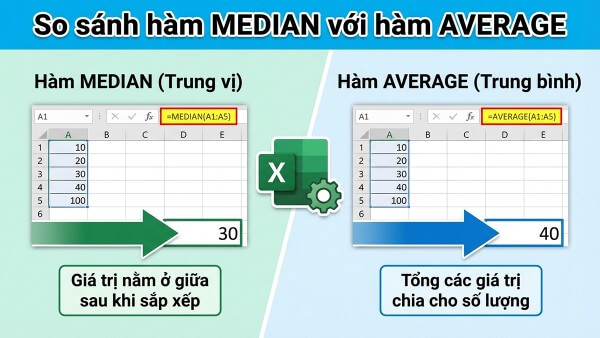
So sánh hàm MEDIAN và hàm AVERAGE
Cả hai hàm đều phản ánh xu hướng trung tâm của dữ liệu nhưng phục vụ mục đích khác nhau:
- MEDIAN: Thể hiện giá trị đại diện, ít bị ảnh hưởng bởi số liệu bất thường
- AVERAGE: Phù hợp khi dữ liệu đồng đều, không có chênh lệch lớn
Việc lựa chọn đúng hàm sẽ giúp kết quả phân tích sát thực tế hơn.
Ứng dụng hàm MEDIAN trong công việc
Hàm MEDIAN trong Excel được ứng dụng rộng rãi trong nhiều lĩnh vực:
- Phân tích doanh thu: Xác định mức doanh thu trung vị để đánh giá hiệu quả bán hàng chính xác hơn
- Đánh giá nhân sự: Tính trung vị KPI nhằm phản ánh năng lực chung, tránh bị lệch bởi cá nhân xuất sắc hoặc yếu kém
- Quản lý chi phí: Ước lượng ngân sách dựa trên chi phí trung vị của các dự án tương tự.

Kết luận
Việc hiểu rõ và sử dụng thành thạo hàm MEDIAN trong Excel giúp bạn xử lý dữ liệu khoa học hơn, giảm sai lệch và nâng cao hiệu quả phân tích trong học tập lẫn công việc. Để làm việc với Excel mượt mà, ổn định và nhanh chóng, một thiết bị chất lượng là yếu tố không thể thiếu.
Đến ngay Viettel Store để chọn mua điện thoại và laptop chính hãng, cấu hình mạnh, bảo hành uy tín, hỗ trợ trả góp linh hoạt – giải pháp lý tưởng cho học tập, văn phòng và phân tích dữ liệu chuyên sâu mỗi ngày.
Xem thêm:










Email của bạn sẽ không được hiển thị công khai. Các trường bắt buộc được đánh dấu *
Tạo bình luận mới