
Trong quá trình xử lý dữ liệu, đặc biệt là với bảng tính lớn, việc hiển thị quá nhiều số sau dấu phẩy có thể gây rối mắt và khiến báo cáo thiếu sự chuyên nghiệp. Chính vì vậy, thao tác làm tròn số trong Excel luôn đóng vai trò quan trọng, giúp bạn tối ưu tính chính xác và trình bày bảng tính dễ theo dõi hơn.
Tại sao cần làm tròn số trong Excel?
Khi làm việc với số liệu, sẽ có những thời điểm bạn cần đơn giản hóa dữ liệu để tiện đọc hoặc để báo cáo đúng chuẩn. Việc làm tròn số trong Excel mang lại nhiều lợi ích thiết thực:
- Giảm sự phức tạp khi hiển thị: Những con số quá dài sau dấu thập phân có thể khiến người xem bị phân tâm. Khi làm tròn, bảng tính sẽ trở nên thân thiện hơn.
- Tăng tính chuyên nghiệp cho báo cáo: Một tài liệu sạch, đẹp, rõ ràng sẽ giúp người đọc dễ dàng nắm bắt thông tin quan trọng.
- Đáp ứng yêu cầu trong kế toán – tài chính: Rất nhiều báo cáo chỉ cần hiển thị 2 chữ số thập phân. Nhờ tính năng làm tròn số trong Excel, bạn có thể chuẩn hóa dữ liệu theo đúng tiêu chuẩn.
- Hạn chế sai sót khi trình bày: Mặc dù Excel lưu trữ số liệu với độ chính xác rất cao, nhưng phần hiển thị có thể gây nhầm lẫn nếu không làm tròn hợp lý.
Tất cả những lợi ích này cho thấy việc sử dụng thành thạo các công cụ làm tròn là yếu tố cần thiết dành cho người học Excel ở mọi cấp độ.
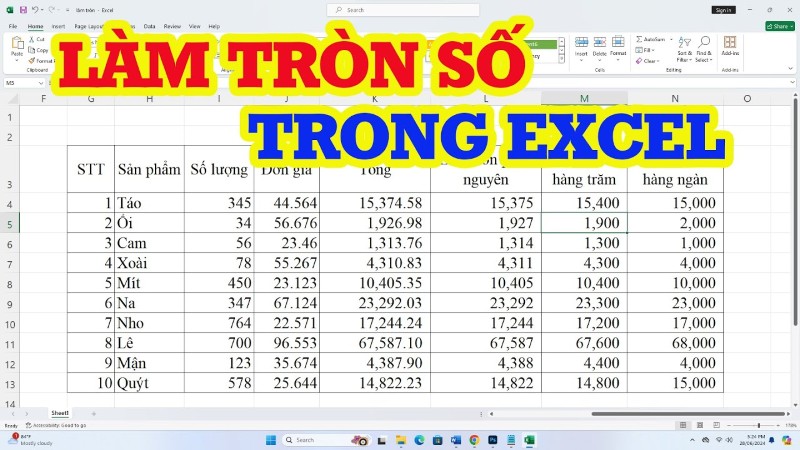
Cách làm tròn số trong Excel bằng định dạng số
Đây là cách đơn giản nhất và không ảnh hưởng tới giá trị thực của ô tính. Bạn chỉ thay đổi cách hiển thị số mà không can thiệp vào bản chất của dữ liệu.
Các bước thực hiện:
Bước 1: Bôi đen vùng dữ liệu cần định dạng, chọn General trên thanh công cụ.
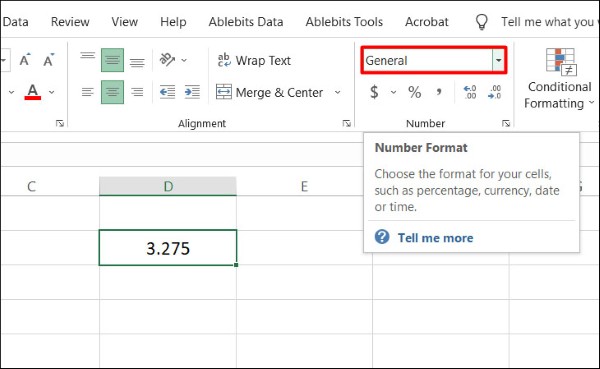
Bước 2: Nhấn More Number Formats để mở bảng tùy chỉnh.
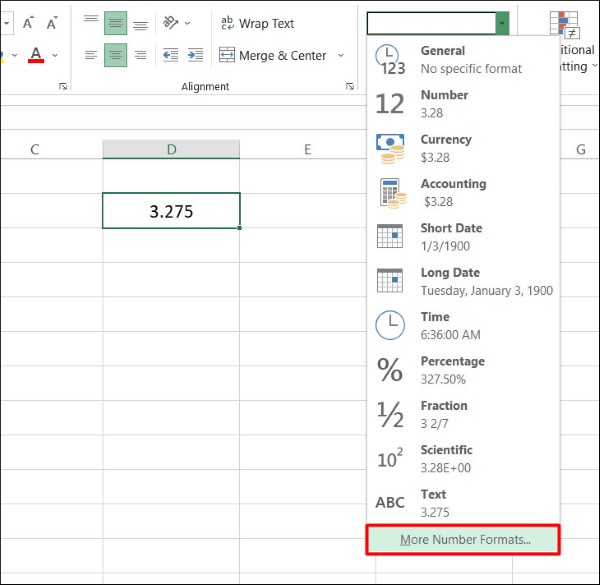
Bước 3: Lựa chọn kiểu hiển thị phù hợp: Currency, Accounting, Percentage…
Bước 4: Nhập số chữ số thập phân mong muốn trong mục Decimal places.

Ngoài ra, bạn có thể sử dụng nhanh hai nút Increase Decimal hoặc Decrease Decimal để tăng hoặc giảm số lượng chữ số sau dấu phẩy.
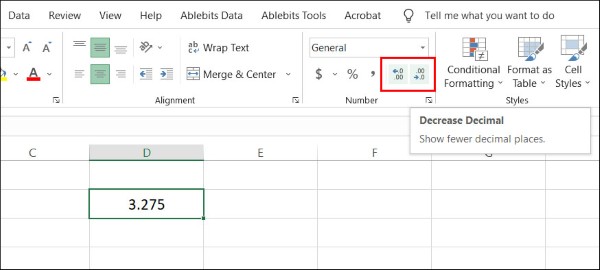
Đây là cách làm tròn số trong Excel đơn giản, được sử dụng nhiều trong những báo cáo cần trình bày nhanh.
Sử dụng hàm ROUNDUP để làm tròn lên
Nếu bạn cần đẩy giá trị lên mức cao hơn, hàm ROUNDUP chính là lựa chọn phù hợp.
Cú pháp: =ROUNDUP(number, num_digits)
Trong đó:
- number – số cần được làm tròn
- num_digits – số lượng chữ số sau dấu phẩy
Ví dụ: =ROUNDUP(3.275, 1)
Kết quả sẽ là 3.3, vì số được làm tròn lên theo hướng xa số 0.
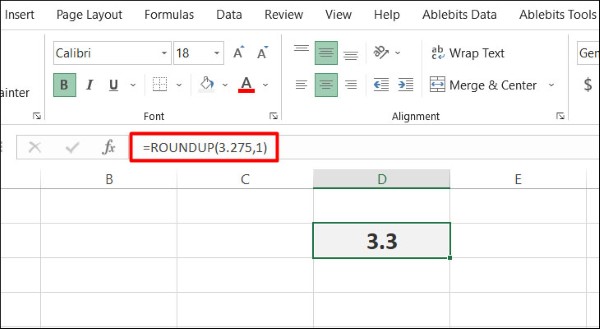
Hàm ROUNDUP được ứng dụng nhiều trong những trường hợp cần làm tròn chi phí, chỉ tiêu thống kê, hoặc các trường hợp cần làm tròn “dư dả” hơn để đảm bảo báo cáo không bị thiếu số liệu.
Sử dụng hàm ROUNDDOWN để làm tròn xuống
Tương tự ROUNDUP nhưng theo hướng ngược lại, hàm ROUNDDOWN giúp bạn làm tròn giảm xuống gần số 0.
Cú pháp: =ROUNDDOWN(number, num_digits)
Ví dụ: =ROUNDDOWN(3.275, 1)
Kết quả trả về 3.2.
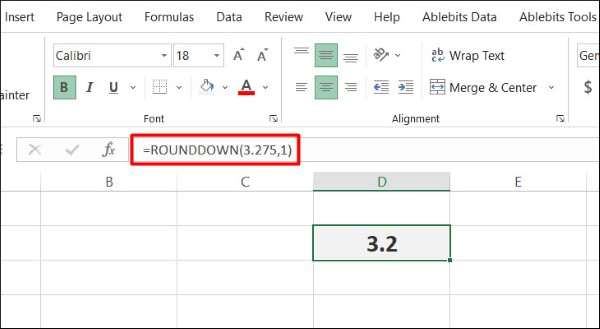
Hàm này rất hữu ích trong trường hợp bạn cần giới hạn giá trị, chẳng hạn làm tròn giảm thể tích, chiều dài hoặc những thông số kỹ thuật không được vượt quá ngưỡng cho phép.
Hàm ROUND – làm tròn đến số gần nhất
Trong các phương pháp làm tròn số trong Excel, hàm ROUND là công cụ được dùng nhiều nhất vì nó linh hoạt và phù hợp hầu hết các kiểu dữ liệu.
Cú pháp: =ROUND(number, num_digits)
Ví dụ: =ROUND(3.275, 2)
Kết quả là 3.28, vì giá trị được làm tròn theo nguyên tắc thông thường: ≥ 5 thì tăng, < 5 thì giữ nguyên.
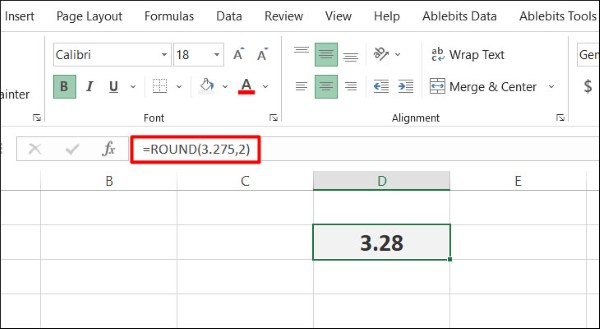
Hàm ROUND giúp dữ liệu trở nên “thật” nhất và sát với tính toán thực tế nhất, đặc biệt trong báo cáo lương, tồn kho, tài chính…
Cách làm tròn với hàm ODD và EVEN
Ngoài các hàm cơ bản, Excel còn hỗ trợ những hàm đặc biệt dùng cho trường hợp làm tròn đến số nguyên lẻ hoặc số nguyên chẵn.
Hàm ODD – làm tròn lên đến số lẻ gần nhất
Cú pháp: =ODD(number)
Ví dụ:
=ODD(3.275) → Kết quả: 5
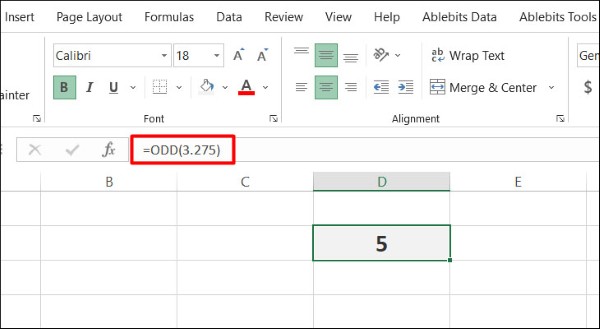
=ODD(-3.275) → Kết quả: -5
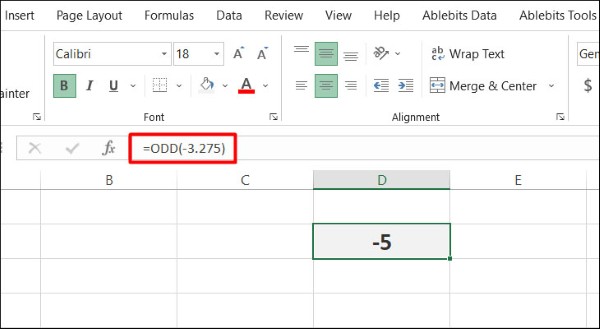
Hàm ODD luôn làm tròn ra xa số 0, bất kể số dương hay âm.
Hàm EVEN – làm tròn lên đến số chẵn gần nhất
Cú pháp: =EVEN(number)
Ví dụ:
=EVEN(3.275) → Kết quả: 4
=EVEN(-3.275) → Kết quả: -4
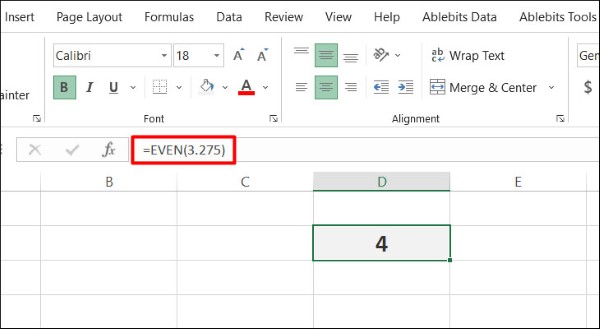
Cả ODD và EVEN đều đặc biệt hữu ích khi bạn xử lý dữ liệu kỹ thuật, ví dụ làm tròn về số lượng kiện hàng, số lượng mẫu theo tiêu chuẩn lẻ/chẵn.
Lưu ý khi làm tròn số tiền trong Excel
Trong nghiệp vụ kế toán nội bộ như quản lý công nợ, bán hàng, thu chi… doanh nghiệp có thể chủ động áp dụng quy tắc riêng khi làm tròn. Tuy nhiên đối với những báo cáo quan trọng người xử lý số liệu phải đặc biệt cẩn trọng như:
- Hóa đơn VAT
- Thuế GTGT
- Báo cáo tài chính năm
- Chi phí hợp lệ gửi cơ quan thuế
Làm tròn sai có thể dẫn đến sai lệch hàng loạt bảng phụ, gây ảnh hưởng đến tổng doanh thu hay thuế phải nộp. Do đó, khi làm tròn số trong Excel, bạn cần đảm bảo tuân thủ đúng quy định pháp luật và nguyên tắc kế toán.

Tổng kết
Khi nắm vững các hàm và cách hiển thị số, bạn có thể dễ dàng xử lý mọi loại dữ liệu, từ đơn giản đến phức tạp. Tùy vào yêu cầu cụ thể, bạn có thể chọn phương pháp phù hợp: dùng định dạng trực quan, dùng hàm ROUND, ROUNDUP, ROUNDDOWN hoặc các hàm đặc biệt như ODD, EVEN. Dù bạn đang lập báo cáo tài chính hay đơn giản là muốn bảng tính trở nên khoa học hơn, thao tác làm tròn số trong Excel sẽ luôn là kỹ năng quan trọng và cần thiết.
Để xử lý Excel mượt mà, làm việc ổn định và tối ưu hiệu suất, bạn đừng quên trang bị cho mình một chiếc laptop chất lượng. Hãy đến Viettel Store để lựa chọn laptop chính hãng, bảo hành đầy đủ và nhiều ưu đãi hấp dẫn dành cho khách hàng.
Xem thêm:










Email của bạn sẽ không được hiển thị công khai. Các trường bắt buộc được đánh dấu *
Tạo bình luận mới