
Lỗi SPILL trong Excel là gì đang là thắc mắc của rất nhiều người khi làm việc với bảng tính, đặc biệt là những ai thường xuyên sử dụng công thức mảng động. Khi nhập công thức và thấy xuất hiện thông báo #SPILL!, không ít người nghĩ rằng Excel đang bị lỗi. Tuy nhiên, thực tế đây lại là một tính năng mới được Microsoft tích hợp từ phiên bản Office 365 trở đi, giúp người dùng xử lý dữ liệu nhanh hơn, linh hoạt hơn. Bài viết dưới đây sẽ giúp bạn hiểu rõ lỗi #SPILL trong Excel là gì, nguyên nhân gây ra cũng như cách khắc phục hiệu quả để tránh gián đoạn trong quá trình làm việc.
Lỗi SPILL trong Excel là gì?
Lỗi SPILL trong Excel là gì? Đây là câu hỏi được rất nhiều người dùng đặt ra khi bắt gặp thông báo lạ trên bảng tính của mình. Thực tế, lỗi #SPILL không hẳn là một “lỗi” theo nghĩa tiêu cực, mà đúng hơn là một tính năng mới được Microsoft giới thiệu từ Office 365 trở đi, cho phép Excel xử lý mảng công thức động (Dynamic Array Formula).
Cụ thể, lỗi #SPILL xảy ra khi bạn nhập công thức có khả năng trả về nhiều kết quả cùng lúc, nhưng phạm vi ô tính xung quanh không đủ không gian trống để hiển thị toàn bộ dữ liệu đó. Khi đó, Excel sẽ báo lỗi #SPILL! để cảnh báo người dùng rằng dải ô tràn kết quả đang bị chặn hoặc không thể hiển thị đầy đủ.
Tính năng này giúp Excel tự động mở rộng kết quả công thức sang nhiều ô liên tiếp, giúp người dùng không phải sao chép hay kéo công thức thủ công. Tuy nhiên, nếu bạn không chuẩn bị sẵn vùng dữ liệu trống phù hợp, lỗi #SPILL trong Excel sẽ xuất hiện.
Ví dụ: Khi bạn nhập công thức =SEQUENCE(10) trong một ô duy nhất, Excel sẽ cố gắng trả về 10 dòng kết quả (từ 1 đến 10). Nếu phía dưới ô đó có dữ liệu khác, Excel không thể mở rộng vùng hiển thị và sẽ báo lỗi #SPILL!.
Nguyên nhân phổ biến gây ra lỗi #SPILL trong Excel
Để hiểu sâu hơn lỗi #SPILL trong Excel là gì, bạn cần biết rõ các nguyên nhân thường gặp nhất khiến lỗi này xuất hiện. Dưới đây là 4 nguyên nhân phổ biến:
Phạm vi kết quả bị chặn
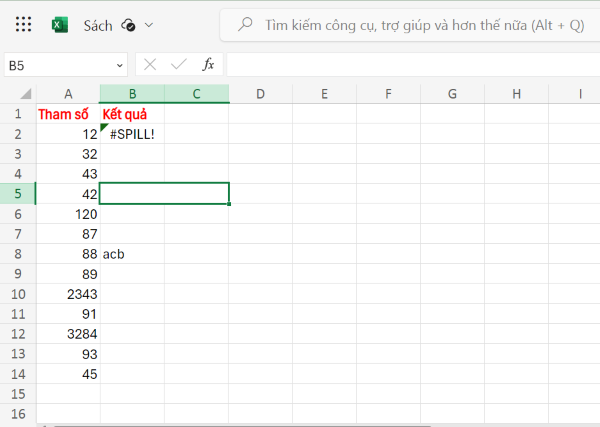
Đây là nguyên nhân thường gặp nhất. Khi công thức của bạn trả về một mảng kết quả nhưng một phần vùng kết quả bị chiếm dụng bởi dữ liệu khác, Excel không thể ghi đè dữ liệu cũ và sẽ hiển thị lỗi #SPILL.

Bên cạnh đó, nếu trong phạm vi kết quả có các ô được hợp nhất (Merge Cell), Excel cũng không thể “tràn” dữ liệu và lập tức báo lỗi.
Cách xử lý: Bạn cần xóa hoặc tách hợp nhất các ô trong vùng hiển thị kết quả để Excel có thể tự động điền dữ liệu.
Sử dụng mảng động trong Table
Excel chưa hỗ trợ mảng động (Dynamic Array) trong Table. Điều này có nghĩa là nếu bạn nhập một công thức mảng vào một cột của bảng Table, công thức sẽ không thể mở rộng và sẽ xuất hiện lỗi #SPILL!.
Ví dụ: Bạn có một bảng Table gồm 7 hàng và 2 cột. Nếu bạn nhập công thức =SORT([Column1]) vào cột thứ hai để sắp xếp dữ liệu từ cột thứ nhất, Excel sẽ báo lỗi #SPILL do công thức không thể tràn kết quả bên trong Table.

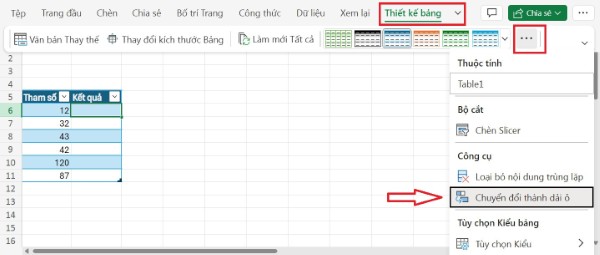
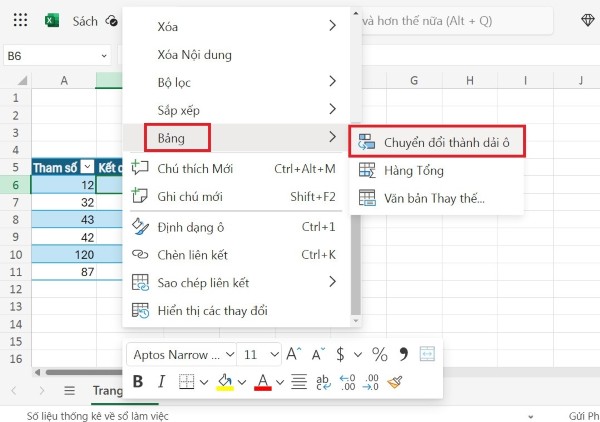
Cách xử lý: Bạn có thể chuyển Table thành vùng dữ liệu bình thường (Range) bằng cách:
- Chọn Table → vào tab Thiết kế bảng (Table Design) → chọn Chuyển đổi thành dải ô (Convert to Range).
- Hoặc bấm chuột phải vào Table → chọn Bảng → Chuyển đổi thành dải ô.
Phạm vi tràn quá lớn
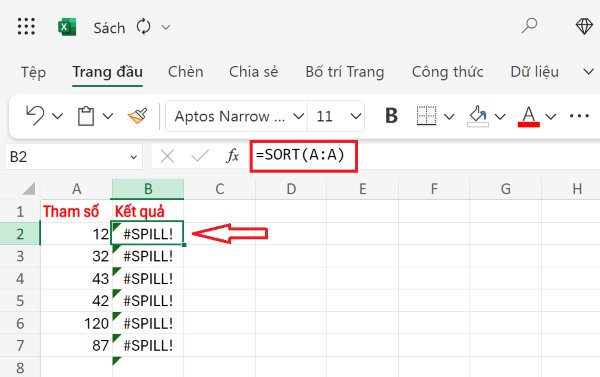
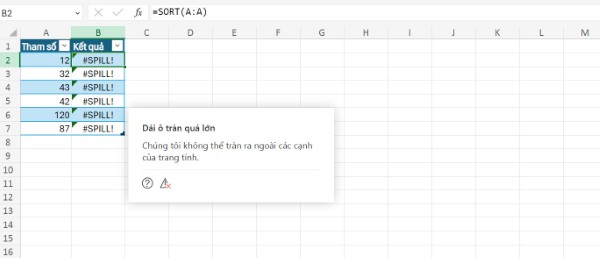
Nếu công thức trả về quá nhiều giá trị (vượt quá kích thước cho phép của bảng tính), Excel sẽ không thể hiển thị toàn bộ và thông báo lỗi #SPILL.
Trường hợp này thường gặp khi bạn dùng các hàm như SEQUENCE, RANDARRAY hoặc FILTER trên tập dữ liệu khổng lồ.
Cách xử lý:
- Giới hạn lại phạm vi dữ liệu đầu vào.
- Kiểm tra xem công thức có đang tham chiếu toàn bộ cột hoặc hàng hay không, sau đó rút gọn phạm vi tham chiếu.
Tham chiếu không hợp lệ hoặc công thức xung đột
Nếu một ô trong phạm vi công thức đã bị xóa hoặc có công thức xung đột khác, Excel cũng sẽ hiển thị lỗi #SPILL. Điều này thường xảy ra khi bạn sao chép công thức từ bảng tính khác mà không kiểm tra lại tham chiếu ô.
Cách khắc phục lỗi #SPILL trong Excel
Sau khi hiểu rõ lỗi #SPILL trong Excel là gì, bạn có thể dễ dàng xử lý theo từng trường hợp cụ thể. Dưới đây là những cách khắc phục chi tiết nhất:
Xóa các ô bị chặn trong phạm vi tràn
Bước 1: Đặt con trỏ chuột tại ô đang báo lỗi #SPILL!. Excel sẽ hiển thị vùng ô mà công thức dự kiến trả về kết quả.
Bước 2: Kiểm tra xem trong phạm vi đó có ô nào chứa dữ liệu không. Nếu có, chỉ cần chọn các ô đó và nhấn Delete để xóa dữ liệu.
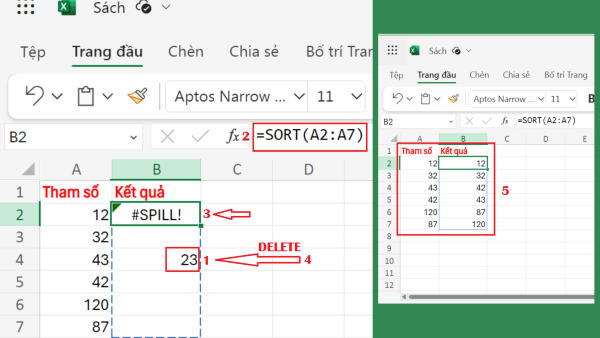
Sau khi vùng tràn đã trống, lỗi #SPILL sẽ tự động biến mất.
Khắc phục lỗi #SPILL trong Table
Nếu công thức bị lỗi vì đặt trong Table, bạn có thể:
- Cách 1: Đặt công thức ngoài vùng Table, tức là ở khu vực trống khác.
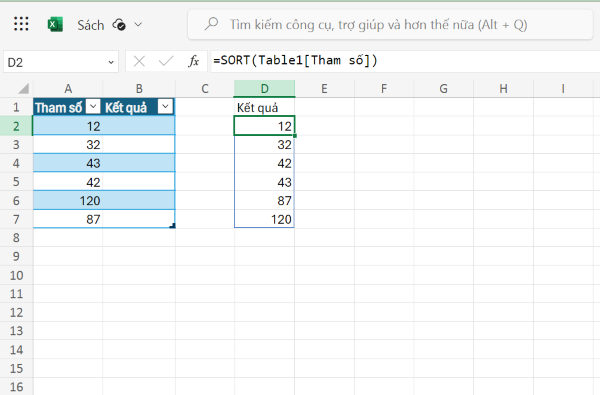
- Cách 2: Chuyển Table thành vùng dữ liệu thông thường (như hướng dẫn ở phần trên).
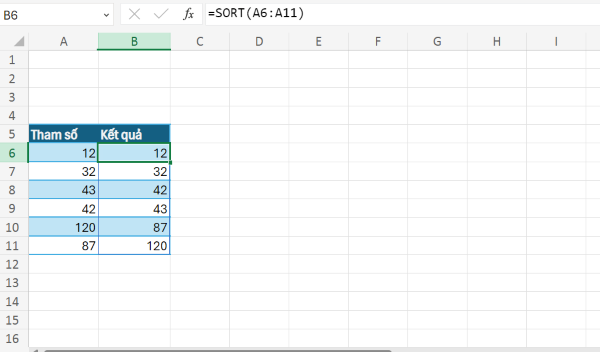
Khi đó, công thức mảng sẽ hoạt động bình thường và hiển thị kết quả đầy đủ.
Tránh tham chiếu toàn cột hoặc toàn hàng
Việc tham chiếu toàn bộ cột (ví dụ: A:A) hoặc hàng (ví dụ: 1:1) sẽ khiến Excel cố gắng tràn dữ liệu ra toàn bộ bảng tính, gây ra lỗi #SPILL!. Hãy thay thế bằng cách tham chiếu phạm vi cụ thể, ví dụ: A1:A20 để kiểm soát vùng dữ liệu.
Cách phòng tránh lỗi #SPILL khi làm việc với dữ liệu lớn
Để hạn chế tình trạng này, bạn nên chủ động áp dụng một số phương pháp sau:
Chuẩn bị đủ không gian trống
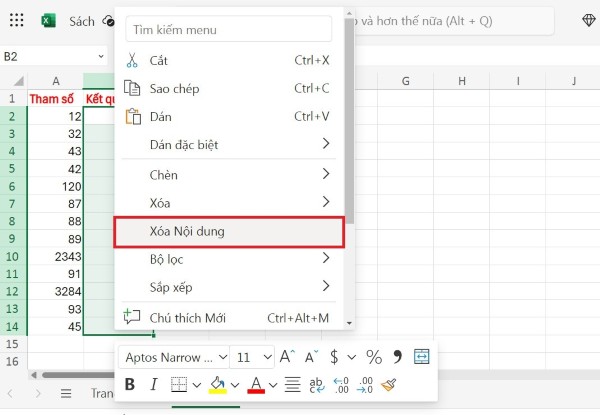
Trước khi nhập công thức, bạn hãy ước lượng số lượng ô mà kết quả có thể hiển thị, sau đó xóa dữ liệu trong phạm vi đó (nhấn Delete). Điều này đảm bảo vùng tràn hoàn toàn trống.
Hạn chế dùng tham chiếu động toàn phần
Khi làm việc với các hàm mảng như FILTER, SORT, UNIQUE,… bạn nên tham chiếu vùng dữ liệu cụ thể, không nên sử dụng phạm vi toàn cột để tránh Excel phải xử lý quá nhiều ô.
Theo dõi chú thích lỗi của Excel
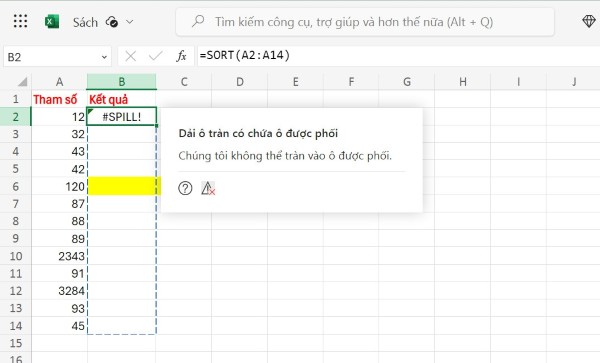
Excel không tự sửa lỗi #SPILL, nhưng sẽ hiển thị chú thích hướng dẫn. Bạn sẽ thấy một hình tam giác màu xanh lá cây ở góc ô lỗi.
Khi rê chuột vào, Excel sẽ thông báo nguyên nhân cụ thể, chẳng hạn như:
- “Dải ô tràn có chứa dữ liệu khác.”
- “Phạm vi tràn quá lớn.”
- “Dải ô tràn có chứa ô được phối.”
Dựa vào thông báo này, bạn có thể nhanh chóng xác định nguyên nhân và sửa lỗi chính xác.
Phân biệt lỗi #SPILL với các lỗi khác trong Excel
Sau khi đã hiểu lỗi #SPILL trong Excel là gì, bạn cần biết cách phân biệt với các lỗi khác để tránh nhầm lẫn:
| Loại lỗi | Biểu hiện | Nguyên nhân chính |
| #SPILL! | Kết quả công thức không hiển thị đầy đủ | Dải ô tràn bị chặn, mảng kết quả quá lớn |
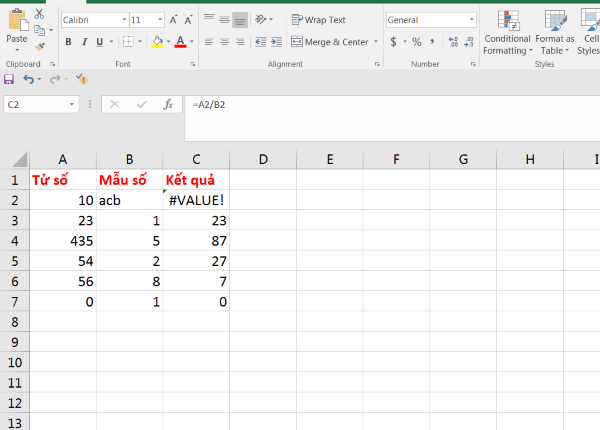
| #VALUE! | Dữ liệu không cùng định dạng | Cộng/trừ dữ liệu chứa ký tự |
| #REF! | Lỗi tham chiếu | Ô tham chiếu đã bị xóa |
| #NAME? | Sai tên hàm | Viết sai hoặc hàm không tồn tại |
| #DIV/0! | Lỗi chia cho 0 | Mẫu số bằng 0 |
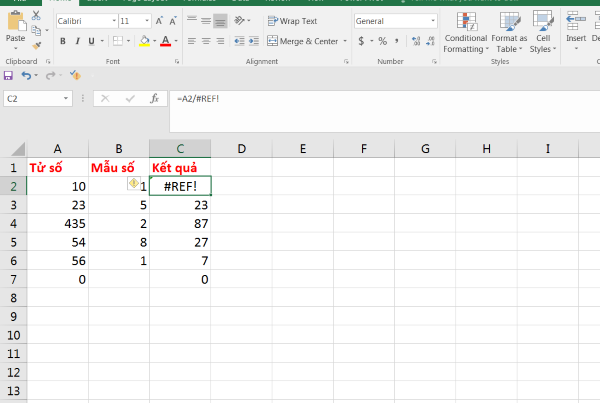
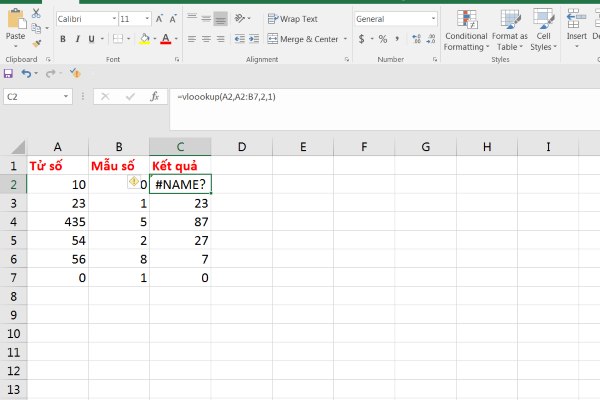
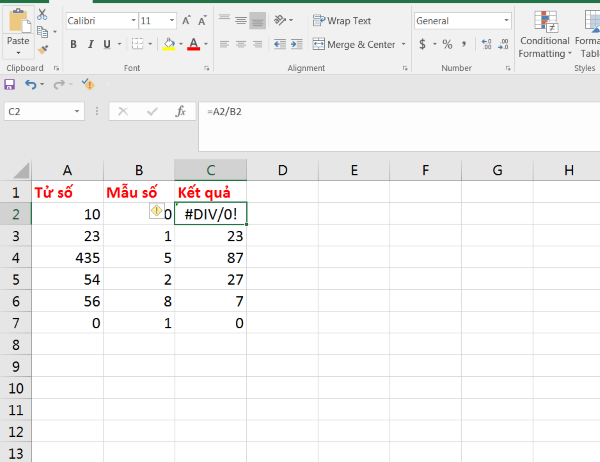
Kết luận
Qua bài viết này, bạn đã hiểu rõ lỗi SPILL trong Excel là gì, nguyên nhân gây ra lỗi, cũng như các bước khắc phục chi tiết cho từng trường hợp. Đây không phải là lỗi nghiêm trọng, mà là một cơ chế bảo vệ và cảnh báo thông minh giúp người dùng làm việc chính xác hơn với mảng công thức động.
Việc nắm rõ cách xử lý lỗi #SPILL sẽ giúp bạn tăng hiệu suất làm việc, đặc biệt khi xử lý các bảng dữ liệu lớn hoặc công thức phức tạp. Nếu bạn thường xuyên làm việc trên Excel, hãy trang bị cho mình một chiếc laptop mạnh mẽ, màn hình sắc nét và bàn phím êm ái để tối ưu trải nghiệm làm việc. Mua laptop chính hãng, giá tốt tại Viettel Store để tận hưởng hiệu suất vượt trội cùng nhiều ưu đãi hấp dẫn ngay hôm nay!










Email của bạn sẽ không được hiển thị công khai. Các trường bắt buộc được đánh dấu *
Tạo bình luận mới