
Khi làm việc với Excel, bạn muốn tách riêng cột họ tên ra nhưng không thể ngồi đánh thủ công từng chữ vì thao tác rất tốn thời gian. Bài viết này sẽ chia sẻ đến bạn những hướng dẫn đầy đủ giúp tách tên trong Excel nhanh chóng, dễ áp dụng và ai cũng có thể thực hiện. Hãy cùng khám phá ngay nhé!
Lợi ích khi áp dụng các cách tách họ tên trong bảng tính
Việc tách tên trong Excel mang lại nhiều lợi thế trong xử lý dữ liệu, đặc biệt khi làm việc với danh sách nhân sự, thông tin khách hàng hoặc hồ sơ học sinh.
- Hướng dẫn 3 cách tách họ và tên từ đơn giản đến nâng cao.
- Thao tác nhanh và trực quan, phù hợp cho cả người mới.
- Thực hiện hoàn toàn trong Excel, không cần bất kỳ công cụ ngoài nào hỗ trợ.
Nhờ đó, bạn sẽ tiết kiệm được thời gian, tránh sai sót trong quá trình nhập liệu, đồng thời tạo ra bảng dữ liệu rõ ràng và chuyên nghiệp hơn.

Tách Họ và Tên bằng Find and Replace
Phương pháp đầu tiên trong bài hướng dẫn tách tên trong Excel là sử dụng công cụ Find and Replace – tính năng quen thuộc nhưng cực kỳ hiệu quả khi cần xử lý hàng loạt dữ liệu.
Hướng dẫn nhanh
Copy và dán cột Họ và tên sang cột Tên → Nhấn Ctrl + H → Nhập * (dấu sao và phím cách) vào ô Find → Nhấn Replace All → Nhập công thức vào cột Họ và tên lót → Kéo công thức các ô còn lại.
Hướng dẫn chi tiết từng bước
Bước 1: Copy và dán cột Họ và tên sang cột Tên.
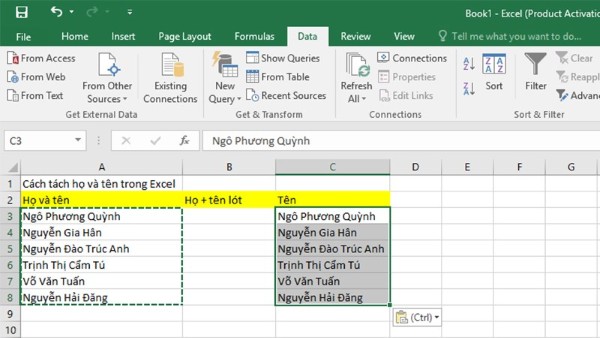
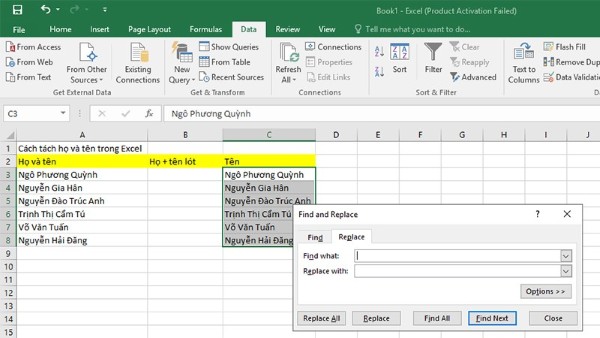
Bước 2: Bôi đen toàn bộ phần họ và tên của cột Tên, sau đó nhấn tổ hợp Ctrl + H để mở hộp thoại Find and Replace.
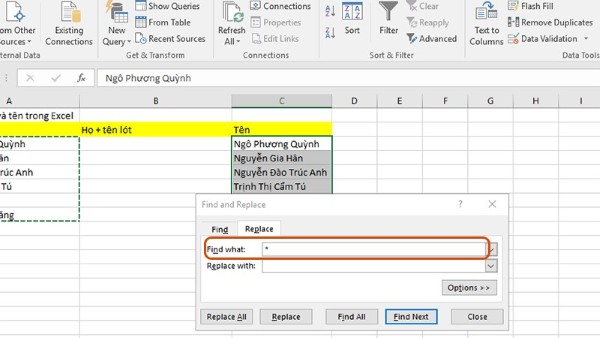
Bước 3: Gõ * (dấu sao + phím cách) vào ô Find what.
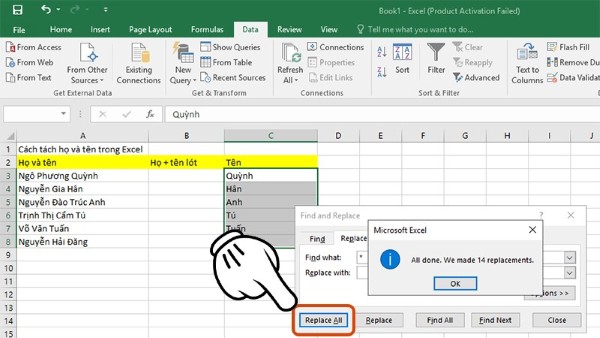
Bước 4: Nhấn Replace All để loại bỏ phần Họ và tên lót, chỉ giữ lại phần Tên. Sau đó kéo công thức xuống các ô còn lại.
Bước 5: Tại cột Họ và tên lót, ô C3 bạn nhập: =LEFT(A3;LEN(A3)-LEN(C3))

Bước 6: Tiếp tục kéo công thức xuống toàn bộ các ô khác trong cột.
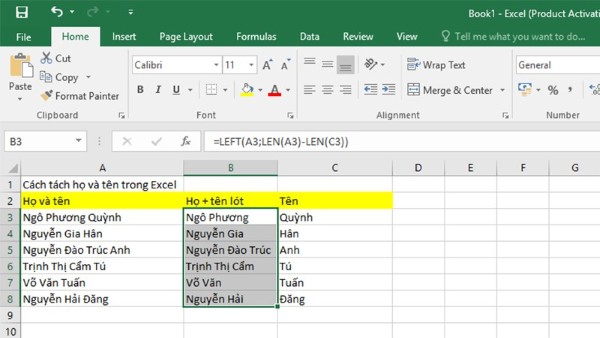
Sau khi thực hiện xong, bạn đã hoàn tất một cách tách tên trong Excel vô cùng nhanh chóng bằng công cụ Find and Replace. Cách này đặc biệt hiệu quả nếu bạn đang làm việc với danh sách có cấu trúc rõ ràng.
Tách Họ và Tên bằng cách kết hợp nhiều hàm Excel
Cách thứ hai trong chuỗi giải pháp tách tên trong Excel là sử dụng công thức. Đây là phương pháp linh hoạt, xử lý được nhiều tình huống tên dài ngắn khác nhau.
Hướng dẫn nhanh
Nhập công thức vào cột Tên → Enter → Nhập công thức vào cột Họ và tên lót → Kéo công thức xuống toàn bộ dữ liệu.
Hướng dẫn chi tiết từng thao tác
Bước 1: Tại ô C3 của cột Tên, nhập công thức sau:
=RIGHT(A3;LEN(A3)-FIND(“@”;SUBSTITUTE(A3;” “;”@”;LEN(A3)-LEN(SUBSTITUTE(A3;” “;””)))))
Sau đó nhấn Enter.
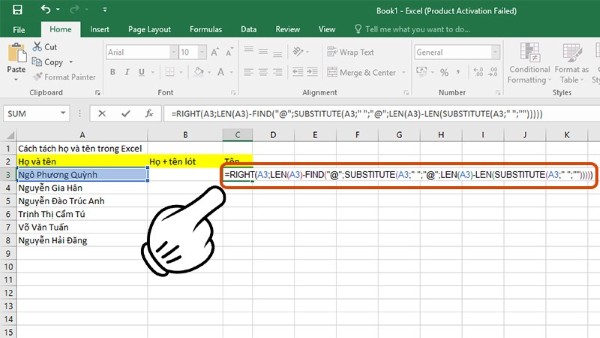
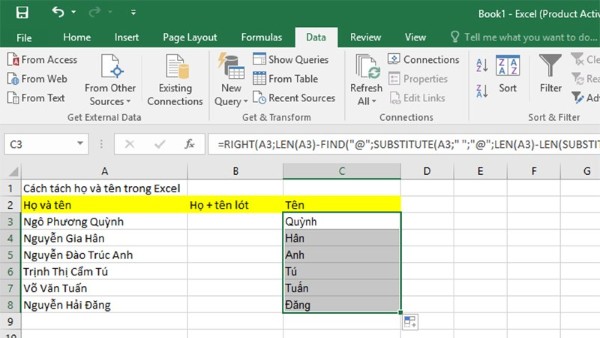
Bước 2: Kéo công thức xuống tất cả các ô còn lại để áp dụng cho toàn bộ danh sách.
Bước 3: Tại ô B3 của cột Họ và tên lót, nhập công thức:
=LEFT(A3;LEN(A3)-LEN(C3))
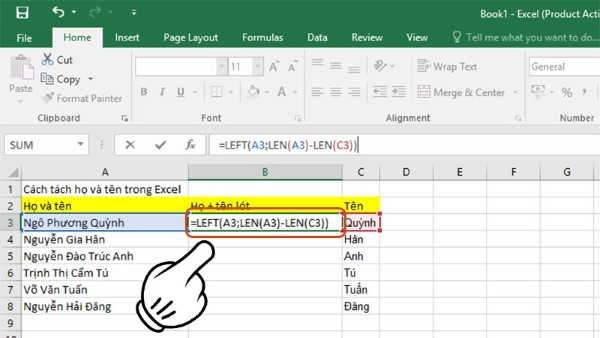
Bước 4: Tiếp tục kéo công thức xuống những ô phía dưới.
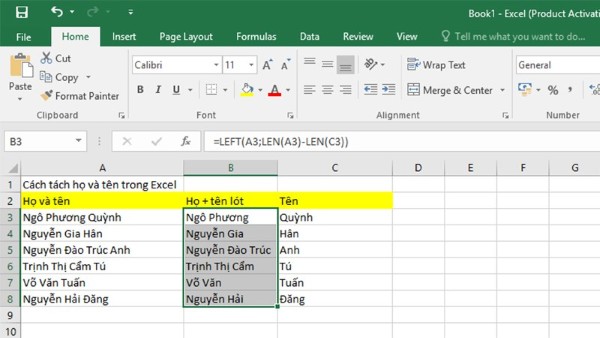
Lưu ý: Nếu lo lắng về việc nhập sai công thức, bạn có thể copy chính xác dòng công thức rồi thay đổi địa chỉ ô theo vị trí dữ liệu của mình.
Việc sử dụng hàm là lựa chọn tối ưu cho ai muốn tách tên trong Excel một cách chính xác, kể cả với tên 3 chữ, 4 chữ hoặc dài hơn.
Tách Họ và Tên bằng Text to Columns
Text to Columns là một trong những công cụ tiện lợi nhất giúp tách tên trong Excel, đặc biệt khi muốn chia văn bản thành nhiều cột dựa trên dấu cách.
Hướng dẫn nhanh
Tô đen phần Họ và tên → Chọn Data → Text to Columns → Chọn Delimited và Next → Chọn Space → Next → Finish.
Hướng dẫn chi tiết
Bước 1: Tô đen toàn bộ cột Họ và tên rồi chọn tab Data.
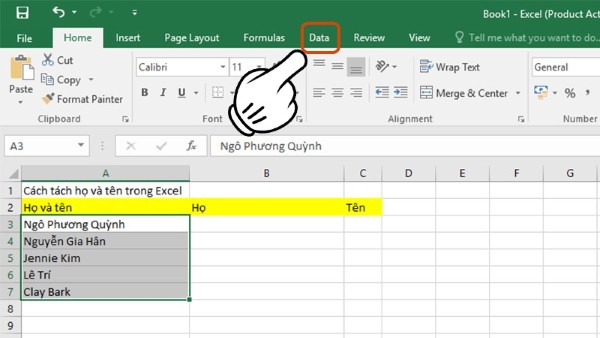
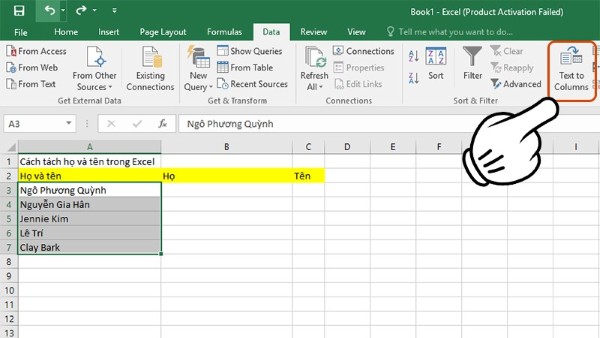
Bước 2: Nhấn Text to Columns.
Bước 3: Chọn Delimited, sau đó bấm Next.
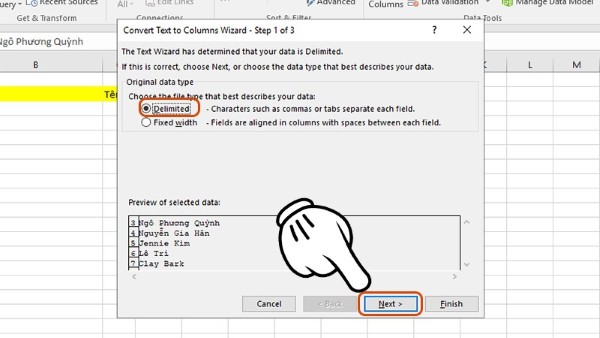
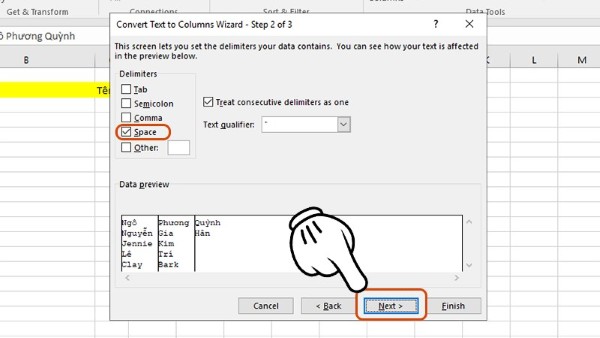
Bước 4: Đánh dấu vào ô Space, rồi tiếp tục bấm Next.
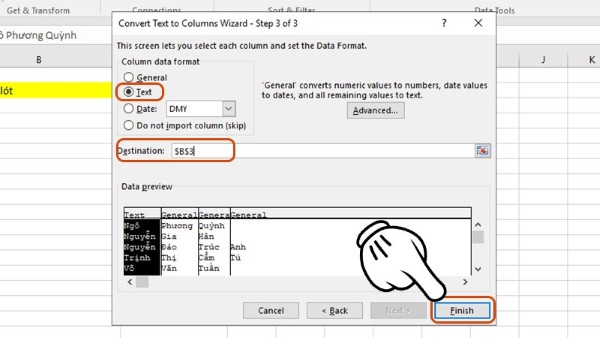
Bước 5: Chọn Text. Tại phần Destination, bạn xác định ô để chứa phần dữ liệu sau khi tách. Ví dụ chọn ô B3 để đặt phần Họ, sau đó bấm Finish.
Kết quả sẽ hiển thị thành nhiều cột khác nhau tùy theo số lượng từ trong tên.
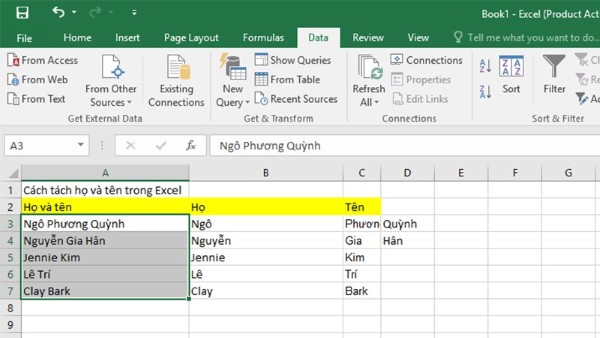
Lưu ý: Cách này chỉ phù hợp với những tên ngắn 2–3 chữ. Với tên nhiều hơn 3 từ, ví dụ “Ngô Phương Quỳnh”, hệ thống sẽ tách thành nhiều cột:
- Họ: Ngô
- Tên lót: Phương
- Tên: Quỳnh
Nếu bạn cần tách chính xác theo cấu trúc chuẩn của tên người Việt Nam, hãy cân nhắc trước khi sử dụng Text to Columns.
Tổng kết
Chúng ta vừa tìm hiểu 3 phương pháp tách tên trong Excel phổ biến và dễ thực hiện. Mỗi cách đều có ưu điểm riêng, tùy vào cấu trúc dữ liệu mà bạn có thể lựa chọn cho phù hợp. Việc nắm rõ các kỹ thuật này sẽ giúp bạn xử lý danh sách nhanh hơn, chính xác hơn và tiết kiệm rất nhiều thời gian. Hy vọng rằng hướng dẫn này đã giúp bạn hiểu rõ hơn về cách tách tên trong Excel và có thể ứng dụng ngay vào công việc hàng ngày.
Để thao tác Excel mượt mà, chính xác và ổn định, bạn nên sử dụng một chiếc laptop có cấu hình tốt. Hãy đến ngay Viettel Store để chọn mua laptop chính hãng, giá tốt, nhiều ưu đãi, bảo hành toàn diện và dịch vụ hỗ trợ tận tâm.
Xem thêm:










Email của bạn sẽ không được hiển thị công khai. Các trường bắt buộc được đánh dấu *
Tạo bình luận mới