
Danh bạ trên điện thoại khi được đồng bộ với Gmail sẽ hiển thị đầy đủ trên tài khoản Google của bạn, giúp bạn dễ dàng quản lý, xem lại và khôi phục khi cần. Với danh bạ trên Gmail, người dùng có thể kiểm tra thông tin liên hệ của người thân, bạn bè ngay trên điện thoại hoặc máy tính chỉ trong vài thao tác đơn giản. Bài viết dưới đây sẽ hướng dẫn chi tiết từng bước thực hiện, dễ làm, không bỏ sót bất kỳ công đoạn nào.
Điều kiện để có thể xem được danh bạ trên Gmail
Để xem được danh bạ hiển thị trên tài khoản Gmail, điều kiện tiên quyết là danh bạ trên điện thoại đã được đồng bộ lên Gmail. Việc đồng bộ này giúp các liên hệ được lưu trữ an toàn trên đám mây, tránh mất dữ liệu khi đổi máy hoặc khôi phục thiết bị.
- Hướng dẫn cách đồng bộ danh bạ điện thoại Android lên Gmail
Với điện thoại Android, bạn thực hiện đầy đủ các bước sau:
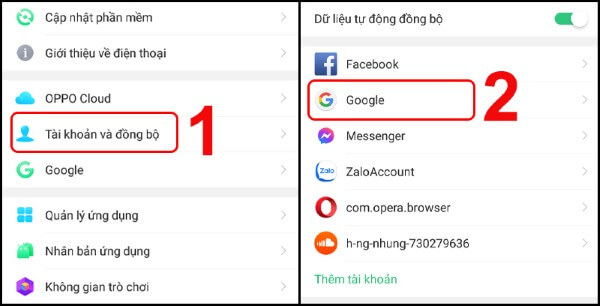
Bước 1: Truy cập vào Cài đặt → chọn Tài khoản và đồng bộ → nhấn Google.
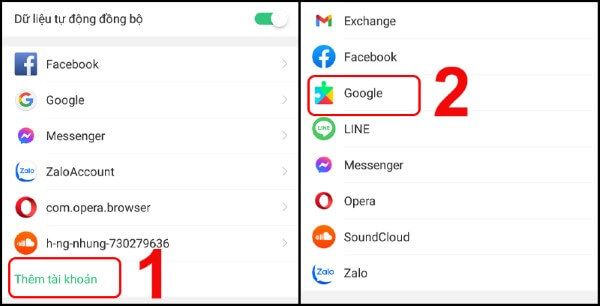
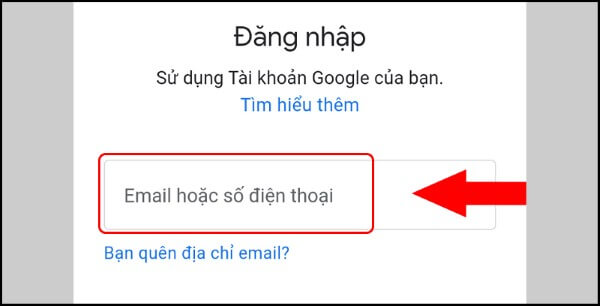
Trường hợp chưa có tài khoản Gmail trên thiết bị, hãy chọn Thêm tài khoản → Google, sau đó đăng nhập bằng email và mật khẩu.
Bước 2: Chọn tài khoản Gmail bạn muốn sử dụng để đồng bộ → tìm mục Danh bạ → bật công tắc đồng bộ.
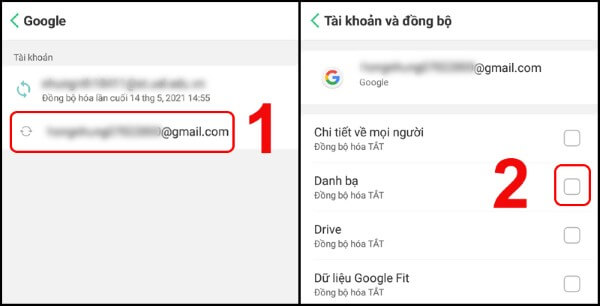
Sau khi hoàn tất, toàn bộ số liên lạc trong máy sẽ được sao lưu lên tài khoản Gmail đã chọn.
- Hướng dẫn đồng bộ danh bạ iPhone lên Gmail
Người dùng iPhone có thể đồng bộ danh bạ với Gmail theo các bước chi tiết sau:
Bước 1: Mở Cài đặt → chọn Danh bạ.
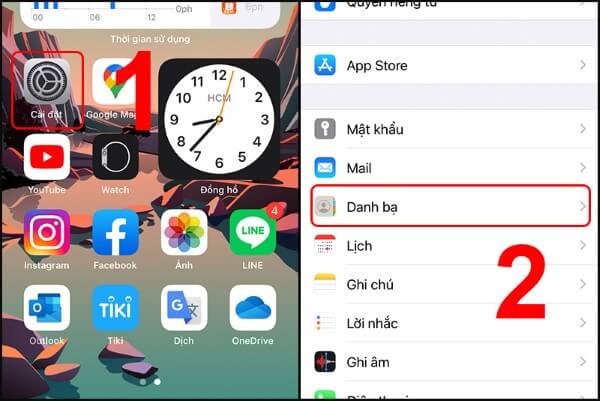
Bước 2: Nhấn vào Tài khoản → chọn Thêm tài khoản.
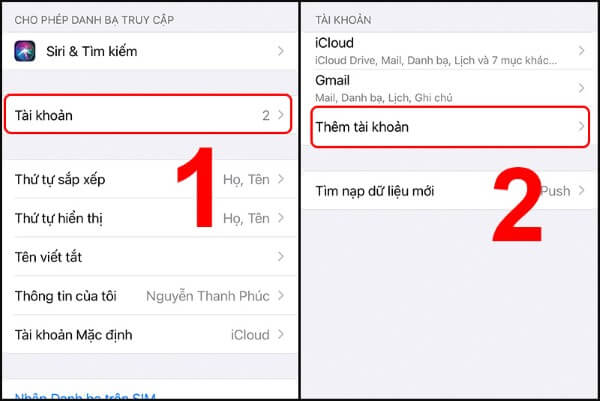
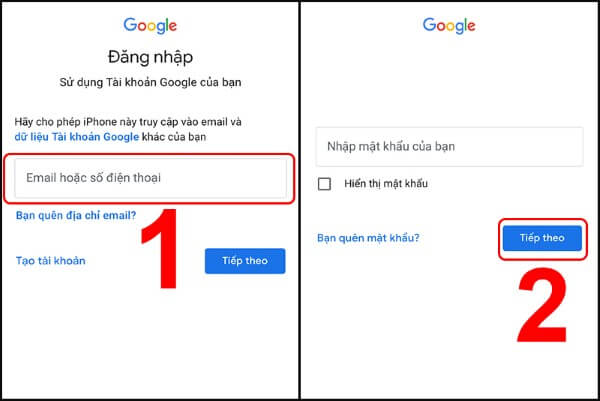
Bước 3: Chọn Google → nhấn Tiếp tục.
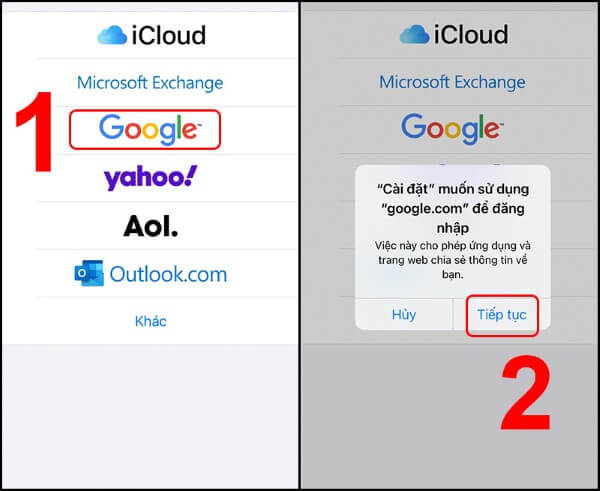
Bước 4: Đăng nhập bằng tài khoản Gmail của bạn → chọn Tiếp theo.
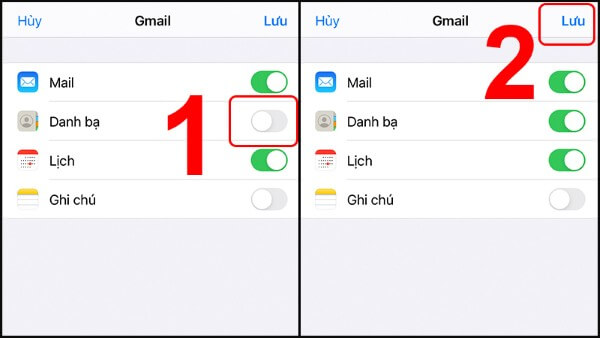
Bước 5: Gạt công tắc Danh bạ sang trạng thái bật → nhấn Lưu để hoàn tất.
Hướng dẫn cách xem danh bạ trên Gmail bằng điện thoại
- Xem trên điện thoại Android
Sau khi đã đồng bộ thành công, bạn thực hiện đúng các bước sau để kiểm tra danh bạ:
Bước 1: Vào Cài đặt → chọn Google.
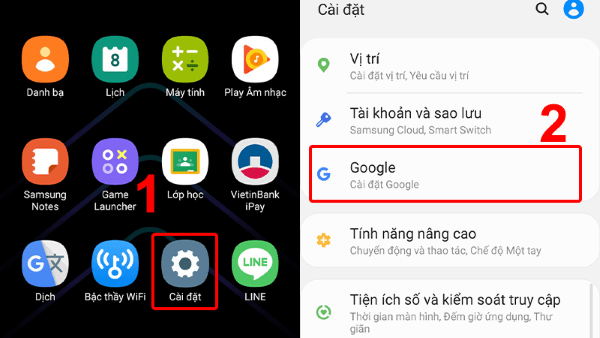
Bước 2: Nhấn Chế độ cài đặt cho các ứng dụng Google → chọn Đồng bộ hóa danh bạ Google.
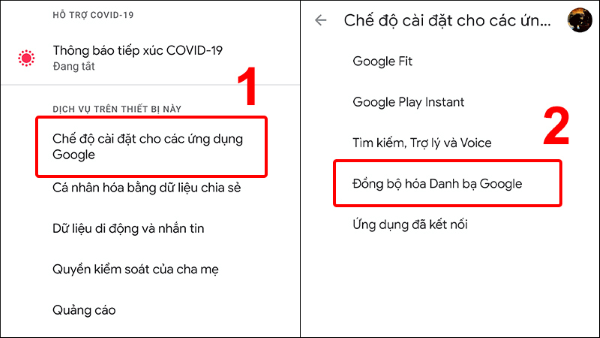
Bước 3: Trong mục Đồng bộ hóa cả danh bạ trên thiết bị, chọn Quản lý chế độ cài đặt → bật Tự động sao lưu và đồng bộ hóa danh bạ trên thiết bị.
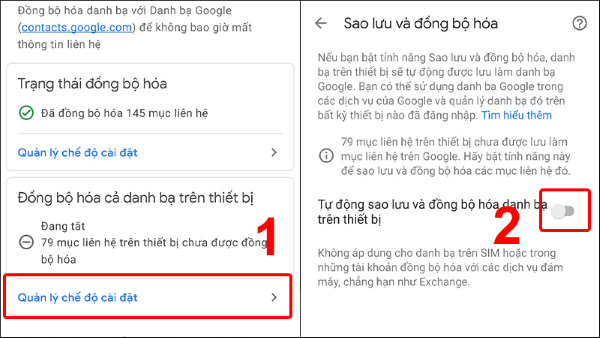
Bước 4: Chọn tài khoản Gmail bạn muốn sử dụng.

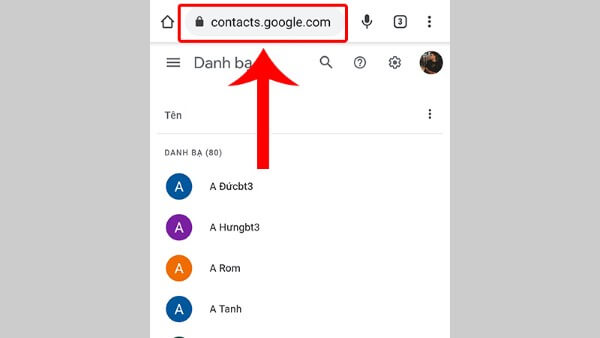
Sau khi hoàn thành, bạn mở trình duyệt và truy cập contacts.google.com, đăng nhập đúng tài khoản Gmail để xem toàn bộ danh bạ đã được đồng bộ.
- Xem trên iPhone, iPad
Với thiết bị iOS, các bước kiểm tra danh bạ như sau:
Bước 1: Vào Cài đặt → chọn Danh bạ.
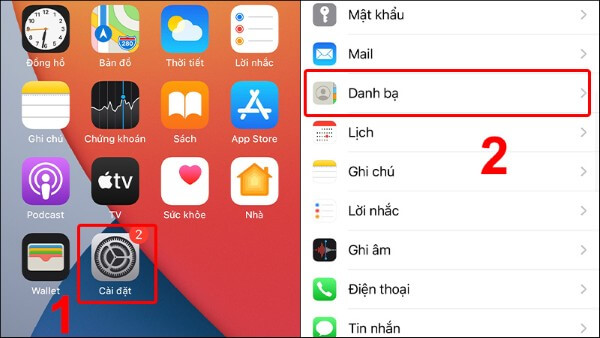
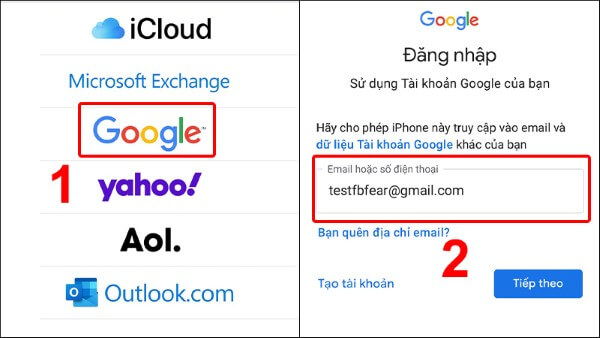
Bước 2: Nhấn Tài khoản → chọn Thêm tài khoản.
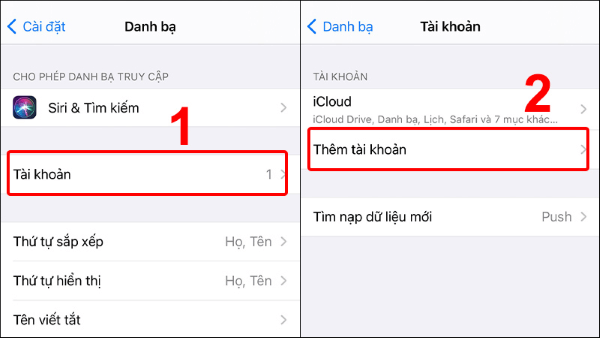
Bước 3: Chọn Google → đăng nhập tài khoản Gmail của bạn.
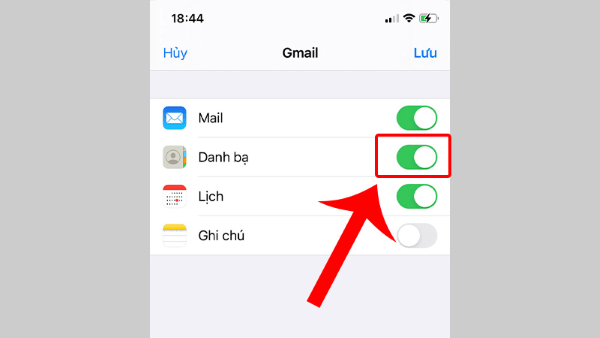
Bước 4: Bật công tắc Danh bạ.
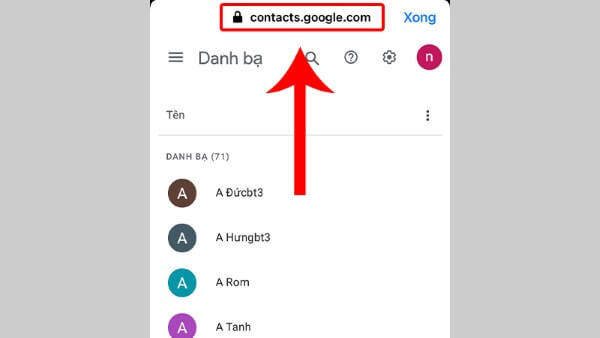
Sau khi đồng bộ xong, bạn truy cập trang danh bạ Google trên trình duyệt, đăng nhập và xem lại toàn bộ liên hệ đã lưu.
Hướng dẫn cách xem danh bạ trên Gmail bằng máy tính
Xem trên máy tính Windows
Người dùng Windows thực hiện đầy đủ từng bước sau:
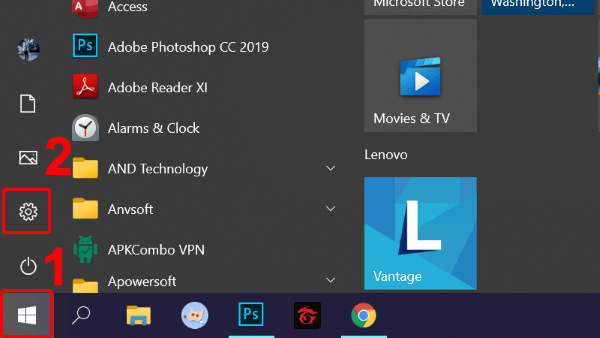
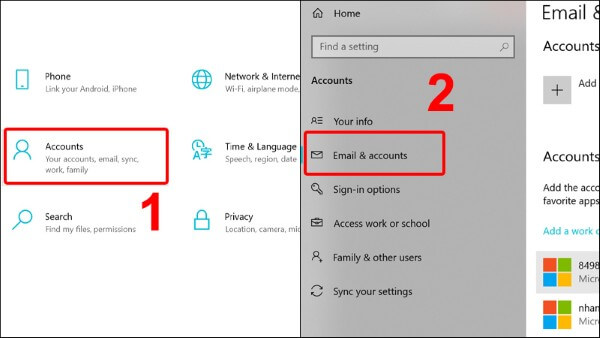
Bước 1: Nhấn Start Menu (biểu tượng Windows) → chọn Settings.
Bước 2: Chọn Accounts → nhấn Email & accounts.
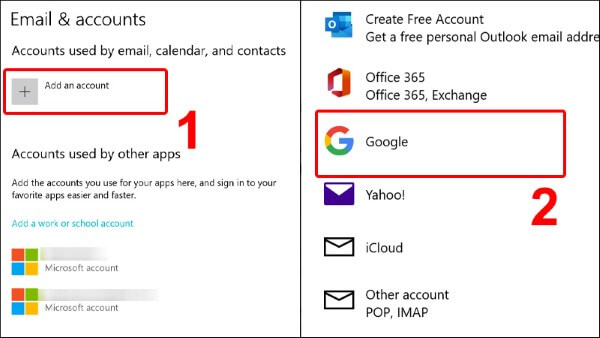
Bước 3: Chọn Add an account → nhấn Google.
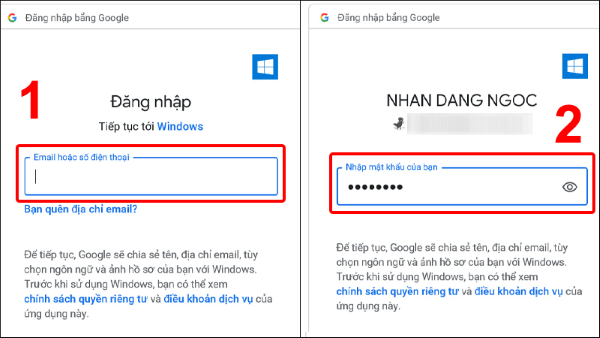
Bước 4: Nhập địa chỉ email và mật khẩu Gmail.
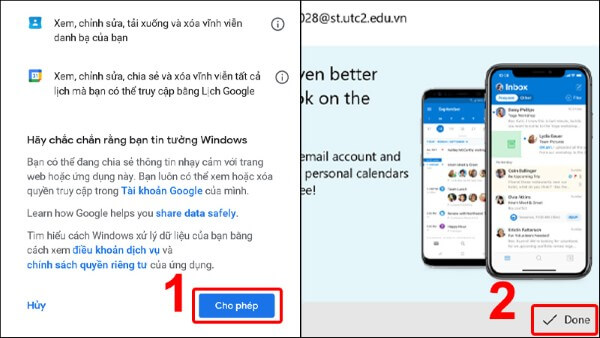
Bước 5: Kiểm tra quyền truy cập → chọn Cho phép → nhấn Done.
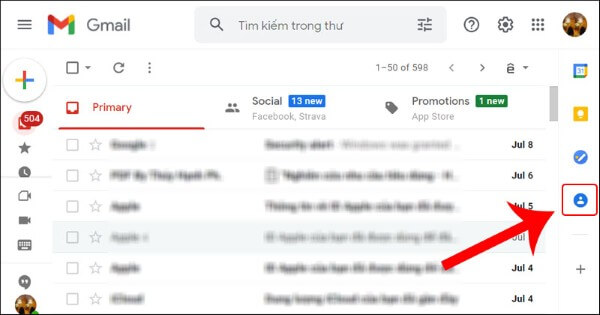
Sau đó, bạn đăng nhập Gmail trên trình duyệt, chọn biểu tượng Danh bạ ở khung chức năng bên phải để xem các liên hệ đã đồng bộ.
Xem trên máy Mac
Với macOS, cách thực hiện như sau:
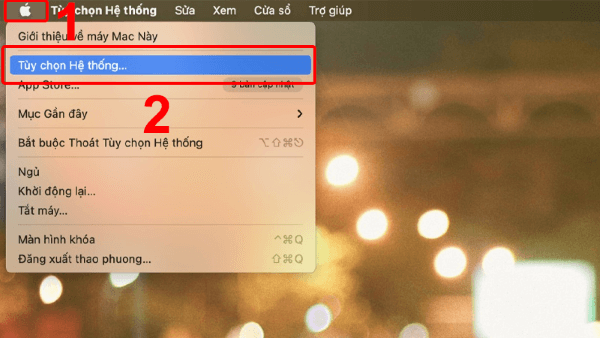
Bước 1: Nhấn vào biểu tượng quả táo → chọn Tùy chọn Hệ thống.
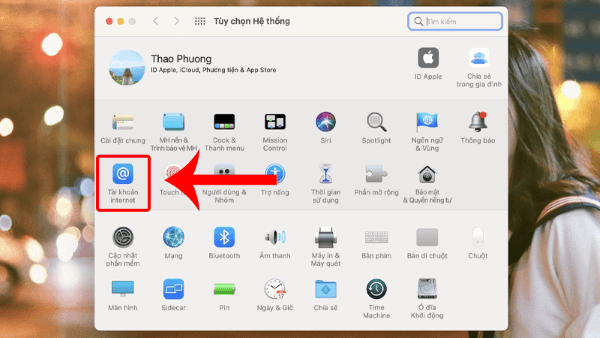
Bước 2: Chọn Tài khoản internet.
Bước 3: Nhấn Google → tick chọn Danh bạ.
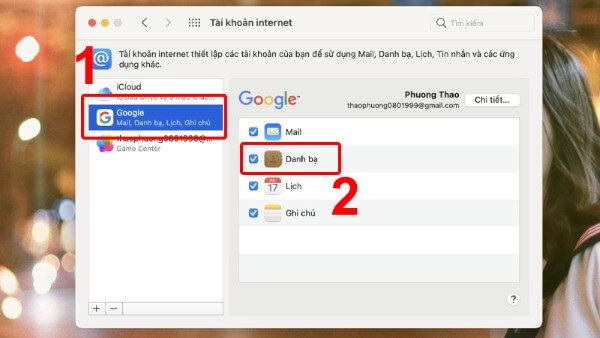
Ngay sau đó, các liên hệ sẽ tự động hiển thị trong ứng dụng Danh bạ của máy Mac.
Cách lấy lại danh bạ trên Gmail khi bị mất
Nếu lỡ tay xóa hoặc mất danh bạ, bạn có thể khôi phục lại theo các bước sau:
Bước 1: Mở danh bạ Gmail trên điện thoại hoặc truy cập trang danh bạ Google trên máy tính.
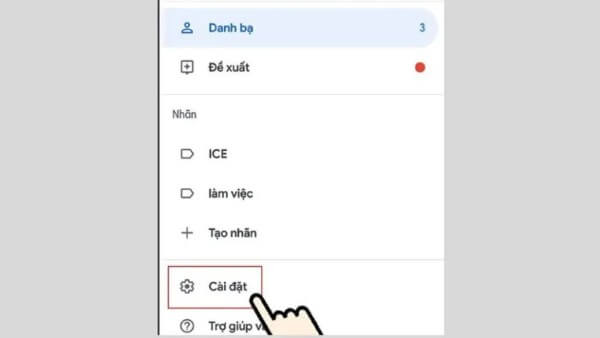
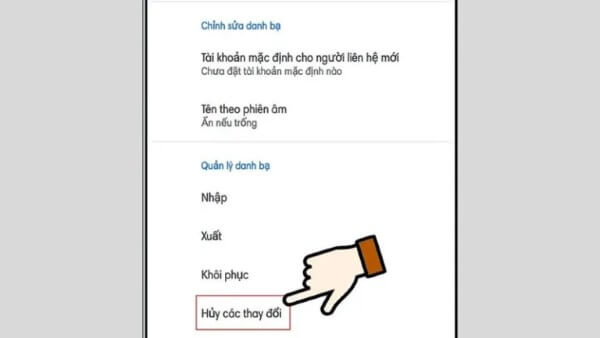
Bước 2: Chọn biểu tượng cài đặt → nhấn Hủy các thay đổi.
Bước 3: Chọn mốc thời gian mà bạn muốn khôi phục.
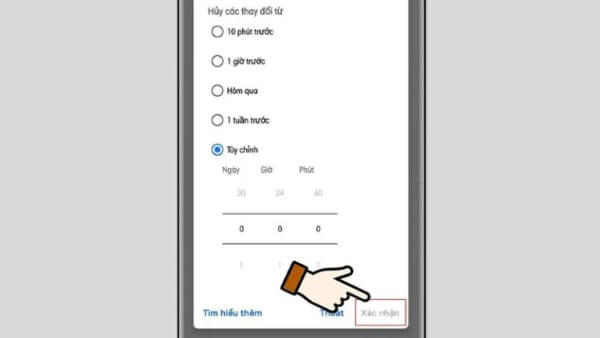
Bước 4: Nhấn Xác nhận để hoàn tất quá trình.
Lưu ý quan trọng:
- Các liên hệ được thêm sau thời điểm khôi phục sẽ không hiển thị.
- Muốn lấy lại danh bạ thành công, trước đó bạn bắt buộc phải đồng bộ danh bạ với Gmail.
- Việc quản lý danh bạ Google hiệu quả sẽ giúp bạn hạn chế tối đa rủi ro mất thông tin liên lạc.
Tổng kết
Việc xem, đồng bộ và khôi phục danh bạ trên Gmail giúp người dùng quản lý thông tin liên hệ khoa học, an toàn và tiện lợi trên mọi thiết bị. Chỉ cần thực hiện đúng từng bước hướng dẫn trong bài, bạn hoàn toàn có thể yên tâm không lo mất số điện thoại quan trọng khi đổi máy hay khôi phục dữ liệu.
Để quá trình đồng bộ danh bạ và sử dụng Gmail mượt mà hơn, hãy lựa chọn điện thoại chính hãng tại Viettel Store – nơi cung cấp đa dạng smartphone Android, iPhone mới nhất, bảo hành chính hãng và nhiều ưu đãi hấp dẫn dành cho người dùng.
Xem thêm:







Email của bạn sẽ không được hiển thị công khai. Các trường bắt buộc được đánh dấu *
Tạo bình luận mới