
Trong quá trình làm việc với Excel, chắc hẳn bạn đã từng gặp tình huống cửa sổ Research tự động bật lên khi nhấn tổ hợp phím hoặc click chuột vào ô dữ liệu. Mặc dù đây là một tính năng hữu ích giúp tra cứu thông tin nhanh chóng ngay trong bảng tính, nhưng đôi khi lại gây phiền toái và làm gián đoạn thao tác. Đó là lý do nhiều người dùng muốn tắt Research trong Excel để tập trung hơn vào công việc và cải thiện hiệu suất làm việc. Bài viết dưới đây sẽ hướng dẫn chi tiết cách tắt Research trong Excel, giúp bạn làm chủ hoàn toàn công cụ này một cách dễ dàng và an toàn.
Giới thiệu về tính năng Research trong Excel
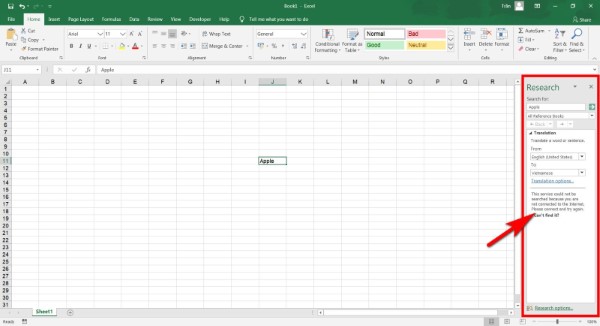
Research trong Excel là một công cụ tiện ích được tích hợp sẵn nhằm hỗ trợ người dùng tra cứu thông tin, từ điển, hoặc dịch thuật ngay trong bảng tính mà không cần mở trình duyệt web. Khi bạn chọn một từ hoặc đoạn văn bản trong ô dữ liệu, chỉ cần nhấn tổ hợp Alt + click chuột trái, bảng Research sẽ xuất hiện bên phải màn hình với các kết quả tìm kiếm liên quan.

Nhờ tính năng này, người dùng có thể dễ dàng tra nghĩa từ, tìm thông tin chuyên ngành hoặc dịch nội dung nhanh chóng mà không cần rời khỏi giao diện làm việc. Tuy nhiên, trong thực tế, không phải lúc nào Research trong Excel cũng mang lại sự thuận tiện. Nhiều người cảm thấy phiền phức vì cửa sổ này xuất hiện liên tục hoặc làm chậm hiệu suất làm việc. Do đó, việc tắt Research trong Excel là một giải pháp hữu ích giúp tối ưu hóa trải nghiệm sử dụng.
Lợi ích và hạn chế của tính năng Research trong Excel
Lợi ích
- Tiết kiệm thời gian: Cho phép người dùng tra cứu thông tin ngay trong Excel mà không cần chuyển sang trình duyệt.
- Tích hợp linh hoạt: Dễ dàng sao chép, dán kết quả tra cứu trực tiếp vào bảng tính.
- Nguồn dữ liệu phong phú: Có thể truy cập nhiều nguồn thông tin như từ điển, bách khoa toàn thư hoặc kho ngữ nghĩa.
Hạn chế
- Phụ thuộc Internet: Khi mất kết nối mạng, Research trong Excel sẽ không hoạt động.
- Ảnh hưởng hiệu suất: Quá trình tìm kiếm trực tuyến tiêu tốn bộ nhớ và tài nguyên hệ thống.
- Gây mất tập trung: Cửa sổ Research có thể làm gián đoạn quá trình thao tác, đặc biệt khi người dùng không có nhu cầu sử dụng.
- Rủi ro bảo mật: Một số thông tin tìm kiếm có thể được gửi ra ngoài, tiềm ẩn nguy cơ lộ dữ liệu.
Những hạn chế này là lý do khiến nhiều người lựa chọn tắt chức năng Research trong Excel để làm việc mượt mà hơn.
Tại sao nên tắt Research trong Excel?
Có ba nhóm lý do chính khiến người dùng muốn bỏ Research trong Excel:
- Tăng hiệu suất làm việc: Việc loại bỏ tính năng không cần thiết giúp Excel hoạt động ổn định hơn, đặc biệt khi xử lý file dung lượng lớn.
- Giảm phiền toái khi thao tác: Không còn bị cửa sổ phụ bật lên mỗi khi nhấn nhầm phím tắt.
- Bảo mật thông tin: Ngăn việc dữ liệu hoặc từ khóa tìm kiếm gửi ra ngoài hệ thống mạng.
Vì vậy, nếu bạn chủ yếu sử dụng Excel để nhập liệu, tính toán hoặc lập báo cáo mà không cần tra cứu thông tin trực tuyến, việc tắt Research trong Excel là hoàn toàn hợp lý.

Cách tắt Research trong Excel từng bước chi tiết
Dưới đây là hướng dẫn cụ thể để tắt chức năng Research trong Excel mà bạn có thể thực hiện ngay:
Bước 1: Mở Excel
Khởi động Excel và mở bảng tính bạn đang làm việc.
Bước 2: Mở công cụ Visual Basic Editor (VBE)
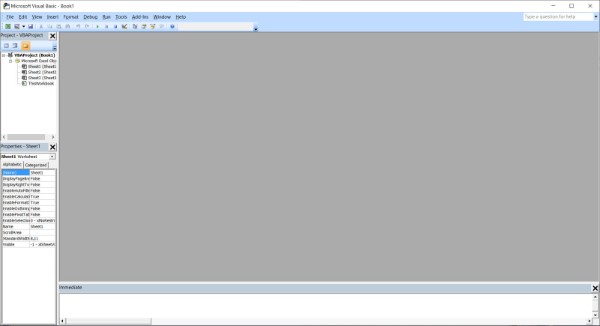
- Nhấn tổ hợp phím Alt + F11 để truy cập vào Visual Basic Editor.
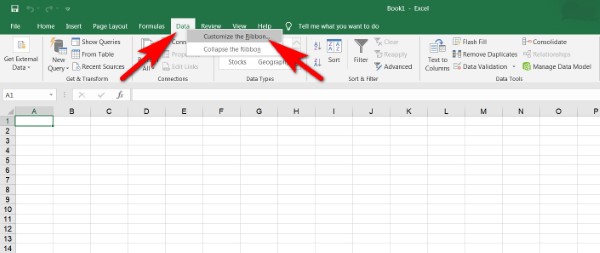
- Nếu bạn không thấy tab Developer, hãy kích hoạt bằng cách:
- Chuột phải vào thanh công cụ → chọn Customize the Ribbon.
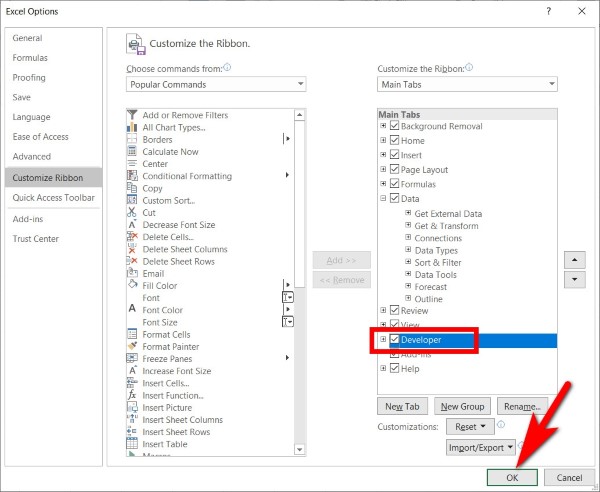
- Đánh dấu vào ô Developer bên phải → nhấn OK để lưu.

Bước 3: Mở cửa sổ Immediate
Nhấn Ctrl + G để hiển thị cửa sổ Immediate Window, hoặc chọn View > Immediate Window trong menu.
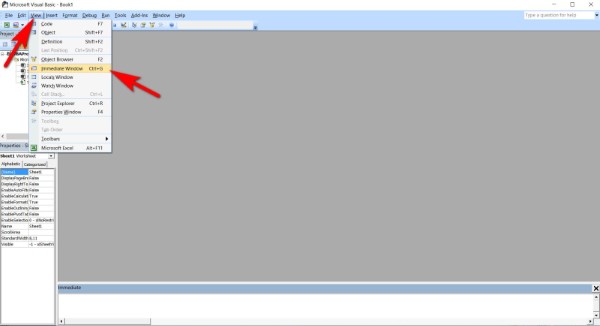
Bước 4: Nhập lệnh tắt Research
Dán dòng lệnh sau vào cửa sổ Immediate: Application.CommandBars(“Research”).Enabled = False
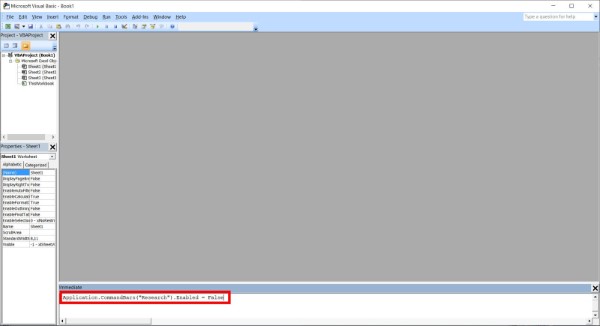
Sau đó nhấn Enter để thực thi.
Bước 5: Lưu thay đổi và thoát
Nhấn Alt + Q để đóng cửa sổ Visual Basic Editor. Từ giờ, thanh công cụ Research sẽ không còn xuất hiện khi bạn nhấn Alt + click chuột trái.
Cách kích hoạt lại Research trong Excel khi cần
Nếu bạn muốn khôi phục lại tính năng đã tắt, hãy thực hiện các bước tương tự như trên. Tuy nhiên, thay vì dòng lệnh tắt, hãy nhập lệnh bật như sau: Application.CommandBars(“Research”).Enabled = True
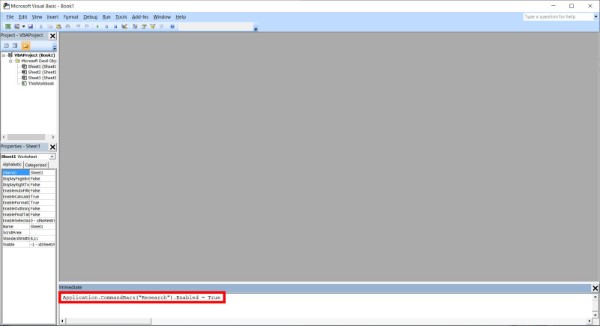
Nhấn Enter và sau đó Alt + Q để lưu thay đổi. Thanh Research sẽ hoạt động trở lại như bình thường.
Những lỗi thường gặp khi sử dụng Research trong Excel và cách khắc phục
Kết nối Internet yếu hoặc không ổn định
- Nguyên nhân: Research cần Internet để truy cập nguồn dữ liệu.
- Cách khắc phục: Kiểm tra lại mạng Wi-Fi hoặc cáp kết nối. Thử khởi động lại modem nếu cần.
Kết quả tìm kiếm không chính xác
- Nguyên nhân: Từ khóa chưa đủ cụ thể hoặc nguồn tra cứu không phù hợp.
- Cách khắc phục: Hãy chọn lại nguồn dữ liệu hoặc nhập từ khóa chi tiết hơn.
Nguồn tra cứu không khả dụng
- Nguyên nhân: Một số dịch vụ tích hợp với Microsoft có thể bị ngừng cung cấp.
- Cách khắc phục: Thử lại sau hoặc chọn nguồn khác trong tùy chọn Research Options.
Excel bị chậm hoặc treo máy
- Nguyên nhân: Research sử dụng tài nguyên hệ thống để kết nối mạng và xử lý dữ liệu.
- Cách khắc phục: Đóng các chương trình nền, xóa cache Excel hoặc tắt Research trong Excel để tối ưu hiệu suất.

Lưu ý khi tắt hoặc sử dụng lại Research trong Excel
- Hãy cân nhắc trước khi vô hiệu hóa nếu bạn thường xuyên cần dịch thuật hoặc tra cứu thuật ngữ.
- Khi tắt hoàn toàn tính năng này, Excel sẽ không thể gọi lại Research trừ khi bật lại thủ công qua Visual Basic.
- Nếu bạn làm việc trong môi trường yêu cầu bảo mật cao, việc tắt Research trong Excel là bước cần thiết để đảm bảo an toàn dữ liệu.
Tổng kết
Việc tắt Research trong Excel mang lại nhiều lợi ích rõ rệt cho người dùng văn phòng, đặc biệt là những ai cần tối ưu tốc độ xử lý và tránh rủi ro bảo mật. Dù công cụ này có thể hữu ích cho một số nhu cầu đặc biệt như tra cứu hoặc dịch thuật, nhưng trong phần lớn trường hợp, việc loại bỏ nó giúp Excel trở nên gọn gàng, nhanh nhạy và an toàn hơn.
Nếu bạn là người thường xuyên thao tác trên các bảng tính dung lượng lớn, làm báo cáo tài chính hoặc dữ liệu nhạy cảm, việc bỏ Research trong Excel là lựa chọn hợp lý để tối ưu hiệu năng và đảm bảo quyền riêng tư.
Để sử dụng Excel ổn định và có đầy đủ tính năng bảo mật, hãy luôn chọn mua phần mềm Microsoft Office bản quyền chính hãng. Việc cài đặt bản quyền giúp bạn nhận được các bản cập nhật mới nhất, giảm lỗi và tối ưu hiệu suất làm việc.











Email của bạn sẽ không được hiển thị công khai. Các trường bắt buộc được đánh dấu *
Tạo bình luận mới