
Trong công việc văn phòng và quản lý dữ liệu, việc thống kê thông tin một cách nhanh chóng và chính xác luôn là nhu cầu thiết yếu. Một trong những công cụ hữu ích nhất trong Excel để thực hiện điều này chính là hàm COUNTIF. Hàm này giúp bạn đếm số lượng ô thỏa mãn một điều kiện cụ thể, từ việc tổng hợp dữ liệu bán hàng, kiểm tra số lượng mặt hàng, đến lọc các giá trị trùng lặp. Nếu bạn vẫn chưa rõ cách dùng hàm COUNTIF và ứng dụng thực tế của nó, bài viết dưới đây sẽ hướng dẫn chi tiết từng bước, từ công thức cơ bản đến các ví dụ minh họa, giúp bạn làm chủ hàm đếm có điều kiện này một cách dễ dàng.
Hàm COUNTIF là gì?
Hàm COUNTIF là một trong những hàm đếm có điều kiện phổ biến nhất trong Excel, được thiết kế để giúp người dùng thống kê dữ liệu một cách nhanh chóng và chính xác. Với COUNTIF, bạn có thể đếm số ô thỏa mãn một điều kiện cụ thể trong bảng tính. Đây là công cụ cực kỳ hữu ích cho việc tổng hợp dữ liệu, kiểm tra số lần xuất hiện giá trị hoặc lọc các giá trị trùng lặp.
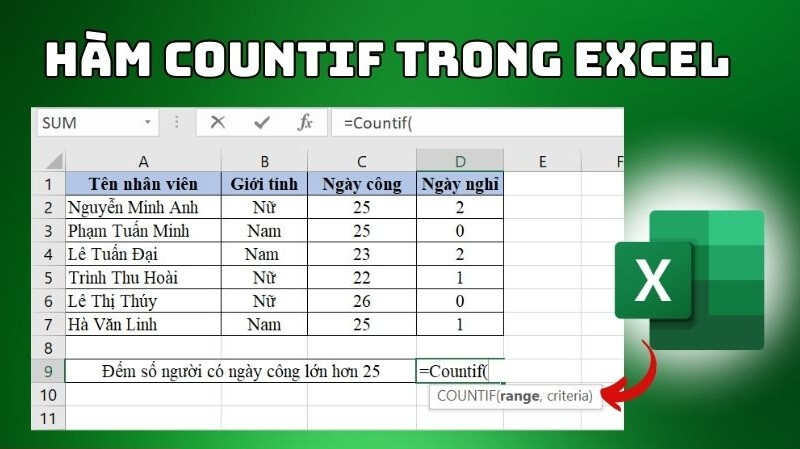
Hiện nay, Excel cung cấp nhiều loại hàm đếm với các chức năng khác nhau, gồm:
- COUNT: Đếm các ô chứa số.
- COUNTIF: Đếm các ô thỏa mãn một điều kiện nhất định.
- COUNTIFS: Đếm các ô thỏa mãn nhiều điều kiện cùng lúc.
- COUNTA: Đếm các ô không trống.
- COUNTBLANK: Đếm các ô trống.
Điểm khác biệt cơ bản giữa COUNTIF và COUNTIFS là: COUNTIF chỉ áp dụng cho một điều kiện, còn COUNTIFS dùng để đếm khi bạn cần kiểm tra nhiều điều kiện cùng lúc.
Công dụng của hàm COUNTIF trong Excel
Hàm COUNTIF trong Excel giúp người dùng đếm số lượng ô thỏa mãn điều kiện cho trước trong một phạm vi dữ liệu bất kỳ. Bạn có thể dùng COUNTIF để:
- Đếm số lần xuất hiện của một giá trị cụ thể.
- Thống kê số lượng các ô có giá trị nằm trong khoảng cho trước.
- Phân tích dữ liệu nhằm rút ra thông tin quan trọng mà không cần lọc thủ công.
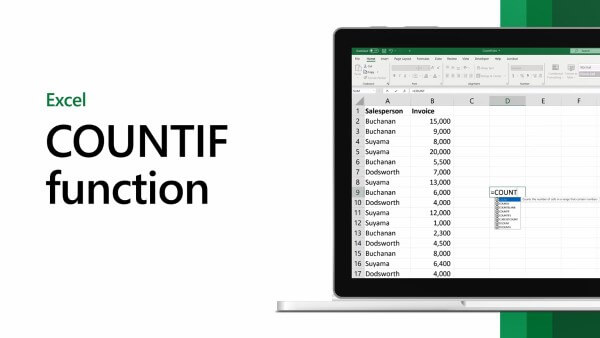
Nhờ khả năng xử lý dữ liệu nhanh và chính xác, COUNTIF được áp dụng rộng rãi trong quản lý bán hàng, theo dõi doanh thu, kiểm tra số lượng sản phẩm, hay tổng hợp dữ liệu nhân sự.
Công thức chung của hàm COUNTIF
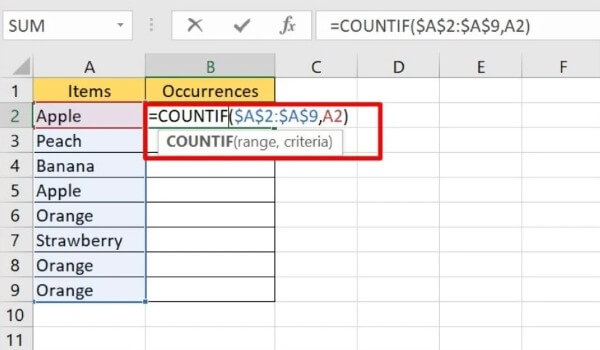
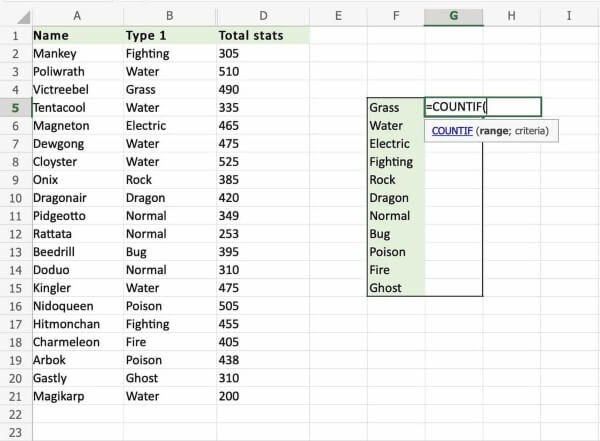
Công thức chung của hàm COUNTIF là: =COUNTIF(range;criteria)
Trong đó:
- range: Vùng dữ liệu cần đếm.
- criteria: Điều kiện để đếm các ô chứa giá trị thỏa mãn. Criteria có thể là số, văn bản, biểu thức, hoặc tham chiếu ô. Nếu là văn bản hoặc biểu thức, bạn cần đặt trong dấu ngoặc kép.
Ví dụ, nếu muốn đếm số lần xuất hiện của giá trị “Táo” trong cột B2:B10, bạn sẽ nhập:
=COUNTIF(B2:B10,”Táo”)
Cách sử dụng hàm COUNTIF trong Excel và ví dụ minh họa
Dưới đây là hướng dẫn chi tiết cách dùng hàm COUNTIF cùng các ví dụ cụ thể:
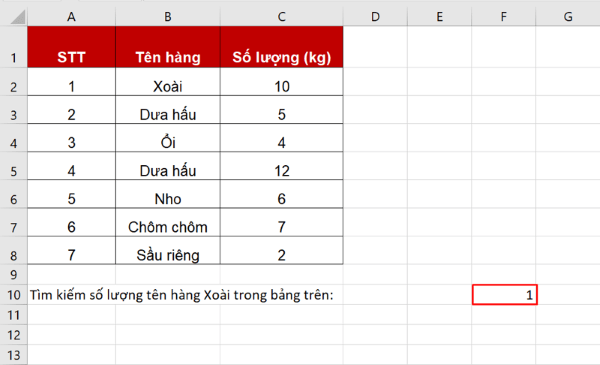
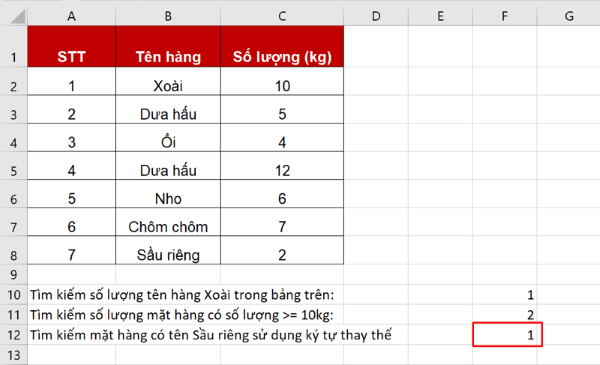
Đếm số lượng tên hàng “Xoài”
Giả sử bạn có bảng danh sách các mặt hàng, muốn biết có bao nhiêu ô chứa tên “Xoài”, bạn nhập công thức: =COUNTIF(B2:B8,”Xoài”)
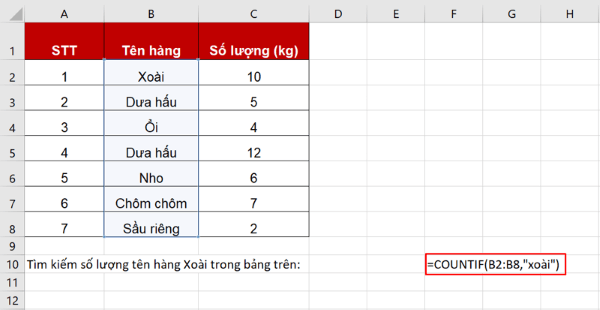
Nhấn Enter, Excel sẽ trả về kết quả là số ô chứa giá trị “Xoài”. Đây là ví dụ điển hình của cách dùng hàm COUNTIF đơn giản.
Tìm số lượng mặt hàng bán >= 10 kg
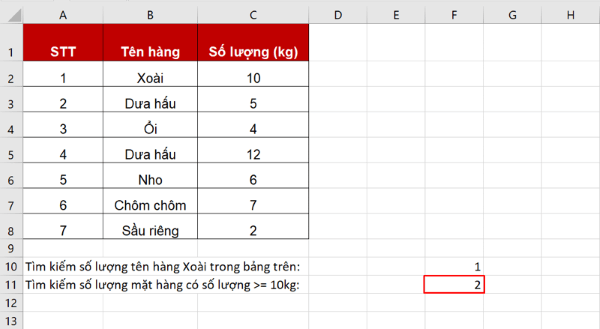
Nếu muốn thống kê số mặt hàng có số lượng bán từ 10 kg trở lên, bạn áp dụng công thức:
=COUNTIF(C2:C8,”>=10″)
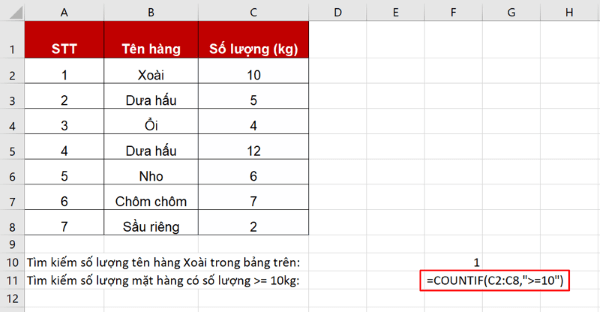
Sau khi nhấn Enter, Excel sẽ trả về kết quả đếm số mặt hàng bán được từ 10 kg trở lên. Đây là minh họa cho việc cách sử dụng hàm COUNTIF với điều kiện số.
Tìm mặt hàng theo ký tự thay thế
COUNTIF cũng hỗ trợ ký tự đại diện, giúp bạn tìm kiếm dữ liệu linh hoạt. Ví dụ, muốn đếm mặt hàng bắt đầu bằng chữ “S” (Sầu riêng, Sapoche…), bạn dùng: =COUNTIF(B2:B8,”S*”)
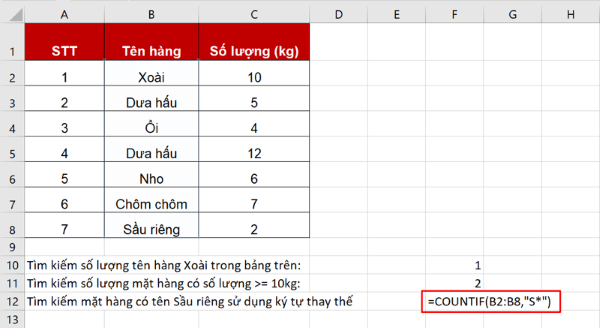
Dấu * đại diện cho bất kỳ chuỗi ký tự nào phía sau chữ S. Nhấn Enter, Excel sẽ hiển thị số lượng mặt hàng phù hợp.
Đếm mặt hàng có tên khác ô B3
Để đếm các mặt hàng có tên khác giá trị ở ô B3, bạn nhập công thức:
=COUNTIF(B2:B8,”<>”&B3)
Ký tự <> có nghĩa là “khác” và kết hợp với tham chiếu ô để so sánh.
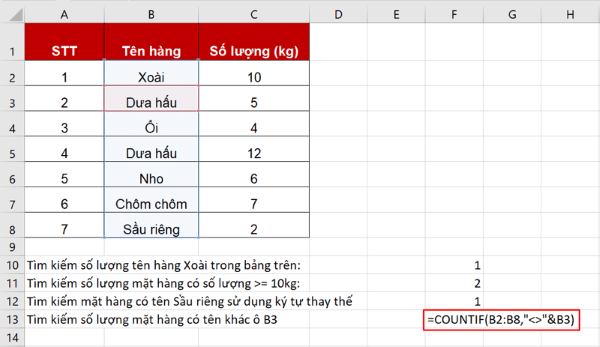
Nhấn Enter, bạn sẽ nhận kết quả số ô có tên khác giá trị ô B3. Đây là một cách tuyệt vời để lọc trùng dữ liệu hoặc kiểm tra tính duy nhất.
Hàm COUNTIF lọc trùng
Ngoài các ứng dụng cơ bản, hàm COUNTIF lọc trùng cũng rất hữu ích khi bạn muốn loại bỏ các giá trị trùng lặp trong danh sách. Ví dụ: bạn muốn kiểm tra ô nào xuất hiện nhiều hơn một lần, có thể dùng COUNTIF đếm từng giá trị và áp dụng điều kiện >1 để nhận biết ô bị trùng.
Hàm COUNTIF 2 điều kiện
Khi muốn đếm dựa trên 2 điều kiện, bạn sẽ dùng hàm COUNTIFS thay vì COUNTIF. Ví dụ, muốn đếm số mặt hàng có tên “Xoài” và số lượng >= 10kg:
=COUNTIFS(B2:B8,”Xoài”,C2:C8,”>=10″)
COUNTIFS giúp bạn kết hợp nhiều điều kiện và kiểm tra cùng lúc mà không cần tạo thêm cột phụ.
Lỗi thường gặp khi dùng hàm COUNTIF
Dù công thức COUNTIF đơn giản, người dùng vẫn hay gặp một số lỗi phổ biến như:
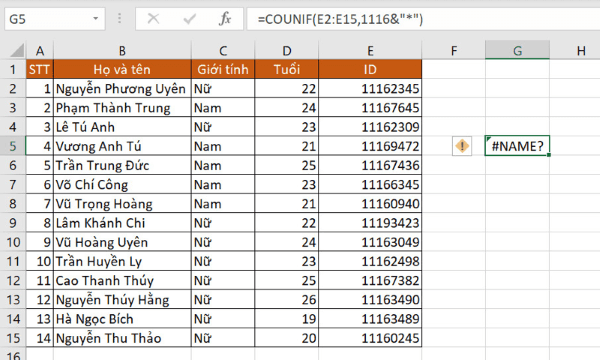
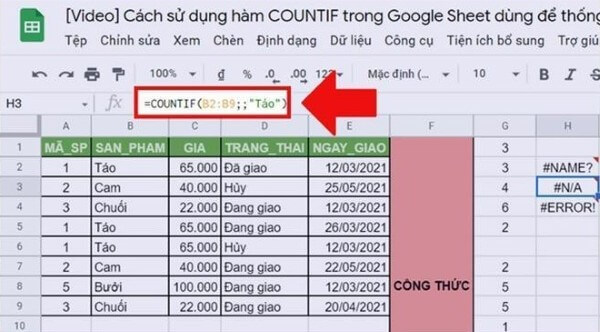
- #NAME?: Xảy ra khi bạn nhập sai tên hàm hoặc vùng dữ liệu. Ví dụ: =COUNIF(E2:E15,”*”) → lỗi #NAME? vì tên hàm phải là COUNTIF.
- #N/A: Xuất hiện khi Excel không tìm thấy giá trị cần đếm. Ví dụ: =COUNTIF(B2:B9,”Táo”) bị lỗi do sai cú pháp.
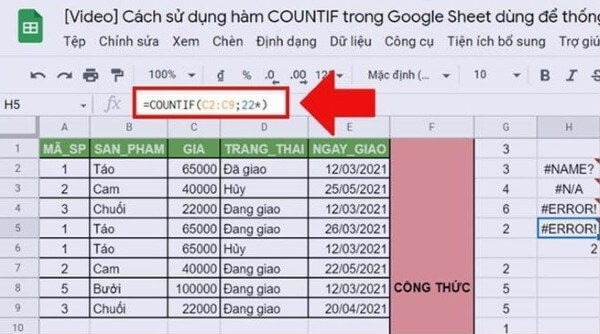
- #ERROR!: Do nhập sai công thức hoặc ký tự đại diện không đúng với dữ liệu số. Ví dụ: =COUNTIF(C2:C9,22*) → lỗi #ERROR! vì * không áp dụng cho số.
Những lưu ý khi sử dụng hàm COUNTIF
Để khai thác tối đa hàm COUNTIF, bạn nên lưu ý:
- Hàm COUNTIF không phân biệt chữ hoa và chữ thường.
- Trong criteria, dấu * đại diện cho chuỗi ký tự bất kỳ, dấu ? đại diện cho ký tự đơn lẻ.
- Giá trị văn bản không nên chứa khoảng trắng.
- Có thể đặt tên cho vùng dữ liệu để dễ dàng sử dụng trong công thức.
- Chọn đúng phạm vi dữ liệu để tránh sai kết quả.
- Đảm bảo các ô dữ liệu số thực sự là dạng số.
- COUNTIF đếm theo một điều kiện, COUNTIFS dùng cho nhiều điều kiện.
- Kiểm tra kỹ cú pháp trước khi nhấn Enter để tránh lỗi.
Với những lưu ý trên, bạn có thể ứng dụng cách dùng hàm COUNTIF trong nhiều tình huống thực tế, từ quản lý hàng tồn kho, thống kê dữ liệu bán hàng, đến lọc trùng dữ liệu và phân tích thông tin.
Kết luận
Hàm COUNTIF là công cụ đếm dữ liệu theo điều kiện vô cùng hữu ích trong Excel. Khi nắm vững công thức và cách sử dụng, bạn có thể dễ dàng tổng hợp dữ liệu, lọc trùng, kiểm tra số lượng mặt hàng, và phân tích thông tin nhanh chóng. Ngoài ra, việc kết hợp COUNTIF với COUNTIFS hoặc ký tự đại diện sẽ giúp bạn khai thác dữ liệu hiệu quả hơn.
Để trải nghiệm và sử dụng Excel một cách mượt mà nhất, bạn nên đầu tư các thiết bị chính hãng hỗ trợ công việc văn phòng. Mua ngay laptop chính hãng tại Viettel Store để đảm bảo chất lượng và hiệu năng tốt nhất, giúp công việc của bạn trở nên dễ dàng, hiệu quả hơn bao giờ hết.
Xem thêm:









Email của bạn sẽ không được hiển thị công khai. Các trường bắt buộc được đánh dấu *
Tạo bình luận mới