
Trong quá trình làm việc với Excel, chắc hẳn bạn đã nhiều lần cần gộp thông tin từ nhiều cột khác nhau thành một chuỗi hoàn chỉnh — chẳng hạn như ghép “Họ” và “Tên”, hoặc kết hợp mã sản phẩm với tên hàng. Thay vì nhập thủ công tốn thời gian, hàm nối chuỗi trong Excel chính là công cụ hữu hiệu giúp bạn tự động hóa thao tác này chỉ trong vài giây. Với khả năng kết hợp linh hoạt chữ, số và ký tự đặc biệt, các hàm nối chuỗi không chỉ giúp bảng tính của bạn trở nên gọn gàng, chuyên nghiệp mà còn tiết kiệm đáng kể công sức khi xử lý dữ liệu lớn. Hãy cùng tìm hiểu chi tiết cách sử dụng từng hàm trong bài viết dưới đây để làm chủ kỹ năng nối chuỗi trong Excel.
Giới thiệu về hàm nối chuỗi trong Excel
Trong quá trình làm việc với Excel, dữ liệu thường được nhập vào từ nhiều nguồn khác nhau và nằm rải rác ở nhiều cột. Điều này khiến việc tổng hợp, trình bày hoặc xử lý dữ liệu trở nên mất thời gian. Để khắc phục, người dùng có thể sử dụng hàm nối chuỗi trong Excel — công cụ cho phép ghép nhiều nội dung văn bản, chữ hoặc số từ các ô riêng lẻ thành một chuỗi hoàn chỉnh.
Nhờ vào các hàm nối chuỗi trong Excel, bạn có thể dễ dàng kết hợp “Họ”, “Tên” thành “Họ và tên”, ghép thông tin địa chỉ, hoặc tạo các chuỗi dữ liệu mô tả một cách linh hoạt mà không cần nhập thủ công. Dưới đây là hướng dẫn chi tiết 4 cách nối chuỗi thông dụng nhất giúp bạn thao tác nhanh và chính xác.
Hàm CONCAT – Nối chuỗi đơn giản và hiệu quả
Hàm CONCAT là một trong những công cụ nối chuỗi được giới thiệu từ phiên bản Excel 2016 trở đi, thay thế cho hàm CONCATENATE cũ. Ưu điểm lớn nhất của hàm này là có thể làm việc với cả phạm vi ô, giúp tiết kiệm thời gian khi bạn cần xử lý lượng dữ liệu lớn.
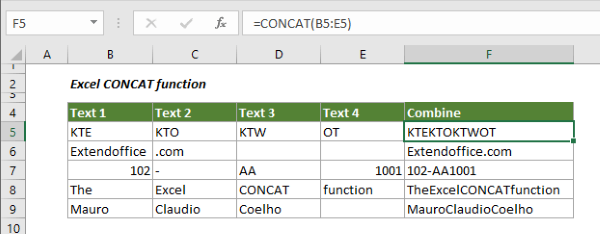
Cú pháp: =CONCAT(text1, [text2], …)
Giải thích các thành phần:
- text1: Chuỗi hoặc ô đầu tiên cần nối.
- text2: Chuỗi hoặc ô thứ hai.
- Các đối số tiếp theo là tùy chọn, có thể mở rộng đến hàng trăm ô nếu cần.
Ví dụ minh họa:Giả sử bạn có cột E là “Họ”, cột F là “Tên đệm” và cột G là “Tên”. Để tạo một cột “Họ và tên”, bạn nhập công thức: =CONCAT(E5, ” “, F5, ” “, G5)
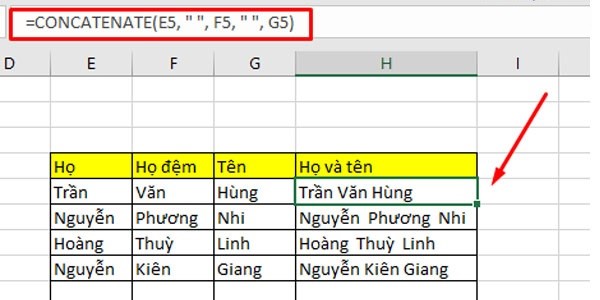
Kết quả trả về sẽ là “Nguyễn Văn An”.
Hàm CONCAT hoạt động linh hoạt và là lựa chọn tốt cho các phiên bản Excel mới nhờ tốc độ xử lý nhanh và cú pháp ngắn gọn.
Hàm CONCATENATE – Phổ biến trong Excel 2007 trở xuống
Nếu bạn đang sử dụng Excel 2007, 2010 hoặc 2013, thì hàm CONCATENATE là công cụ nối chuỗi chính. Mặc dù tính năng tương tự CONCAT, nhưng hàm này chỉ hỗ trợ nối các ô riêng lẻ chứ không thể xử lý phạm vi ô liền kề.
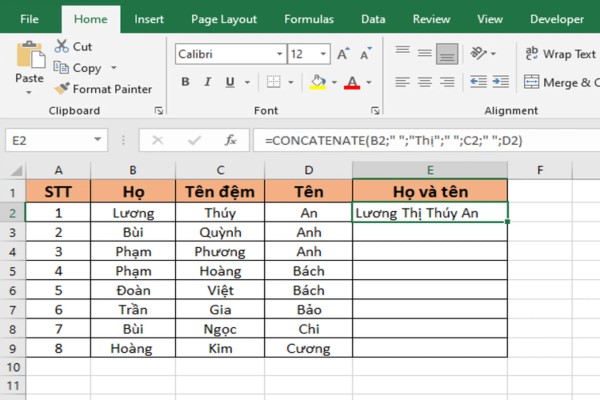
Cú pháp: =CONCATENATE(text1, [text2], …)
Giải thích:
- Có thể nối tối đa 255 đối số.
- Các đối số phải được ngăn cách bằng dấu phẩy.
- Kết quả luôn trả về dưới dạng chuỗi văn bản.
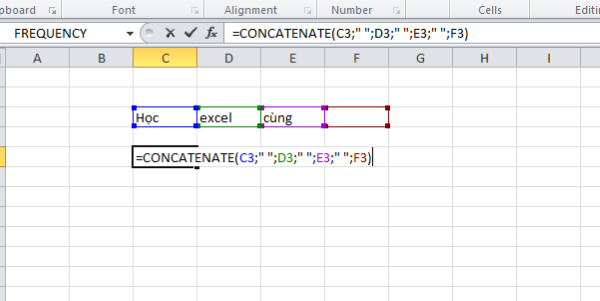
Ví dụ 1 – Nối từ và ký tự:
=CONCATENATE(“Học”, ” “, “Excel”, ” “, “cùng”, ” “, “A”)
Kết quả: “Học Excel cùng A”.
Ví dụ 2 – Nối dữ liệu từ 2 cột:
=CONCATENATE(A2, ” “, B2)
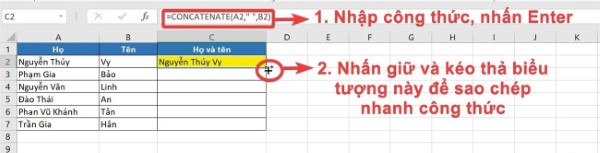
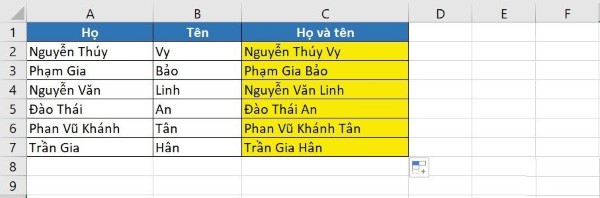
Công thức này giúp bạn ghép cột “Họ” (A2) và “Tên” (B2) thành một ô duy nhất. Sau đó, chỉ cần kéo thả công thức xuống để áp dụng cho toàn bộ danh sách.
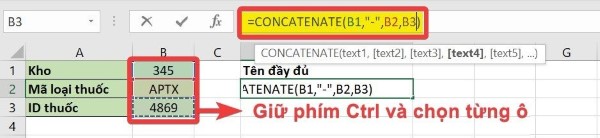
Ví dụ 3 – Nối dữ liệu trong mảng:
Bước 1: Đặt con trỏ tại ô cần hiển thị kết quả.
Bước 2: Nhấn Ctrl và chọn lần lượt các ô muốn nối.
Bước 3: Nhập công thức =CONCATENATE(ô1, ô2, ô3, …) rồi nhấn Enter.
Hàm CONCATENATE vẫn là lựa chọn tốt nếu bạn đang làm việc trên các phiên bản Excel cũ và không cần ghép phạm vi ô.
Sử dụng toán tử “&” để nối chuỗi trong Excel
Ngoài việc dùng hàm, bạn còn có thể nối chuỗi trong Excel bằng toán tử “&”. Cách này cực kỳ nhanh gọn, phù hợp khi bạn chỉ cần ghép vài ô mà không muốn nhớ cú pháp phức tạp.
Cú pháp: =Chuỗi1 & Chuỗi2 & Chuỗi3 & …
Ví dụ: =A3 & ” ” & B3 & ” ” & C3
Nếu ô A3 là “Nguyễn”, B3 là “Văn”, C3 là “An”, kết quả sẽ là “Nguyễn Văn An”.
Phương pháp này tuy đơn giản nhưng có nhược điểm là không thể thao tác với phạm vi ô lớn. Tuy vậy, trong các tình huống xử lý nhanh dữ liệu ngắn, toán tử “&” luôn là lựa chọn cực kỳ tiện lợi.
Hàm TEXTJOIN – Nối chuỗi linh hoạt có dấu phân tách
Từ phiên bản Excel 2016 trở đi, hàm TEXTJOIN được xem là phiên bản nâng cao của CONCAT và CONCATENATE. Điểm nổi bật là có thể thêm dấu phân cách giữa các chuỗi, đồng thời bỏ qua ô trống trong phạm vi dữ liệu.
Cú pháp: =TEXTJOIN(dấu_tách, ignore_empty, text1, [text2], …)
Giải thích:
- dấu_tách: Ký tự phân tách giữa các chuỗi (ví dụ: dấu phẩy, dấu cách).
- ignore_empty: Nếu nhập TRUE, các ô trống sẽ bị bỏ qua.
- text1, text2: Các ô hoặc phạm vi ô cần ghép.
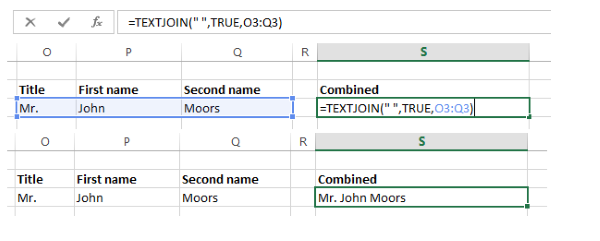
Ví dụ: Giả sử bạn có dữ liệu ở các ô A2 đến A6, mỗi ô chứa tên của một sản phẩm. Bạn muốn nối chúng lại, ngăn cách bằng dấu phẩy: =TEXTJOIN(“, “, TRUE, A2:A6)
Kết quả sẽ hiển thị: “Táo, Cam, Nho, Chuối, Dưa hấu”.
Hàm TEXTJOIN giúp việc nối dữ liệu trở nên linh hoạt và chuyên nghiệp hơn, đặc biệt khi làm việc với các bảng danh sách dài hoặc dữ liệu báo cáo.
Kết hợp hàm nối chuỗi và hàm VLOOKUP trong Excel
Một cách ứng dụng nâng cao hơn là kết hợp hàm nối chuỗi trong Excel với hàm VLOOKUP. Cách này giúp bạn tra cứu và ghép dữ liệu từ bảng khác, đặc biệt hữu ích trong công việc tổng hợp dữ liệu khách hàng hoặc sản phẩm.
Cú pháp: =CONCATENATE(A2, “, “, VLOOKUP(A2, Table1, 2, 0))
Giải thích:
- A2: Ô chứa giá trị cần tra cứu.
- Table1: Bảng dữ liệu chứa thông tin cần tìm.
- 2: Số thứ tự của cột chứa giá trị cần lấy.
- 0: Chỉ định tra cứu chính xác.
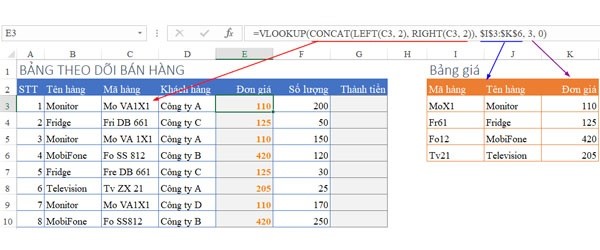
Ví dụ minh họa: Nếu cột A chứa “Mã sản phẩm” và bảng dữ liệu phụ Table1 chứa “Mã sản phẩm – Tên sản phẩm”, bạn có thể sử dụng công thức trên để tạo danh sách “Mã sản phẩm, Tên sản phẩm” tự động mà không cần nhập tay.
So sánh các hàm nối chuỗi trong Excel
| Hàm | Phiên bản hỗ trợ | Hỗ trợ phạm vi ô | Có dấu phân tách | Bỏ qua ô trống |
| CONCATENATE | Excel 2007 trở xuống | Không | Không | Không |
| CONCAT | Excel 2016 trở lên | Có | Không | Không |
| TEXTJOIN | Excel 2016 trở lên | Có | Có | Có |
| Toán tử “&” | Mọi phiên bản | Không | Không | Không |
Tùy vào nhu cầu và phiên bản Excel bạn đang sử dụng, bạn có thể chọn hàm nối chuỗi phù hợp nhất.
Lưu ý khi sử dụng hàm nối chuỗi trong Excel
- Luôn thêm dấu cách hoặc ký tự phân tách giữa các chuỗi để dữ liệu hiển thị dễ đọc.
- Khi nối chuỗi chứa số, Excel có thể tự động chuyển định dạng; nên dùng hàm TEXT() nếu muốn giữ nguyên định dạng.
- Không nên nối quá nhiều đối số trong một công thức, tránh gây lỗi hoặc khó kiểm soát dữ liệu.
Tổng kết
Việc nắm vững các hàm nối chuỗi trong Excel giúp bạn làm việc với dữ liệu hiệu quả, chuyên nghiệp và tiết kiệm thời gian hơn rất nhiều. Dù là hàm CONCAT, CONCATENATE, TEXTJOIN hay toán tử “&”, mỗi công cụ đều có thế mạnh riêng phù hợp với từng nhu cầu.
Nếu bạn thường xuyên xử lý dữ liệu trên Excel, hãy áp dụng linh hoạt các hàm này để tối ưu hiệu suất làm việc. Mua máy tính, phần mềm Microsoft Office hoặc các thiết bị hỗ trợ học tập và làm việc chính hãng tại Viettel Store để trải nghiệm Excel mượt mà và hiệu quả hơn.










Email của bạn sẽ không được hiển thị công khai. Các trường bắt buộc được đánh dấu *
Tạo bình luận mới