
Bạn muốn lưu giữ khoảnh khắc đẹp nhưng bỗng một ngày camera iPhone không chụp được, điều này chắc hẳn sẽ tạo ra cảm giác vô cùng hụt hẫng và phiền toái. Đây vốn là một trục trặc khá phổ biến trên các dòng điện thoại của Apple. Bài viết sau đây mình sẽ chia sẻ những “mẹo” xử lý triệt để tình trạng camera iPhone không chụp được để bạn tự cứu vãn thiết bị một cách chuyên nghiệp nhất.
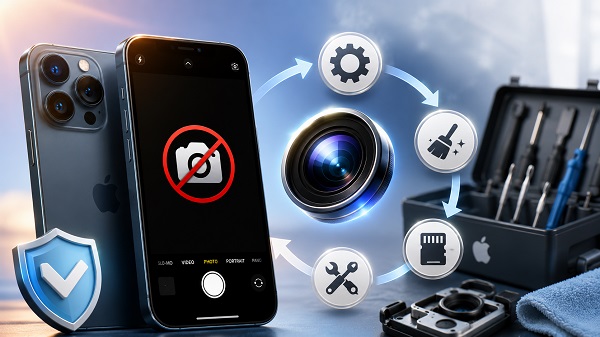
Dấu hiệu cho thấy camera iPhone không chụp được
Để bắt bệnh chính xác, trước hết bạn cần quan sát xem iPhone của mình có đang biểu hiện những dấu hiệu lỗi sau đây hay không. Việc phát hiện sớm vấn đề khi camera iPhone không chụp được sẽ giúp bạn bảo vệ linh kiện tốt hơn.
– Trình quản lý ảnh vẫn khởi động nhưng nút bấm lại vô hiệu. Dù bạn nỗ lực nhấn tới đâu, máy vẫn “đứng hình” hoặc không ghi nhận tệp tin vào bộ sưu tập. Đây chính là thực trạng camera iPhone không chụp được khiến không ít người dùng cảm thấy bối rối.
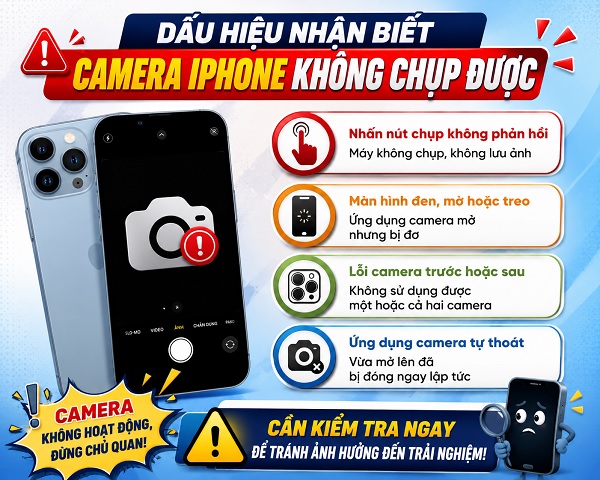
– Hiện tượng màn hình chỉ xuất hiện một màu tối om, ảnh bị nhòe mờ hoặc toàn bộ giao diện bị đơ cứng ngay khi vừa truy cập. Đôi khi, lỗi này chỉ xảy ra cục bộ, ví dụ bạn gặp tình trạng camera iPhone không chụp được ở ống kính selfie phía trước hoặc cụm ống kính phía sau, trong khi những tính năng nghe gọi khác vẫn bình thường.
– Ứng dụng vừa hiện lên đã đột ngột văng ra ngoài. Sự cố này thường do hệ điều hành bị “xung đột” nhau, lỗi tệp tin hệ thống hoặc phần mềm hoạt động thiếu tính đồng nhất. Nếu tần suất lặp lại dày đặc, bạn cần có biện pháp can thiệp ngay để lấy lại trải nghiệm mượt mà vốn có.
Nguyên nhân khiến camera iPhone không chụp được
Có vô vàn tác nhân dẫn đến việc camera iPhone không chụp được, từ những sai sót nhỏ trong phần cài đặt cho đến các hư hại nghiêm trọng về linh kiện bên trong. Hiểu rõ “thủ phạm” là bước then chốt giúp bạn có phương án xử lý nhanh gọn và tiết kiệm nhất.
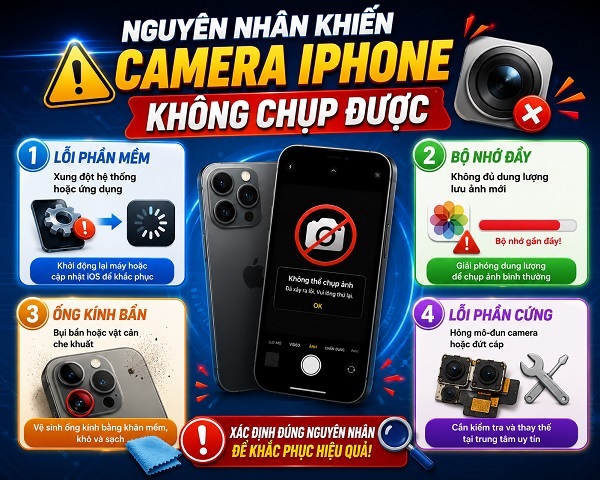
Lỗi xung đột phần mềm thường đứng đầu danh sách nguyên nhân khiến camera iPhone không chụp được. Nhiều bạn thắc mắc tại sao trước đó dùng vẫn “ngon” mà giờ lại hỏng? Thực chất, khi các tiến trình chạy ngầm bị lỗi hoặc ứng dụng gặp sự cố kỹ thuật, máy sẽ mất quyền điều khiển ống kính hoặc không thể truy xuất dữ liệu hình ảnh.
Một lý do “dở khóc dở cười” khác là dung lượng máy đã cạn kiệt. Điều này khiến thiết bị từ chối tiếp nhận thêm ảnh mới sau mỗi lần bấm máy. Rất nhiều người lầm tưởng ống kính bị hỏng, nhưng kỳ thực hệ thống chỉ đang thiếu không gian để chứa tệp mà thôi.
Bên cạnh đó, việc bụi bẩn bám dày, vật cản che lấp thấu kính hoặc các hư hỏng vật lý như hỏng mô-đun, lỏng chân cáp cũng là những lý do khiến camera iPhone không chụp được. Với những lỗi liên quan đến cấu tạo máy, việc kiểm tra chuyên sâu là điều bắt buộc.
Bên cạnh các sự cố kỹ thuật, việc tham khảo mức giá iPhone Duo và các dòng máy chính hãng khác cũng được nhiều người dùng quan tâm khi có nhu cầu nâng cấp thiết bị. Đội ngũ tư vấn tại hệ thống Viettel Store luôn sẵn sàng hỗ trợ bạn lựa chọn sản phẩm phù hợp nhất với nhu cầu sử dụng.
Lộ trình tự khắc phục camera iPhone không chụp được đơn giản tại nhà
Khi đối mặt với sự cố camera iPhone không chụp được, đừng quá lo lắng mà hãy thử thực hiện các bước kiểm tra thủ công dưới đây. Đây là những kỹ thuật cơ bản nhưng có tỷ lệ thành công rất cao đối với các lỗi phần mềm.
Thực hiện khởi động lại máy
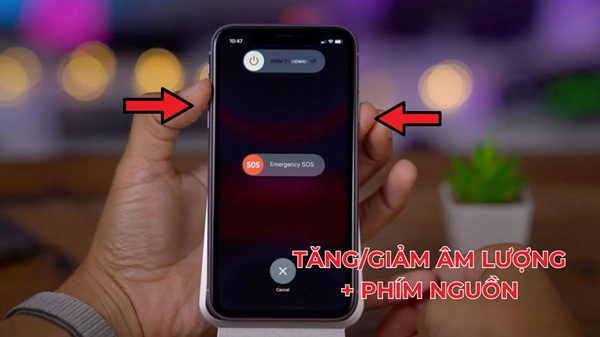
Việc tái khởi động là liều thuốc “vạn năng” cho các lỗi hệ thống tạm thời. Thao tác này giúp dọn dẹp bộ nhớ đệm và giải quyết các tiến trình đang bị treo. Bạn chỉ cần giữ đồng thời phím âm lượng và phím nguồn, sau đó trượt để tắt nguồn. Đợi một lát rồi mở máy lại, bạn sẽ thấy lỗi camera iPhone không chụp được có thể biến mất một cách kỳ diệu.
Bên cạnh đó, việc nắm rõ cách xử lý lỗi camera cũng rất hữu ích khi bạn trải nghiệm chụp ảnh trên các dòng smartphone cao cấp. Nếu bạn quan tâm đến các thiết bị công nghệ hiện đại, mẫu Apple iPhone 18 Pro chắc chắn là một lựa chọn đáng cân nhắc với hệ thống máy ảnh chất lượng. Người dùng có thể tìm hiểu thêm thông tin chi tiết tại hệ thống Viettel Store.
Tắt và mở lại ứng dụng camera
Nếu ứng dụng camera đang dùng bị lag khiến camera iPhone không chụp được, bạn nên buộc nó dừng hẳn và khởi chạy lại từ đầu.
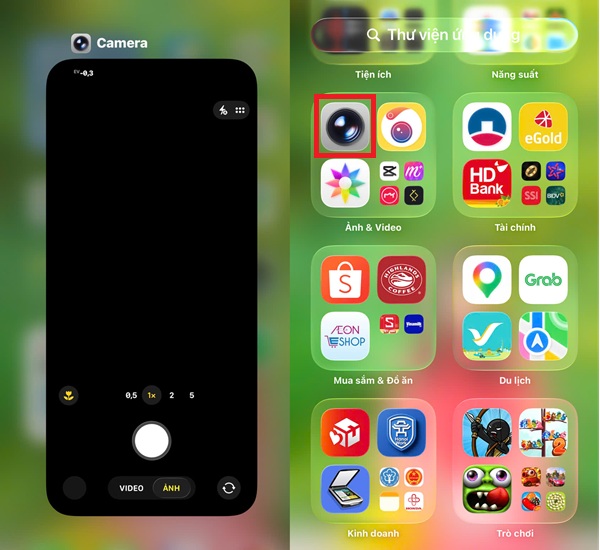
- Bước 1: Dùng thao tác vuốt từ cạnh dưới lên giữa màn hình để truy cập vào màn hình đa nhiệm.
- Bước 2: Đẩy cửa sổ ứng dụng Camera lên phía trên để xóa nó khỏi bộ nhớ tạm.
- Bước 3: Quay lại màn hình chính và nhấn vào biểu tượng máy ảnh một lần nữa. Thao tác này rất hữu hiệu nếu nguyên nhân chỉ đơn thuần là do ứng dụng bị “đơ” nhất thời.
Nâng cấp phiên bản iOS
Việc duy trì một nền tảng phần mềm lạc hậu thường kéo theo nhiều lỗi vặt, bao gồm cả tình trạng camera iPhone không chụp được. Hãy luôn đảm bảo bạn đang ở phiên bản iOS mới nhất để có sự ổn định cao nhất.
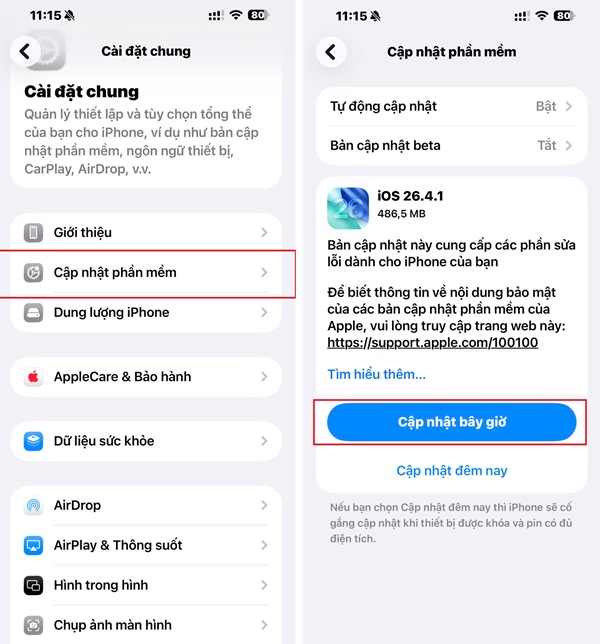
- Bước 1: Truy cập phần Cài đặt của điện thoại.
- Bước 2: Tìm tới mục Cài đặt chung.
- Bước 3: Nhấn chọn Cập nhật phần mềm để hệ thống tự quét phiên bản mới.
- Bước 4: Bấm chọn Cập nhật bây giờ nếu có thông báo cập nhật.
Chuyển đổi qua lại giữa camera trước và sau
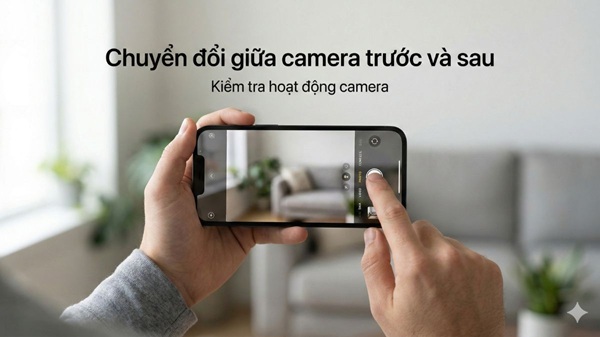
Một mẹo nhỏ là bạn hãy thử chuyển đổi giữa ống kính camera trước và sau. Nếu phát hiện ra máy chỉ bị liệt ở một phía, điều đó đồng nghĩa với việc mô-đun ở phía đó có khả năng đã hỏng. Việc này giúp bạn khoanh vùng lỗi khi camera iPhone không chụp được hiệu quả hơn.
Thiết lập lại toàn bộ cài đặt gốc
Nếu các phương pháp trên thất bại, hãy thử đưa mọi thiết lập về trạng thái xuất xưởng. Đừng lo, cách này không xóa đi hình ảnh hay tin nhắn của bạn.

- Bước 1: Mở Cài đặt.
- Bước 2: Chọn Cài đặt chung.
- Bước 3: Tìm mục Chuyển hoặc đặt lại iPhone.
- Bước 4: Ấn chọn Đặt lại và chọn dòng “Đặt lại tất cả cài đặt”.
Vệ sinh ống kính
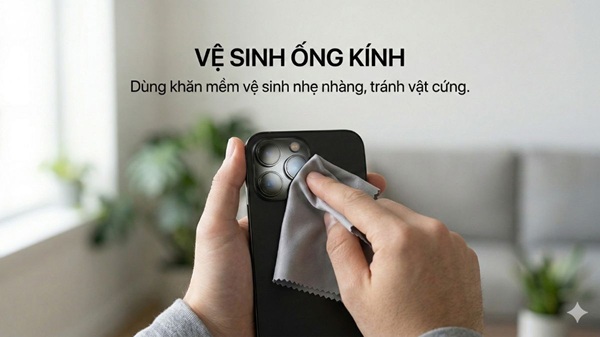
Bụi bặm hay vân tay có thể khiến cảm biến không thể lấy nét, dẫn đến việc camera iPhone không chụp được ảnh rõ nét. Hãy dùng khăn mềm hoặc khăn lau chuyên dụng để lau sạch bề mặt kính, tuyệt đối tránh các vật sắc nhọn gây trầy xước lớp phủ của ống kính.
Kiểm tra giới hạn (Restrictions)
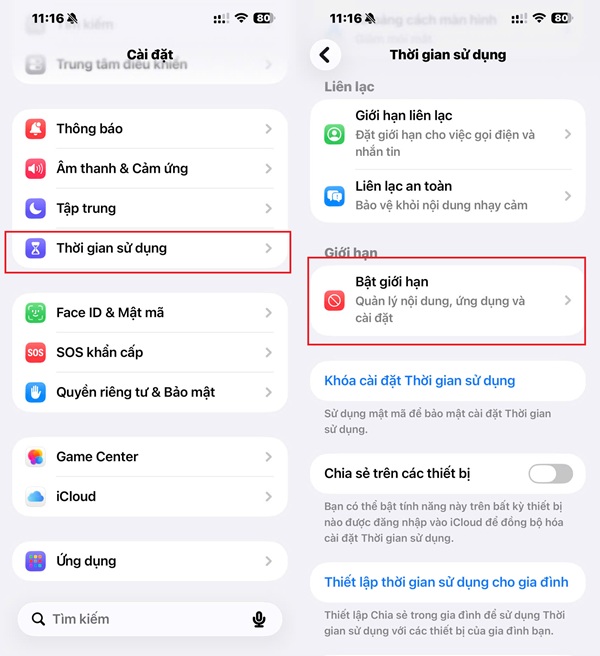
Có thể bạn đã vô tình khóa tính năng này trong phần quản lý quyền riêng tư. Hãy vào Cài đặt > Chọn Thời gian sử dụng > Chọn Bật giới hạn > Chọn Ứng dụng & tính năng được phép và đảm bảo công tắc của Camera đang ở trạng thái hoạt động.
Thời điểm vàng cần đưa máy đi bảo trì
Nếu đã thử mọi cách “tại gia” mà lỗi camera iPhone không chụp được vẫn tồn tại, đó là lúc phần cứng đã lên tiếng. Những hiện tượng như tối màn hình tuyệt đối, cảm biến bị rung lắc hoặc không thể lấy nét dù đã vệ sinh sạch sẽ là minh chứng cho việc mô-đun bên trong đã hỏng.
Đặc biệt, nếu máy từng bị va đập hoặc dính nước, cáp kết nối có thể bị bung hoặc oxi hóa. Những hư tổn này đòi hỏi tay nghề kỹ thuật cao cùng trang thiết bị đo đạc chuyên dụng để thay thế. Đừng cố gắng tự tháo máy nếu không muốn tình trạng camera iPhone trở nên tồi tệ hơn.
Ngoài ra, đối với những người dùng yêu thích chụp ảnh và quay video chuyên nghiệp, mẫu Apple iPhone 18 Pro Max mang lại trải nghiệm nhiếp ảnh cực kỳ mượt mà. Việc bảo dưỡng và kiểm tra camera định kỳ sẽ giúp thiết bị luôn duy trì trạng thái hoạt động tốt nhất. Quý khách có thể tham khảo thêm các sản phẩm chính hãng tại hệ thống Viettel Store.
Chi phí sửa lỗi camera iPhone không chụp được
Mức chi phí để hồi sinh chiếc điện thoại khi camera iPhone không chụp được sẽ dao động tùy thuộc vào mức độ hỏng hóc và đời máy bạn đang sở hữu. iPhone đời càng mới, giá linh kiện cụm camera càng cao.
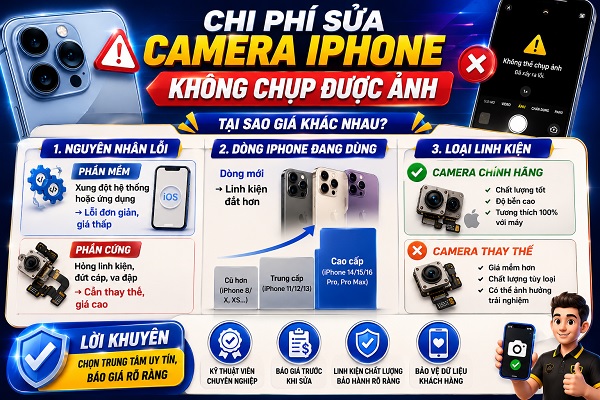
Với lỗi phần mềm, chi phí thường cực rẻ tại các cửa hàng hỗ trợ nhiệt tình. Ngược lại, việc thay thế hoàn toàn cụm camera chính hãng sẽ tốn kém hơn nhưng bù lại bạn sẽ có chất lượng ảnh chuẩn như mới mua. Hãy luôn lựa chọn những địa chỉ uy tín để tránh gặp phải linh kiện kém chất lượng khi sửa lỗi camera iPhone không chụp được.
Hy vọng rằng những chia sẻ trên đây đã giúp bạn có cái nhìn tổng quan và biết cách tự xử lý khi camera iPhone không chụp được. Chúc bạn sớm khắc phục thành công và tiếp tục hành trình săn ảnh đẹp cùng chiếc iPhone của mình!
Xem thêm:









Email của bạn sẽ không được hiển thị công khai. Các trường bắt buộc được đánh dấu *
Tạo bình luận mới