
Bạn đang muốn tìm cách kết nối iPhone với máy tính để dễ dàng sao chép dữ liệu, quản lý hình ảnh, video hay đồng bộ công việc? Việc nắm rõ cách kết nối điện thoại iPhone với máy tính không chỉ giúp bạn truyền file nhanh chóng mà còn hỗ trợ sao lưu dữ liệu, cập nhật phần mềm và tối ưu trải nghiệm sử dụng. Trong bài viết này, mình sẽ chia sẻ những cách đơn giản, an toàn và hiệu quả để bạn kết nối iPhone với máy tính trong vài bước dễ thực hiện.
Cách kết nối iPhone với Windows
Người dùng Windows có nhiều cách kết nối iPhone với máy tính khác nhau như sử dụng cáp USB, Bluetooth hoặc các ứng dụng hỗ trợ. Mỗi phương thức đều có ưu điểm riêng, phù hợp với từng nhu cầu cụ thể như truyền dữ liệu, sao lưu hay quản lý thiết bị.
Kết nối iPhone với máy tính bằng cáp USB
Đây là phương pháp phổ biến nhất khi tìm cách kết nối iPhone với máy tính. Bạn không cần cài thêm phần mềm phức tạp mà vẫn có thể truy cập nhanh vào ảnh và video.
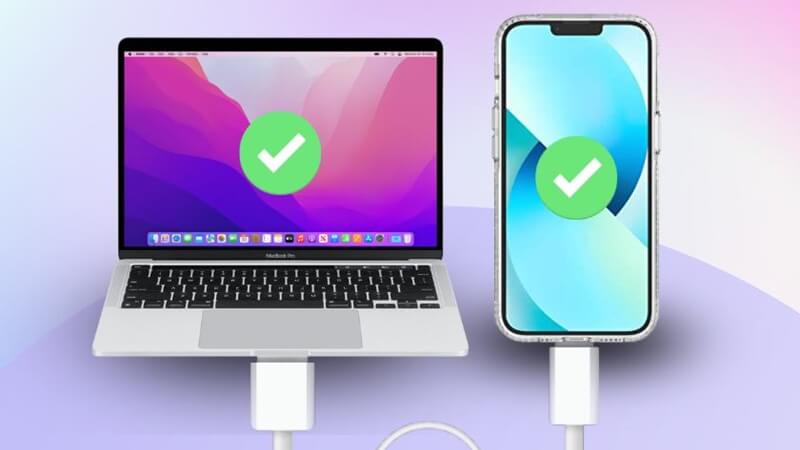
Tuy nhiên, cần lưu ý rằng phương pháp này chỉ cho phép truy cập thư mục hình ảnh và video, không hỗ trợ chuyển nhạc hay dữ liệu hệ thống.
Các bước thực hiện:
Bước 1: Dùng cáp USB (Lightning) để kết nối iPhone với máy tính.
Bước 2: Khi kết nối thành công, cửa sổ nhập ảnh sẽ xuất hiện. Bạn chọn vị trí lưu trữ hình ảnh → chọn ảnh cần tải → nhấn “Import” (Nhập).
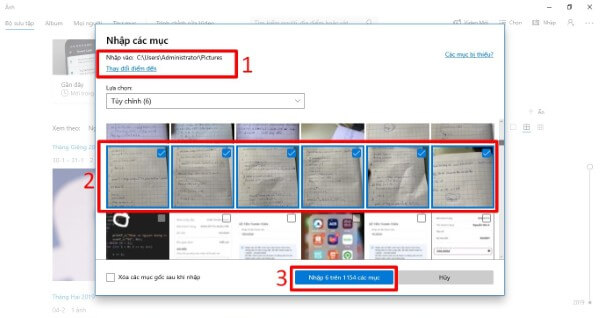
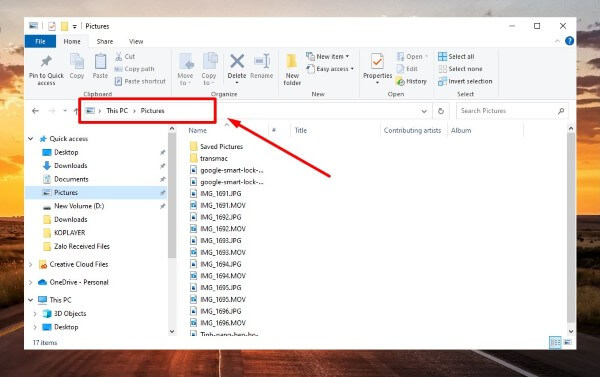
Bước 3: Sau khi hoàn tất, truy cập thư mục đã chọn để xem lại hình ảnh.
Cách khác đơn giản hơn:
- Mở This PC/My Computer
- Chọn tên iPhone của bạn
- Nhấn vào Internal Storage
- Mở thư mục DCIM
- Sao chép ảnh/video và dán vào máy tính
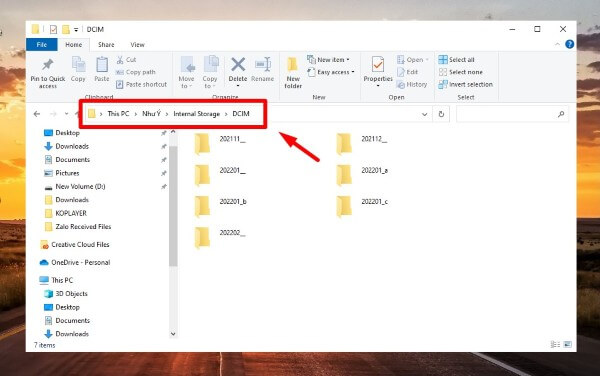
Phương pháp này phù hợp khi bạn cần sao chép nhanh dữ liệu mà không cần cài đặt phần mềm.
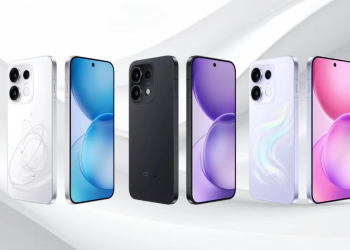
Bên cạnh việc truyền dữ liệu, các dòng điện thoại thông minh cao cấp như iPhone Duo cũng hỗ trợ khả năng tương thích mượt mà với nhiều hệ điều hành. Bạn có thể tham khảo thêm thông tin chi tiết về sản phẩm này tại hệ thống Viettel Store.
Kết nối iPhone với máy tính qua Bluetooth
Nếu bạn không muốn dùng dây, Bluetooth là lựa chọn tiện lợi trong các cách kết nối iPhone với máy tính không dây.
Các bước thực hiện:
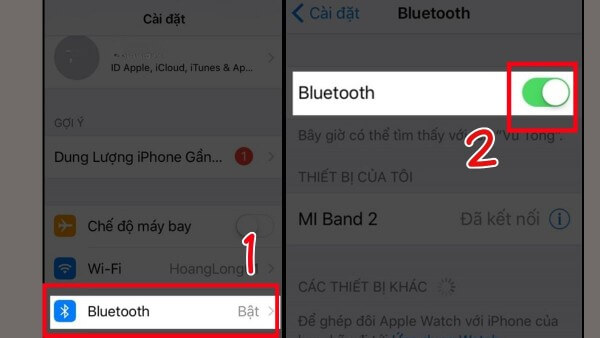
1. Bật Bluetooth trên iPhone:
- Vào Cài đặt → chọn Bluetooth
- Gạt nút sang trạng thái bật
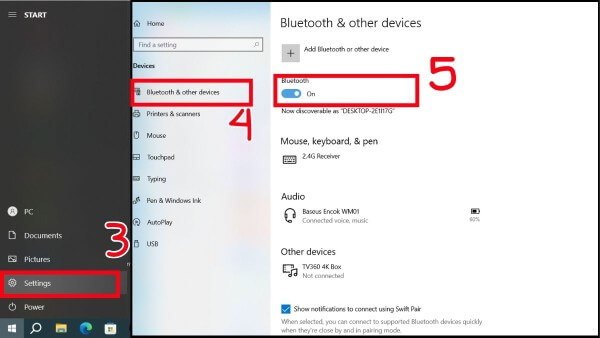
2. Bật Bluetooth trên máy tính Windows:
- Mở Settings → Devices
- Chọn Bluetooth & other devices
- Bật Bluetooth
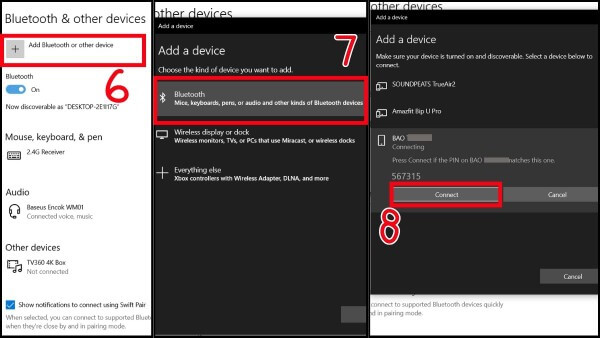
3. Tiến hành ghép nối:
- Chọn Add Bluetooth or other device
- Tìm iPhone trong danh sách
- Nhấn Connect và xác nhận mã
Lưu ý: Bluetooth chỉ phù hợp để gửi file nhỏ như ảnh hoặc tài liệu nhẹ. Với dữ liệu dung lượng lớn, bạn nên chọn cách khác để đảm bảo tốc độ.
Kết nối iPhone với máy tính qua ứng dụng Phone Link
Một trong những cách kết nối iPhone với máy tính hiện đại là sử dụng ứng dụng Phone Link (trước đây là Your Phone). Công cụ này cho phép bạn quản lý cuộc gọi, tin nhắn và thông báo ngay trên máy tính.
Các bước thực hiện:
Bước 1: Mở ứng dụng Phone Link trên Windows bằng cách tìm kiếm trong thanh Search.
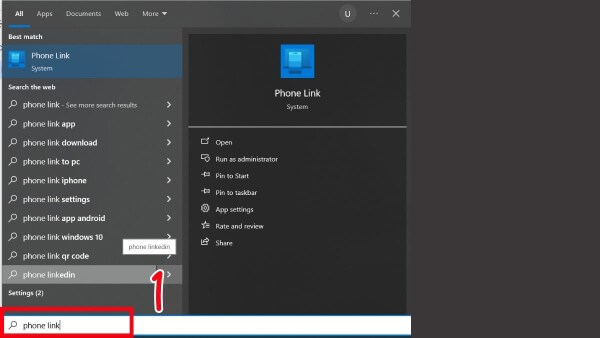
Bước 2: Chọn iPhone và lấy mã QR hiển thị trên màn hình (có hiệu lực trong 3 phút).
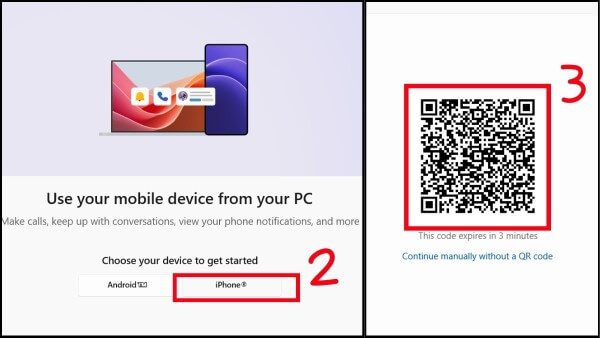
Bước 3: Trên iPhone, tải ứng dụng Link to Windows từ App Store → mở ứng dụng và quét mã QR.
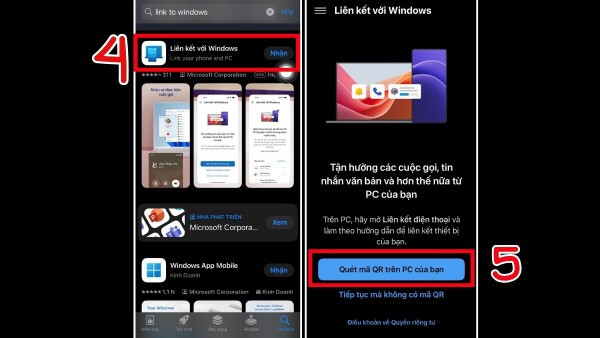
Bước 4: Chấp nhận các quyền truy cập theo yêu cầu để hoàn tất kết nối.
Lưu ý: Nếu mã QR hết hạn, bạn cần tạo lại mã mới trên máy tính để tiếp tục. Với các mẫu cao cấp như iPhone 18 Pro Max, Phone Link cũng có thể hỗ trợ quản lý thông báo, cuộc gọi và tin nhắn thuận tiện hơn khi làm việc trên Windows.
Kết nối iPhone với máy tính bằng iTunes
iTunes là công cụ quen thuộc khi nhắc đến cách kết nối iPhone với máy tính để sao lưu và quản lý dữ liệu toàn diện.
Các bước thực hiện:
Bước 1: Mở Microsoft Store → tìm “iTunes” → tải và cài đặt.
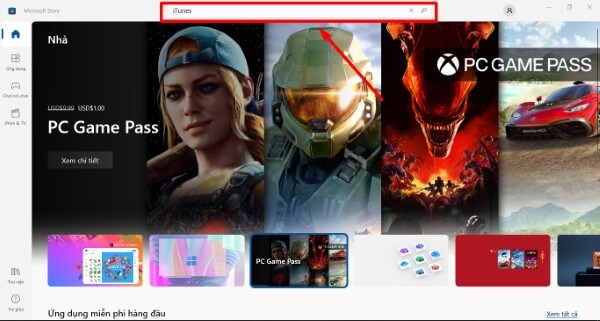
Bước 2: Sau khi cài đặt xong, mở ứng dụng iTunes.
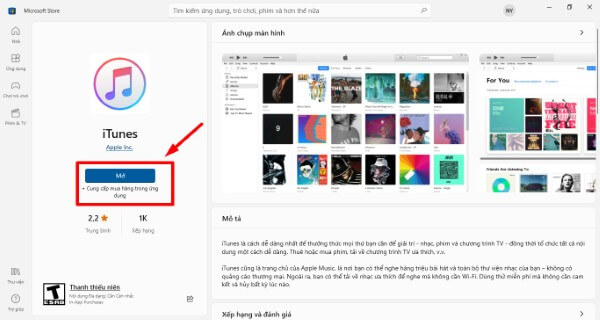
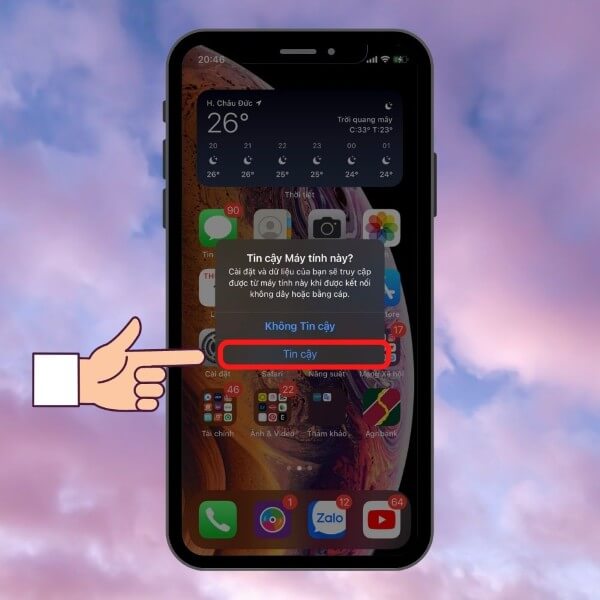
Bước 3: Kết nối iPhone với máy tính bằng cáp → trên điện thoại chọn Tin cậy máy tính này.
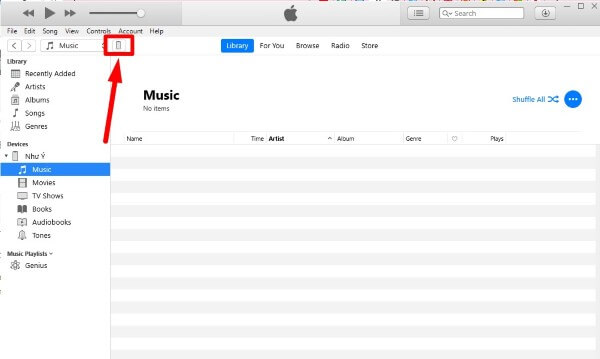
Bước 4: Khi biểu tượng iPhone xuất hiện trên iTunes, nghĩa là bạn đã kết nối thành công.
Ngoài ra, các thiết bị hàng đầu như Apple iPhone 18 Pro luôn mang lại trải nghiệm tối ưu khi kết nối và đồng bộ dữ liệu với máy tính. Người dùng có thể tìm hiểu thêm về các chương trình ưu đãi mới nhất tại Viettel Store.
Ưu điểm:
- Sao lưu toàn bộ dữ liệu
- Đồng bộ nhạc, video, danh bạ
- Cập nhật phần mềm iOS
Kết nối iPhone với máy tính bằng phần mềm iFunbox
Nếu bạn không thích iTunes, iFunbox là lựa chọn thay thế hiệu quả trong các cách kết nối iPhone với máy tính.
Các bước thực hiện:
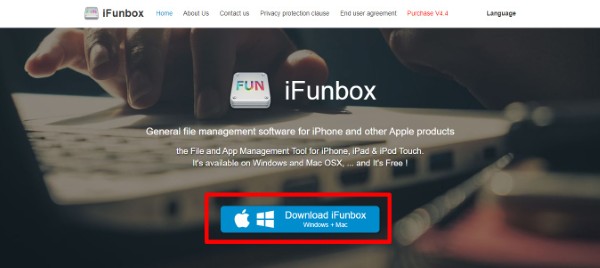
Bước 1: Truy cập website iFunbox → tải phần mềm về máy.
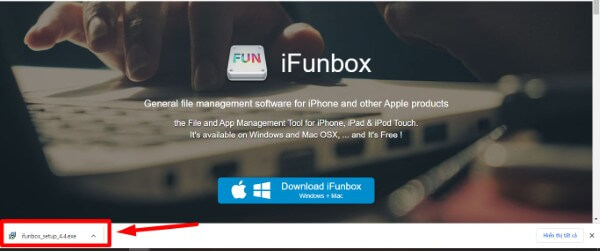
Bước 2: Mở file cài đặt và bắt đầu setup.
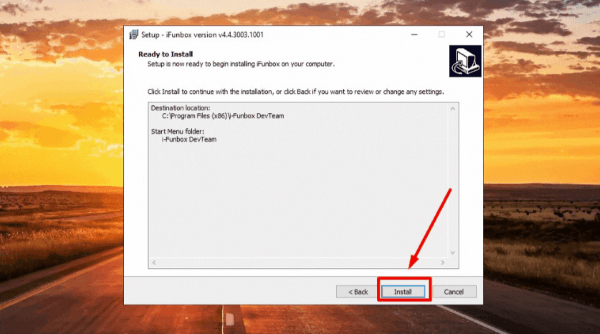
Bước 3: Nhấn Next → Install và chờ quá trình hoàn tất.
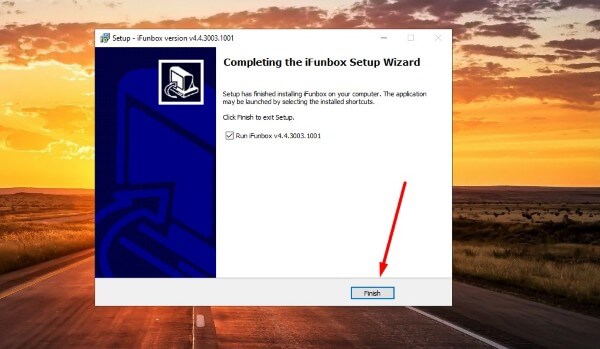
Bước 4: Nhấn Finish để kết thúc cài đặt.
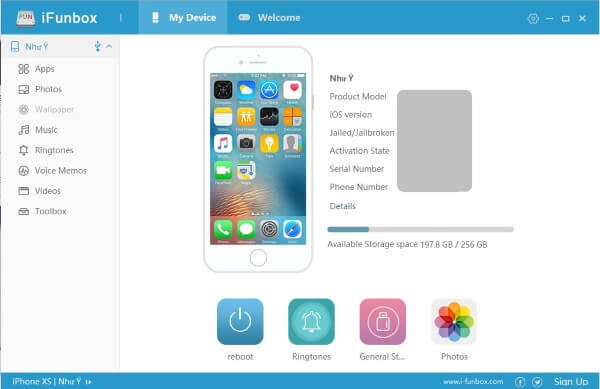
Bước 5: Kết nối iPhone với máy tính bằng cáp → mở iFunbox để quản lý dữ liệu.
Ưu điểm:
- Giao diện dễ dùng
- Quản lý file trực tiếp
- Không cần đồng bộ phức tạp
Câu hỏi thường gặp
Nên chọn phần mềm nào hỗ trợ kết nối iPhone với máy tính?
Ngoài các phương pháp cơ bản, bạn có thể sử dụng:
- iTunes
- iCloud for Windows
- 3uTools
Tùy vào mục đích sử dụng mà chọn công cụ phù hợp.
Tại sao máy tính không nhận iPhone khi cắm cáp?
Một số nguyên nhân phổ biến gồm:
- Cáp Lightning bị hỏng
- Máy tính chưa cài iTunes
- Cổng USB lỗi
- Chưa chọn “Tin cậy máy tính này” trên iPhone
Bạn nên kiểm tra từng yếu tố để khắc phục.
iPhone có thể kết nối với máy tính để sao lưu dữ liệu không?
Câu trả lời là có. Đây cũng chính là lý do nhiều người tìm cách kết nối iPhone với máy tính. Thông qua iTunes hoặc các phần mềm như 3uTools, bạn có thể sao lưu toàn bộ dữ liệu như danh bạ, hình ảnh, tin nhắn và ứng dụng.
Tổng kết
Trên đây là toàn bộ hướng dẫn chi tiết các cách kết nối iPhone với máy tính phổ biến nhất hiện nay. Tùy theo nhu cầu sử dụng như truyền file nhanh, sao lưu dữ liệu hay quản lý thiết bị, bạn có thể lựa chọn phương pháp phù hợp như USB, Bluetooth, iTunes hoặc ứng dụng Phone Link.
Việc kết nối iPhone với máy tính không chỉ giúp bạn tiết kiệm thời gian mà còn đảm bảo dữ liệu luôn được bảo vệ an toàn. Nếu bạn đang tìm kiếm iPhone chính hãng, giá tốt, bảo hành uy tín, hãy ghé ngay Viettel Store để lựa chọn những mẫu điện thoại mới nhất cùng nhiều ưu đãi hấp dẫn!
Xem thêm:








Email của bạn sẽ không được hiển thị công khai. Các trường bắt buộc được đánh dấu *
Tạo bình luận mới