
Trong quá trình sử dụng iPhone, bạn thường gặp những tình huống như ứng dụng bị ẩn hoặc do lỗi phát sinh mà bạn không tìm thấy, điều này gây ra những phiền toái cho người dùng. Thực tế, việc đưa ứng dụng trở lại màn hình chính lại rất đơn giản và nhanh chóng, chỉ cần vài thao tác cơ bản ai cũng có thể làm được. Trong bài viết dưới đây, Viettel Store sẽ hướng dẫn bạn cách đưa ứng dụng ra màn hình chính trên iPhone tiện lợi, hiệu quả giúp bạn dễ dàng sử dụng.
Tại sao phải đưa ứng dụng ra ngoài màn hình điện thoại?
Trước khi tìm hiểu cách đưa ứng dụng ra màn hình chính trên iPhone, chúng ta cùng đi tìm hiểu những tiện ích trong việc đưa ứng dụng ra ngoài màn hình điện thoại?
Việc đem các ứng dụng thường sử dụng ra màn hình chính sẽ giúp việc truy cập và sử dụng điện thoại trở nên thuận tiện và nhanh chóng hơn. Người dùng dễ dàng nhìn thấy ứng dụng mong muốn mà không cần phải tìm trong các thư mục phức tạp.
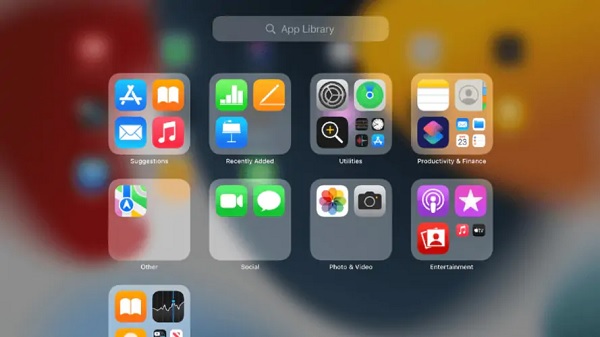
Bên cạnh đó, người dùng có thể tùy chỉnh được vị trí các ứng dụng theo sở thích và thói quen sử dụng của mình. Do vậy, cách đưa ứng dụng ra màn hình chính điện thoại sẽ giúp bạn có được trải nghiệm dùng thiết bị của mình thuận tiện nhất.
Đối với các dòng smartphone hiện đại như iPhone Duo, việc sắp xếp ứng dụng gọn gàng trên màn hình chính cũng giúp trải nghiệm thao tác mượt mà hơn rất nhiều. Người dùng có thể dễ dàng quản lý biểu tượng ứng dụng theo thói quen sử dụng hàng ngày.
Nguyên nhân ứng dụng không hiển thị trên màn hình chính của iPhone?
Những nguyên nhân thường gặp nhất khiến người dùng không thấy ứng dụng xuất hiện ngoài màn hình chính:
– Ứng dụng đã bị xóa khỏi màn hình chính: Trong quá trình sử dụng việc lỡ tay xoá ứng dụng khỏi màn hình là nguyên nhân khiến ứng dụng của bạn không xuất hiện ở màn hình chính.
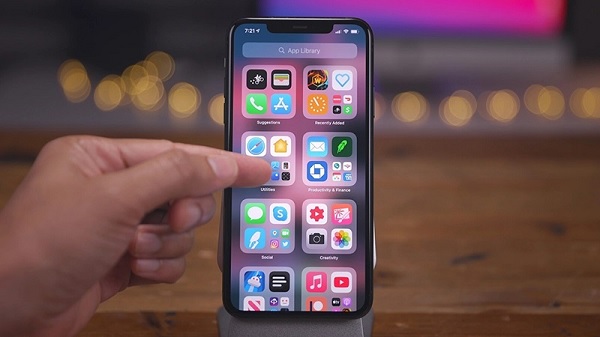
– Ứng dụng đã bị ẩn: Ứng dụng bị ẩn khỏi màn hình chính và bạn quên việc mở lại chúng. Vì vậy thì bạn sẽ không thể thấy ứng dụng xuất hiện trên màn hình chính.
– Ứng dụng bị vô hiệu hóa hoặc cài đặt giới hạn: Ở một số phiên bản iOS có cung cấp tính năng giới hạn nội dung và quyền riêng tư nhằm giúp người dùng tối ưu hoá quá trình sử dụng thiết bị.
– Lỗi hệ điều hành hoặc xung đột phần mềm: Trong một số trường hợp như chưa cập nhật phiên bản mới nhất của iOS khiến thiết bị dễ mắc lỗi iOS hoặc lỗi trong quá trình cập nhật ứng dụng có thể dẫn đến tình trạng xung đột phần mềm khiến ứng dụng không hiển thị ở màn hình chính.
Cách đưa ứng dụng ra màn hình chính trên iPhone
Khi một ứng dụng không hiển thị ngoài màn hình chính, bạn có thể đưa ứng dụng từ Thư viện ứng dụng ra màn hình chính chỉ bằng vài thao tác đơn giản. Dưới đây là hai cách thực hiện nhanh nhất mà người dùng nào cũng có thể làm được.
Ngoài ra, các thao tác quản lý và đưa ứng dụng ra màn hình chính này cũng được thực hiện tương tự trên các dòng điện thoại mới như iPhone 18 Pro Max. Hệ điều hành iOS tiên tiến giúp mọi thao tác tùy biến giao diện trở nên đơn giản và thuận tiện hơn.
Cách 1: Bằng thao tác kéo – thả
Bước 1: Đầu tiên, bạn mở khóa iPhone di chuyển đến màn hình chính và vuốt sang trái đến trang cuối cùng để mở Thư viện ứng dụng
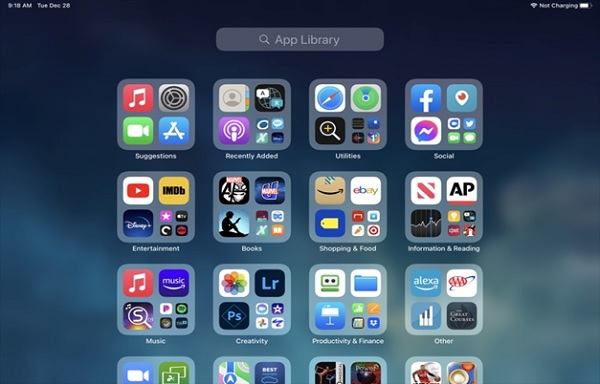
Bước 2: Trong thư viện ứng dụng bạn hãy tìm ứng dụng mà bạn muốn đưa ra màn hình chính.
Bước 3: Nhấn và giữ biểu tượng ứng dụng, sau đó kéo ứng dụng ra khỏi khu vực Thư viện ứng dụng và thả vào vị trí mong muốn trên màn hình chính.
Cách 2: Bằng thao tác nhấn – giữ
Bước 1: Mở khoá thiết bị và truy cập Thư viện Ứng dụng.
Bước 2: Tìm ứng dụng mà bạn muốn hiển thị trở lại ngoài màn hình chính iPhone.
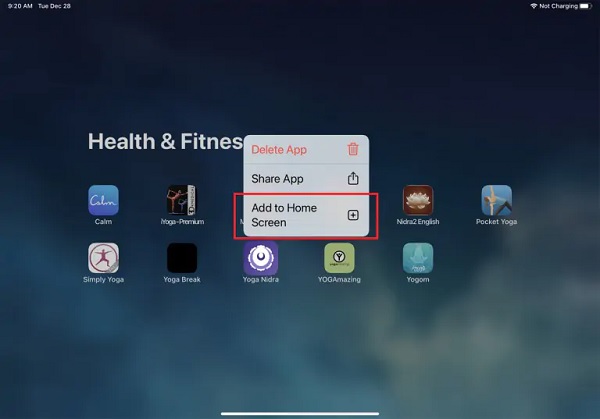
Bước 3: Nhấn và giữ biểu tượng ứng dụng cho đến khi một menu nhỏ hiện ra. Chọn Thêm vào Màn hình chính và ứng dụng sẽ xuất hiện ngay trên màn hình chính của bạn. Cuối cùng bạn sắp xếp lại màn hình chính theo mong muốn của mình.
Bài viết trên đây đã giúp bạn cách đưa ứng dụng ra màn hình chính trên iPhone. Mong rằng qua bài viết người dùng sẽ có những trải nghiệm sử dụng tiện lợi, nhanh chóng và hữu ích nhất.
Xem thêm:








Email của bạn sẽ không được hiển thị công khai. Các trường bắt buộc được đánh dấu *
Tạo bình luận mới