
Trong quá trình đổi điện thoại, đặc biệt là khi chuyển từ hệ điều hành Android sang iOS, nhiều người thường lo lắng về cách sao chép dữ liệu cá nhân. Trong số đó, thông tin liên hệ luôn là dữ liệu quan trọng nhất. Bài viết dưới đây sẽ hướng dẫn bạn toàn bộ quy trình chuyển danh bạ từ Android sang iPhone bằng nhiều phương pháp khác nhau, đảm bảo dễ hiểu, đầy đủ và an toàn. Những cách này phù hợp cho cả người mới sử dụng iPhone lẫn người dùng nâng cấp thiết bị.
Cách chuyển danh bạ từ Android sang iPhone bằng SIM
Đây là phương pháp truyền thống và đơn giản nhất, phù hợp với mọi dòng điện thoại. Bản chất của cách này là lưu toàn bộ số liên hệ trên máy Android vào SIM, sau đó đưa SIM đó sang iPhone để nhận dữ liệu mới.
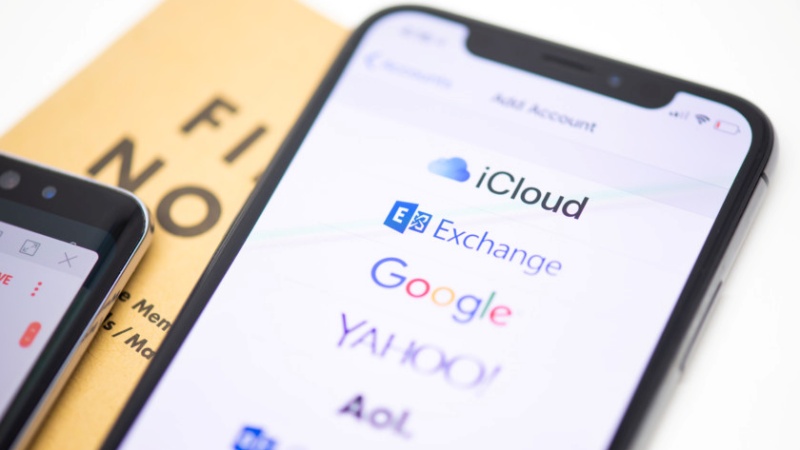
Quy trình chi tiết:
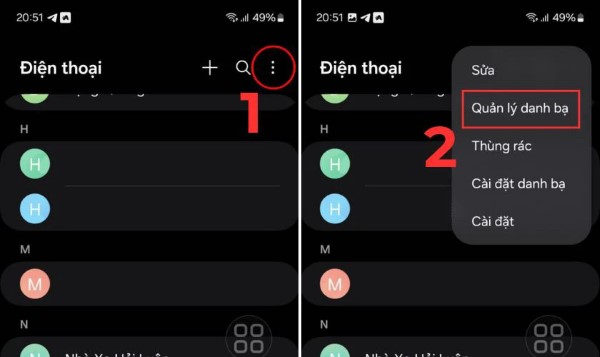
Bước 1: Trên thiết bị Android, mở ứng dụng Danh bạ. Chọn biểu tượng ba chấm ở góc trên bên phải để mở menu tùy chọn. Sau đó chọn mục Quản lý danh bạ.
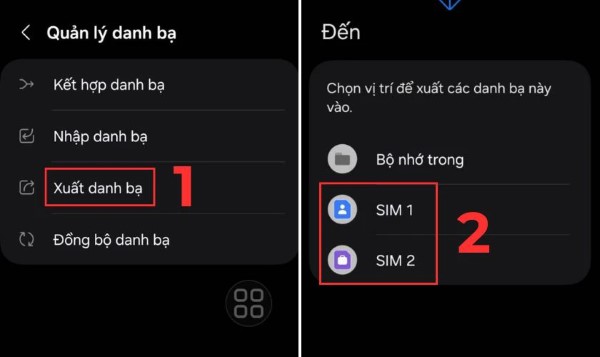
Bước 2: Chọn lệnh Xuất danh bạ, sau đó chọn SIM 1 hoặc SIM 2 tùy theo SIM bạn đang dùng.
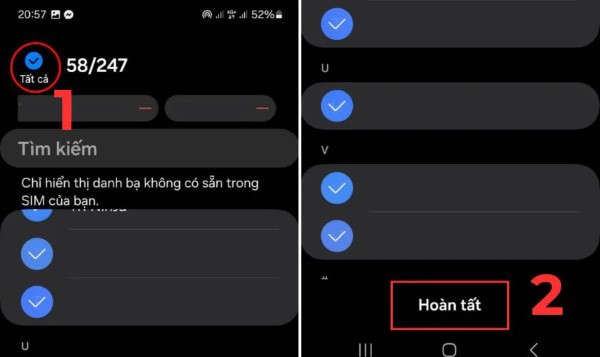
Bước 3: Đánh dấu Tất cả, sau đó nhấn Hoàn tất để sao chép toàn bộ danh sách liên hệ sang SIM.
Khi quá trình sao chép hoàn tất, bạn chỉ cần tháo SIM và gắn vào iPhone mới. Mở ứng dụng Danh bạ trên iPhone, mọi số liên hệ sẽ hiển thị đầy đủ. Đây là cách chuyển danh bạ từ Android sang iPhone nhanh, nhưng lại phụ thuộc vào dung lượng SIM (thường chỉ lưu tối đa 250–500 số tùy loại SIM).
Sau khi đồng bộ xong, nếu bạn đang muốn nâng cấp thiết bị sang các dòng máy mới như iPhone Duo, thao tác truy cập danh bạ vẫn được giữ nguyên vô cùng thuận tiện. Người dùng có thể yên tâm quản lý danh bạ của mình trên mọi phiên bản iOS.
Cách chuyển danh bạ từ Android sang iPhone bằng đồng bộ Google
Nếu bạn có nhiều số điện thoại hoặc muốn hạn chế thao tác thủ công, phương pháp đồng bộ qua tài khoản Google là giải pháp tối ưu. Cách này rất phổ biến và cho phép chuyển danh bạ từ Android sang iPhone trực tuyến, không cần tháo SIM.
Thực hiện trên Android:
Bước 1: Vào Cài đặt → Tài khoản và sao lưu → Quản lý tài khoản.
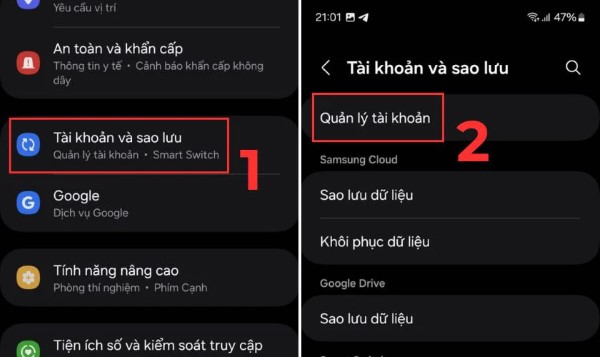
Bước 2: Chọn tài khoản Google muốn sử dụng để sao lưu. Nếu thiết bị chưa có, bạn có thể thêm mới.
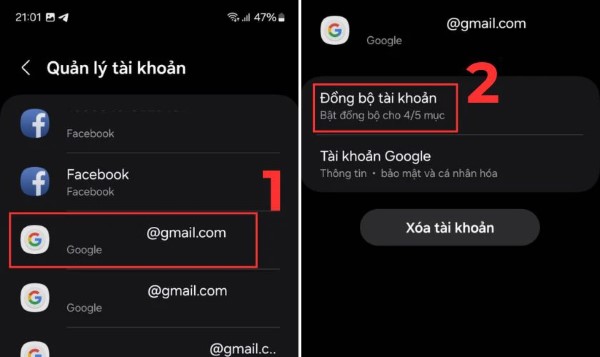
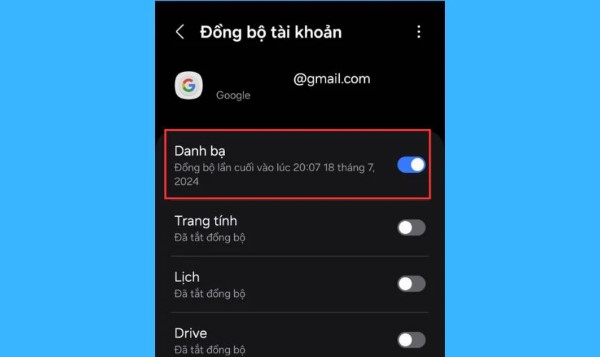
Bước 3: Nhấn Đồng bộ tài khoản, sau đó bật mục Danh bạ để hệ thống tự động lưu dữ liệu lên cloud.
Thực hiện trên iPhone:
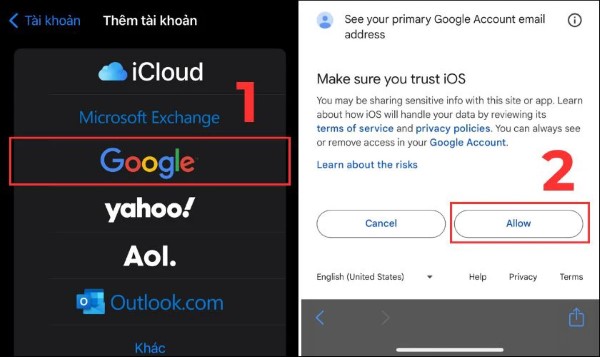
Bước 1: Vào Cài đặt → Mail → Tài khoản → Thêm tài khoản.
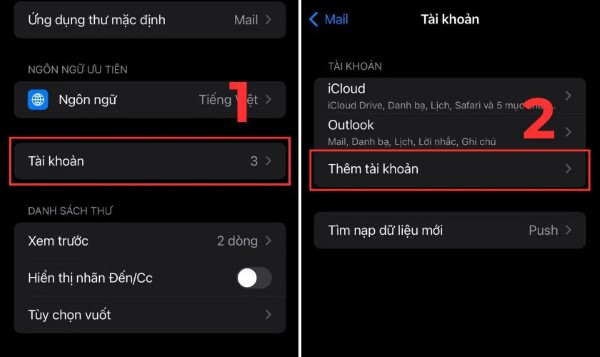
Bước 2: Chọn Google, sau đó đăng nhập bằng tài khoản vừa sao lưu trên Android. Nhấn Allow để cấp quyền.
Bước 3: Bật mục Danh bạ để iPhone tự động tải dữ liệu từ Google về máy.
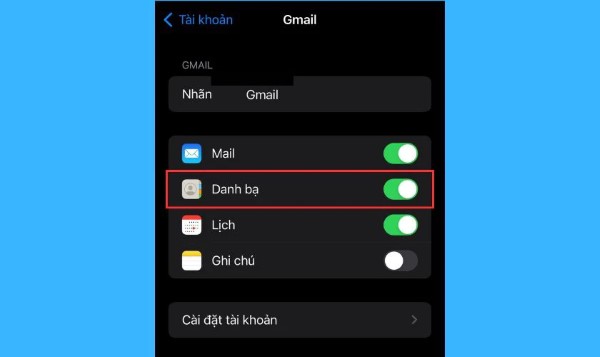
Chỉ với vài thao tác, toàn bộ số liên hệ của bạn sẽ xuất hiện trên thiết bị mới. Đây là phương pháp hiệu quả và được sử dụng nhiều nhất khi cần chuyển danh bạ từ Android sang iPhone mà không cần phụ thuộc vào SIM.
Bên cạnh đó, việc chuyển danh bạ qua tài khoản Google cũng mang lại sự tiện lợi lớn khi bạn nâng cấp lên các thiết bị đời mới như iPhone 18 Pro. Chỉ cần đăng nhập đúng tài khoản, toàn bộ số điện thoại sẽ tự động xuất hiện trên máy mới mà không lo thất lạc.
Chuyển danh bạ từ Android sang iPhone bằng ứng dụng hỗ trợ
Nếu bạn muốn truyền dữ liệu toàn diện hơn hoặc thao tác thuận tiện hơn, bạn có thể sử dụng các ứng dụng chuyển dữ liệu chuyên dụng. Hai ứng dụng phổ biến nhất hiện nay là Move to iOS và AT&T Mobile Transfer.
Ứng dụng Move to iOS
Move to iOS là ứng dụng chính chủ do Apple phát triển, hỗ trợ người dùng chuyển toàn bộ dữ liệu từ Android sang iPhone như tin nhắn, lịch, ảnh và cả danh bạ.
Cách sử dụng ứng dụng Move to iOS:
Bước 1: Tải Move to iOS trên CH Play cho Android và tải ứng dụng tương tự trên App Store cho iPhone.
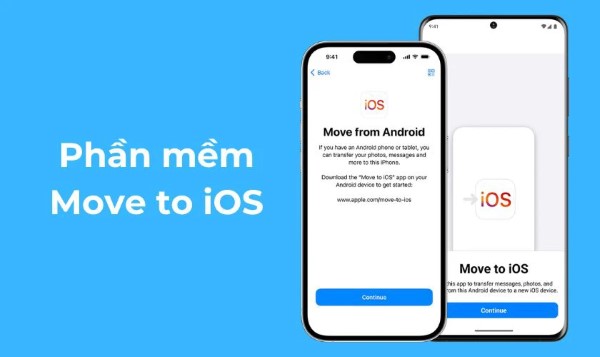
Bước 2: Mở ứng dụng trên cả hai thiết bị. Trên iPhone, ứng dụng sẽ tạo ra một mã kết nối.
Bước 3: Nhập mã kết nối hiển thị trên iPhone vào điện thoại Android để hai thiết bị bắt đầu liên kết.
Bước 4: Chờ ứng dụng truyền dữ liệu. Tốc độ nhanh hay chậm tùy thuộc vào số lượng danh bạ và chất lượng WiFi.
Move to iOS là công cụ an toàn và tối ưu nhất khi muốn chuyển danh bạ từ Android sang iPhone mà không cần cài đặt thêm ứng dụng từ bên thứ ba ngoài Apple.
Ứng dụng AT&T Mobile Transfer
Đây là giải pháp đơn giản và dễ thao tác, hoạt động tương tự Move to iOS.
Các bước thực hiện:
Bước 1: Kết nối cả hai thiết bị vào WiFi và tải ứng dụng AT&T Mobile Transfer trên cả hai máy.
Bước 2: Trên Android chọn From this phone, trên iPhone chọn To this phone.
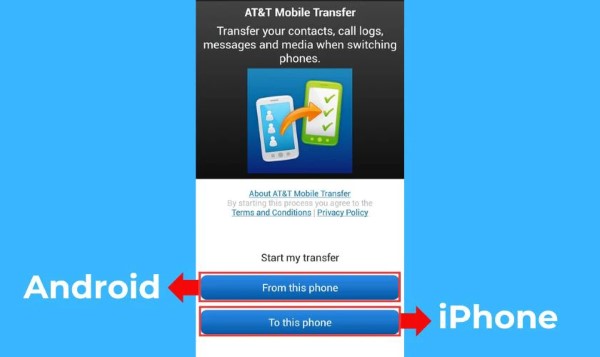
Bước 3: Dùng iPhone quét mã QR hiển thị trên Android. Sau đó làm theo hướng dẫn để truyền dữ liệu.
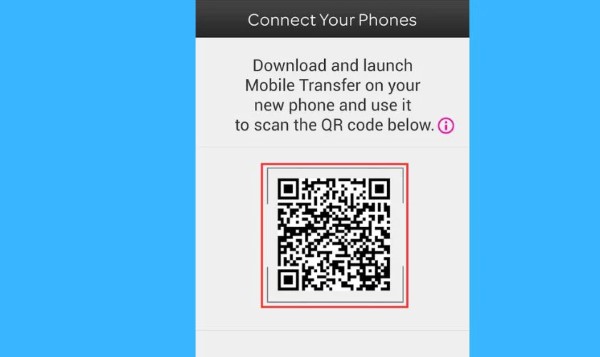
Ứng dụng sẽ chuyển toàn bộ thông tin liên hệ sang iPhone nhanh chóng và chính xác. Dù tiện lợi, nhưng vì đây là ứng dụng bên thứ ba nên bạn cần cân nhắc về vấn đề bảo mật trước khi sử dụng.
Ngoài ra, nếu bạn vừa sở hữu những siêu phẩm cao cấp như iPhone 18 Pro Max, việc áp dụng các ứng dụng chuyển dữ liệu chuyên dụng sẽ giúp quá trình thiết lập ban đầu trở nên nhanh chóng hơn. Nhờ đó, trải nghiệm trên thiết bị mới sẽ luôn trọn vẹn ngay từ bước đầu.
Những lưu ý quan trọng khi chuyển danh bạ từ Android sang iPhone
Trước khi thực hiện, bạn cần chú ý một số vấn đề để hạn chế lỗi phát sinh:
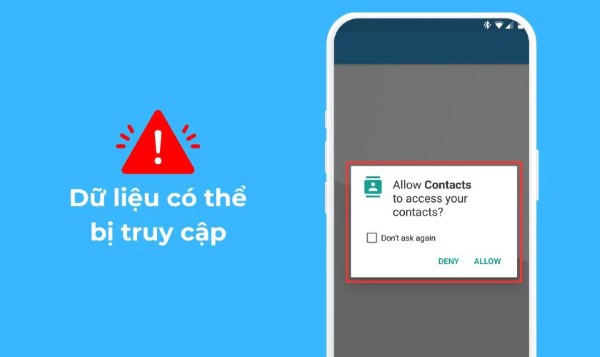
- Khi dùng ứng dụng từ bên thứ ba, dữ liệu liên hệ của bạn có thể bị truy cập bởi nhà cung cấp ứng dụng.
- Nên kiểm tra xem danh bạ có bị thiếu số hay trùng lặp sau quá trình chuyển.
- Tốc độ truyền tải bị ảnh hưởng bởi đường truyền WiFi và lượng dữ liệu trong máy.
- Đảm bảo điện thoại có đủ pin trước khi thực hiện.
- Nếu gặp khó khăn khi chuyển danh bạ từ Android sang iPhone, bạn có thể mang thiết bị đến các trung tâm kỹ thuật uy tín để được hỗ trợ.
Những lưu ý này sẽ giúp bạn đảm bảo quá trình chuyển đổi dữ liệu diễn ra trơn tru, tránh mất mát số liên lạc quan trọng.
Kết luận
Có nhiều cách để chuyển danh bạ từ Android sang iPhone một cách nhanh chóng và thuận tiện. Tùy theo nhu cầu, bạn có thể chọn phương pháp truyền thống bằng SIM, đồng bộ qua Google hoặc sử dụng ứng dụng hỗ trợ. Mỗi cách đều có ưu điểm riêng, giúp bạn chủ động trong việc chuyển thông tin liên hệ khi đổi sang thiết bị mới. Nếu bạn đang tìm kiếm một chiếc laptop hiệu suất cao để phục vụ công việc, học tập hay xử lý dữ liệu liên quan đến điện thoại, đừng quên tham khảo các mẫu laptop chính hãng tại Viettel Store để nhận ưu đãi hấp dẫn và tư vấn tận tâm.
Xem thêm:





Email của bạn sẽ không được hiển thị công khai. Các trường bắt buộc được đánh dấu *
Tạo bình luận mới