
Hàm Random trong Excel là một trong những công cụ được sử dụng phổ biến khi làm việc với bảng tính, đặc biệt trong các tác vụ như mô phỏng dữ liệu, tạo số ngẫu nhiên hay kiểm thử công thức. Với tính năng tạo ra các giá trị ngẫu nhiên mỗi khi bảng tính được cập nhật, hàm này giúp người dùng tiết kiệm thời gian, tăng độ linh hoạt và hỗ trợ hiệu quả cho việc phân tích dữ liệu. Nếu bạn đang muốn tìm hiểu hàm Random trong Excel là gì, cú pháp sử dụng ra sao và cách áp dụng trong công việc thực tế, bài viết dưới đây sẽ hướng dẫn chi tiết từng bước kèm ví dụ minh họa dễ hiểu.
Hàm Random trong Excel là gì?
Hàm Random trong Excel (thường được hiểu là hàm RAND) là hàm giúp tạo ra một giá trị ngẫu nhiên nằm trong khoảng từ 0 đến 1. Mỗi khi người dùng thay đổi dữ liệu trong bảng tính hoặc thực hiện thao tác tính toán lại, giá trị mà hàm này trả về cũng sẽ tự động thay đổi.

Điều này giúp hàm Random trong Excel trở thành công cụ lý tưởng để tạo dữ liệu mô phỏng, phân tích xác suất, chọn mẫu ngẫu nhiên hoặc xây dựng các trò chơi, mô hình giả lập. Ngoài ra, khi kết hợp với các hàm khác như ROUND, INT, hoặc RANDBETWEEN, người dùng có thể mở rộng khả năng của hàm này để tạo ra các số nguyên, số thập phân hay dữ liệu ngẫu nhiên theo nhiều định dạng khác nhau.
Cú pháp của hàm Random trong Excel
Cú pháp cơ bản của hàm rất đơn giản: =RAND()
- RAND(): Trả về một số thập phân ngẫu nhiên lớn hơn hoặc bằng 0 và nhỏ hơn 1.
- Hàm không yêu cầu bất kỳ đối số nào.
- Mỗi khi bảng tính thay đổi, giá trị ngẫu nhiên sẽ được cập nhật tự động.
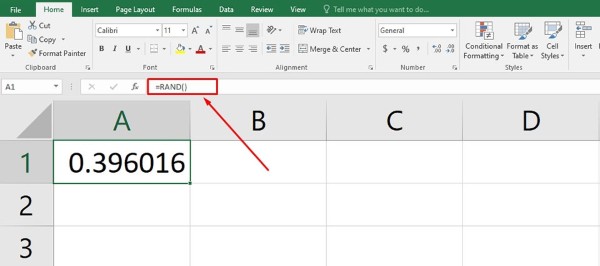
Ví dụ:
- =RAND() → Kết quả có thể là 0.4578
- =RAND()*100 → Tạo số ngẫu nhiên trong khoảng từ 0 đến 100
- =INT(RAND()*100) → Tạo số nguyên ngẫu nhiên từ 0 đến 99
Ngoài ra, bạn có thể kết hợp RAND() với các phép toán khác để tạo phạm vi giá trị tùy chỉnh, ví dụ: =RAND()*(b – a) + a
Công thức này giúp tạo một số ngẫu nhiên nằm giữa a và b.
Phân biệt hàm RAND và hàm Random trong Excel
Thực tế, hàm rand trong Excel và hàm Random trong Excel là một — chỉ khác nhau về cách gọi. Excel không có hàm tên “Random” mà sử dụng “RAND()” để thực hiện chức năng tương tự. Tuy nhiên, cụm từ “hàm Random” được nhiều người dùng Việt Nam sử dụng vì nó mô tả đúng mục đích: tạo dữ liệu ngẫu nhiên (random data).

Cách sử dụng hàm Random trong Excel
Tạo số thập phân ngẫu nhiên trong một khoảng
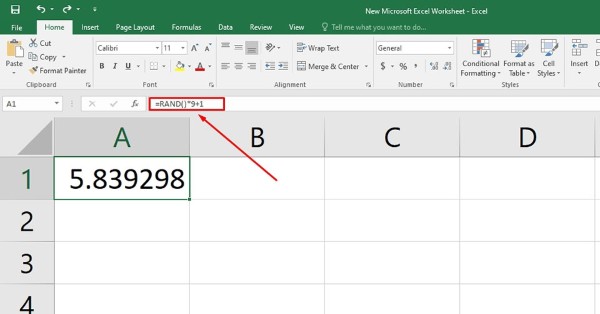
Nếu muốn tạo số ngẫu nhiên nằm trong khoảng a → b, sử dụng công thức:
=RAND()*(b – a) + a
Ví dụ: =RAND()*(75-50)+50 → Sinh ra số ngẫu nhiên trong khoảng từ 50 đến 75.
Tạo số nguyên ngẫu nhiên trong một khoảng
Để tạo số nguyên thay vì số thập phân, bạn có thể kết hợp với hàm ROUND() hoặc INT() như sau: =ROUND(RAND()*(b – a) + a, 0)
Hoặc =INT(RAND()*(b – a + 1) + a)
Ví dụ: =INT(RAND()*(100-1+1)+1) → Trả về số nguyên ngẫu nhiên từ 1 đến 100.
Tạo danh sách giá trị ngẫu nhiên cho nhiều ô
- Nhập công thức =RAND() vào ô đầu tiên.
- Kéo thả chuột xuống hoặc chọn nhiều ô, gõ =RAND() rồi nhấn Ctrl + Enter.
- Mỗi ô sẽ hiển thị giá trị khác nhau, tạo thành một dãy số ngẫu nhiên hoàn chỉnh.
Cố định giá trị ngẫu nhiên (không thay đổi khi cập nhật)
Bởi vì hàm Random trong Excel tự động thay đổi mỗi khi tính toán lại, nếu bạn muốn giữ nguyên giá trị, hãy làm theo cách sau:
Bước 1: Chọn toàn bộ vùng dữ liệu đã tạo bằng RAND hoặc RANDBETWEEN.
Bước 2: Nhấn Ctrl + C để sao chép.
Bước 3: Nhấn chuột phải → Paste Special → Values.
Hàm RANDBETWEEN – Tạo số nguyên ngẫu nhiên dễ dàng
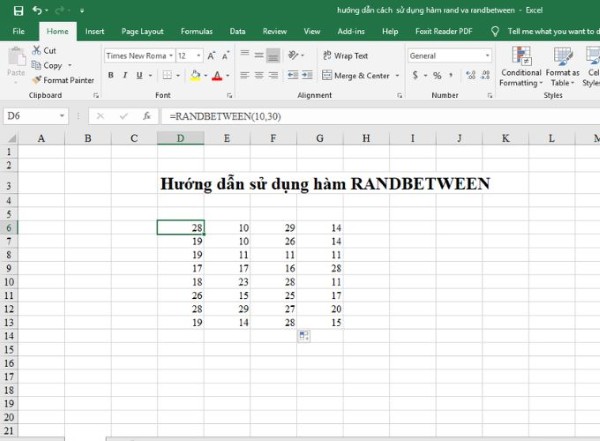
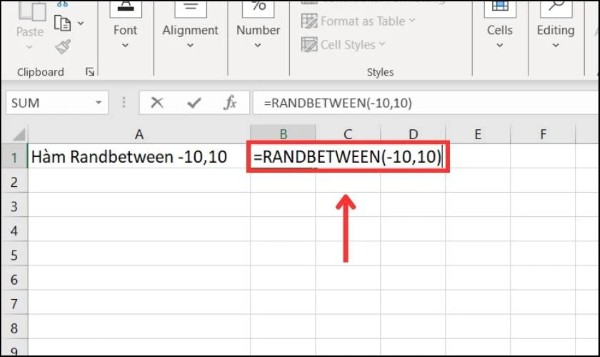
Ngoài hàm RAND(), Excel còn cung cấp hàm RANDBETWEEN() để tạo trực tiếp số nguyên trong một phạm vi nhất định.
Cú pháp: =RANDBETWEEN(bottom, top)
Trong đó:
- bottom: giá trị nhỏ nhất trong phạm vi.
- top: giá trị lớn nhất trong phạm vi.
Ví dụ: =RANDBETWEEN(10, 50) → Trả về số nguyên ngẫu nhiên trong khoảng từ 10 đến 50.
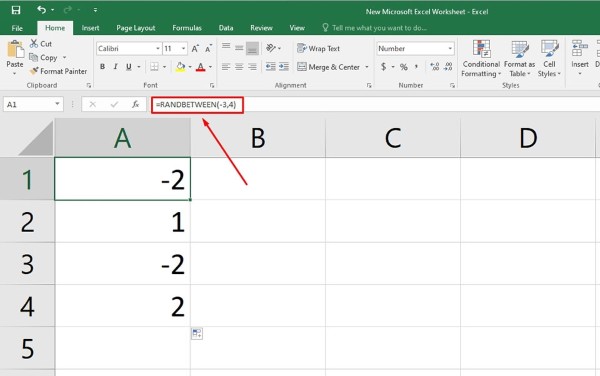
Hàm này rất tiện khi bạn muốn sinh số nguyên nhanh mà không cần kết hợp thêm hàm INT hay ROUND.
Ứng dụng thực tế của hàm Random trong Excel
Hàm Random trong Excel không chỉ giúp tạo số ngẫu nhiên mà còn hỗ trợ nhiều ứng dụng thực tế như:
- Tạo dữ liệu mô phỏng: Dùng để giả lập doanh số, kết quả khảo sát hoặc biến động giá.
- Chọn mẫu ngẫu nhiên: Khi bạn có danh sách hàng trăm dữ liệu, dùng RAND() để chọn ngẫu nhiên một số phần tử.
- Kiểm thử công thức: Tạo dữ liệu ngẫu nhiên để kiểm tra tính đúng đắn của các phép tính phức tạp.
- Tạo trò chơi hoặc bài tập Excel: Ví dụ, bài thi trắc nghiệm với câu hỏi sắp xếp ngẫu nhiên.
- Phân tích xác suất và mô phỏng rủi ro: RAND() kết hợp với NORM.INV giúp mô phỏng dữ liệu có phân phối chuẩn.
Ví dụ: Nếu bạn muốn chọn ngẫu nhiên 1 khách hàng từ danh sách A2:A101, dùng công thức: =INDEX(A2:A101, RANDBETWEEN(1, ROWS(A2:A101)))
Công thức này giúp chọn ngẫu nhiên một dòng trong danh sách mà không cần thao tác thủ công.
Lưu ý khi sử dụng hàm Random trong Excel
- Cập nhật tự động: RAND() và RANDBETWEEN() sẽ thay đổi mỗi khi Excel tính toán lại. Hãy cố định dữ liệu nếu bạn cần giữ nguyên kết quả.
- Phân phối đều: RAND() tạo số ngẫu nhiên phân bố đều từ 0–1, không phải phân phối chuẩn.
- Không đặt được seed: Excel không cho phép đặt giá trị seed như trong một số ngôn ngữ lập trình, nên bạn không thể tạo lại cùng dãy ngẫu nhiên.
- Ảnh hưởng đến tốc độ: Nếu dùng quá nhiều công thức RAND() trong bảng tính lớn, tốc độ tính toán có thể giảm đáng kể.
- Kiểm tra phạm vi giá trị: Khi dùng RANDBETWEEN(), đảm bảo tham số “bottom” nhỏ hơn “top”, tránh lỗi #NUM!.

Tổng kết
Hàm Random trong Excel là công cụ linh hoạt, dễ học và rất hữu ích trong công việc văn phòng, kế toán, phân tích dữ liệu hoặc dạy học. Chỉ với cú pháp đơn giản, bạn có thể tạo dữ liệu mô phỏng, chọn mẫu, thử nghiệm công thức hay xây dựng trò chơi nhỏ ngay trong bảng tính. Nếu bạn đang rèn luyện kỹ năng Excel, đừng quên kết hợp hàm Random với các hàm khác như IF, ROUND, INDEX hay MATCH để tạo ra kết quả phức tạp và chuyên nghiệp hơn.
Để trải nghiệm Excel mượt mà, ổn định và an toàn, hãy sử dụng thiết bị và phần mềm chính hãng. Mua sản phẩm Microsoft và laptop chính hãng tại Viettel Store để đảm bảo bản quyền, được bảo hành chính thức và nhận nhiều ưu đãi hấp dẫn.










Email của bạn sẽ không được hiển thị công khai. Các trường bắt buộc được đánh dấu *
Tạo bình luận mới