
Trong quá trình sử dụng máy in, không ít lần bạn gặp tình huống gửi nhầm tài liệu hoặc muốn dừng thao tác in ngay lập tức. Khi đó, việc nắm rõ cách hủy lệnh in trên máy tính là rất cần thiết. Bài viết này sẽ hướng dẫn bạn chi tiết các phương pháp thực hiện trên nhiều nền tảng, bao gồm cả Windows 7, Windows 10, Windows 11 và MacBook. Đồng thời, bạn cũng sẽ biết thêm cách xử lý cho một số dòng máy in phổ biến như Canon và HP.
Xóa, hủy lệnh in trên Windows
Bên cạnh cách mở lệnh in trên máy tính cung có nhiều phương án giúp bạn thực hiện cách hủy lệnh in trên máy tính chạy Windows. Dưới đây là các phương pháp phổ biến nhất, áp dụng cho nhiều phiên bản.
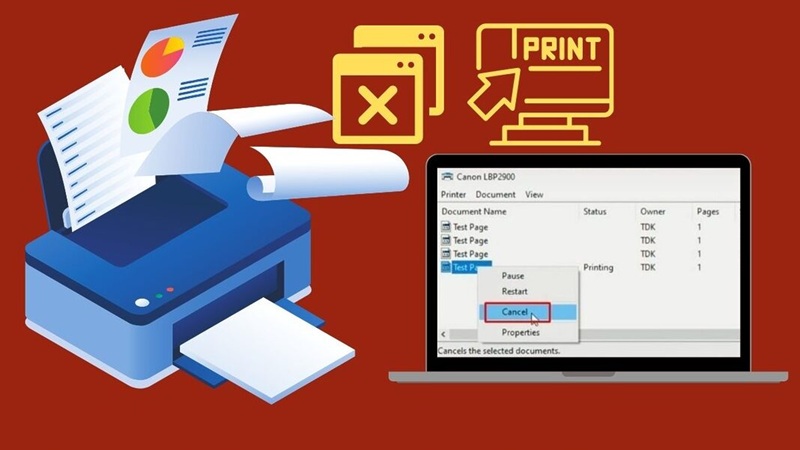
Hủy lệnh in từ khu vực thông báo
Đây là xóa lệnh in trên máy tính Win 11 nhanh gọn được nhiều người áp dụng khi gặp lỗi in hoặc cần dừng lệnh ngay lập tức.
Bước 1: Tại thanh Taskbar, tìm biểu tượng máy in xuất hiện sau khi bạn gửi lệnh in.
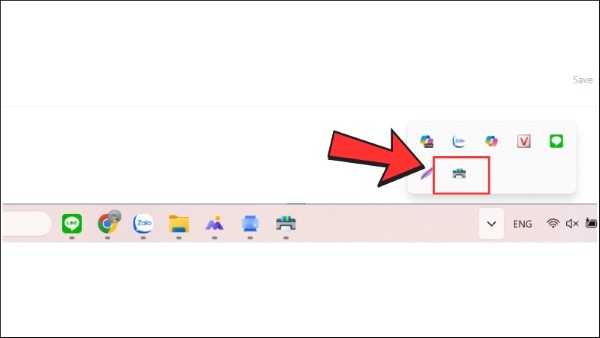
Bước 2: Nhấp đúp chuột vào biểu tượng này để mở cửa sổ quản lý các tác vụ in.
Bước 3: Tại danh sách các lệnh đang chờ, tìm đúng tài liệu bạn muốn dừng.
Bước 4: Nhấp chuột phải vào tài liệu đó > Chọn Cancel.
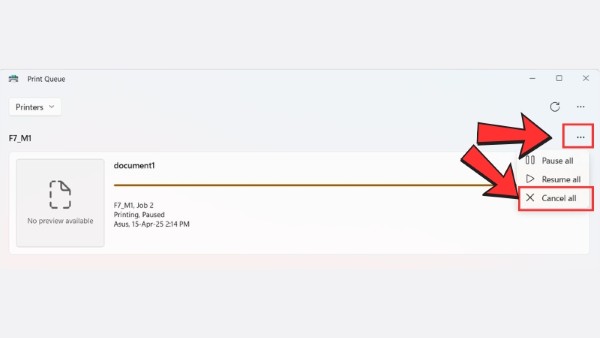
Bước 5: Một hộp thoại sẽ xuất hiện yêu cầu xác nhận. Hãy nhấn Yes để hoàn tất thao tác.
Hủy Lệnh In Qua Services.msc
Phương pháp xóa lệnh in trên máy tính Win 10 này phù hợp khi lệnh in bị treo hoặc không thể hủy bằng cách thông thường.
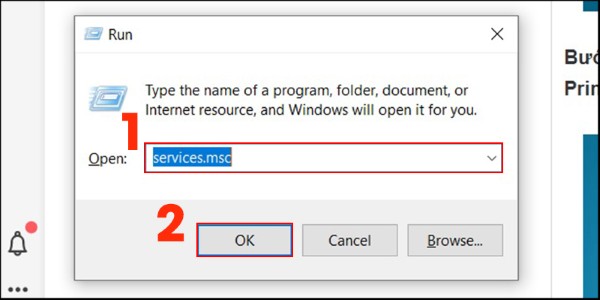
Bước 1: Nhấn tổ hợp Windows + R để mở hộp thoại Run.
Bước 2: Nhập từ khóa services.msc > Nhấn Enter hoặc chọn OK.
Bước 3: Trong cửa sổ Services, cuộn xuống tìm dịch vụ Print Spooler.
Bước 4: Nhấp chuột phải vào Print Spooler > Chọn Stop để ngắt tiến trình in.
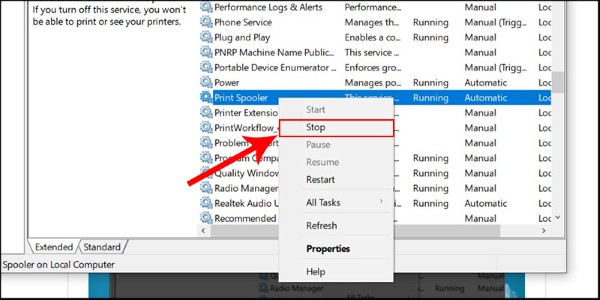
Phương pháp này giúp xóa toàn bộ lệnh in đang bị treo, đặc biệt hữu ích khi xử lý nhiều tài liệu cùng lúc.
Hủy lệnh in bằng Command Prompt
Một lựa chọn cách xóa lệnh in máy Canon khác dành cho người dùng quen thao tác với dòng lệnh như sau:
Bước 1: Nhấn tổ hợp Windows + R, nhập cmd, rồi nhấn Enter.
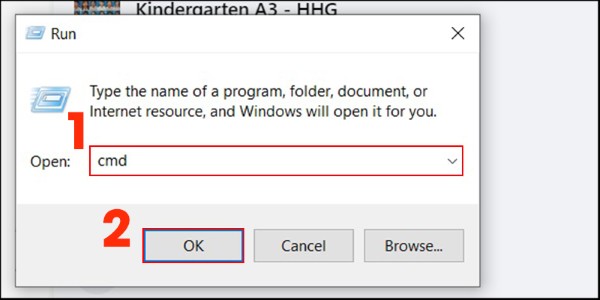
Bước 2: Trong cửa sổ Command Prompt (quyền Administrator), nhập lệnh sau: net stop spooler
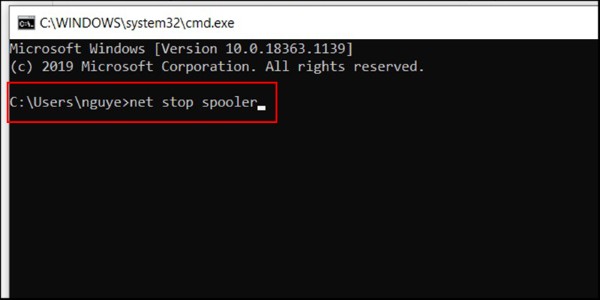
Bước 3: Nhấn Enter để dừng dịch vụ in, toàn bộ lệnh đang chờ sẽ được xóa.
Hủy lệnh in qua Devices and Printers
Nếu bạn muốn quản lý máy in chi tiết hơn, cách này sẽ rất hữu ích. Cách xóa lệnh in trên máy tính Win 7 này cũng có thể thực hiện tương tự với Win 10 hay Win 11.
Bước 1: Vào Start menu > Chọn Cài đặt (biểu tượng răng cưa) hoặc nhấn tổ hợp Windows + I.
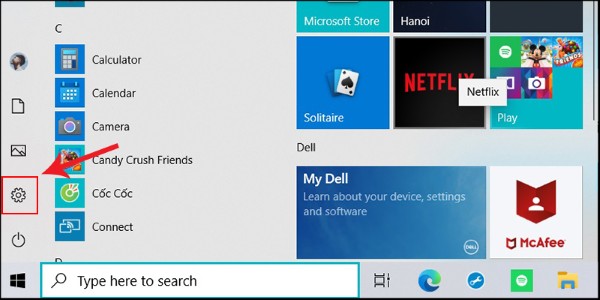
Bước 2: Trong giao diện Windows Settings, chọn Devices.
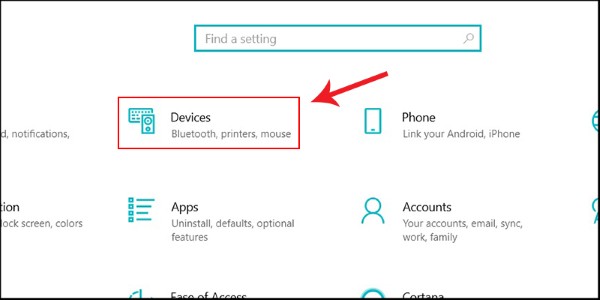
Bước 3: Ở danh sách bên trái, chọn Printers & Scanners.
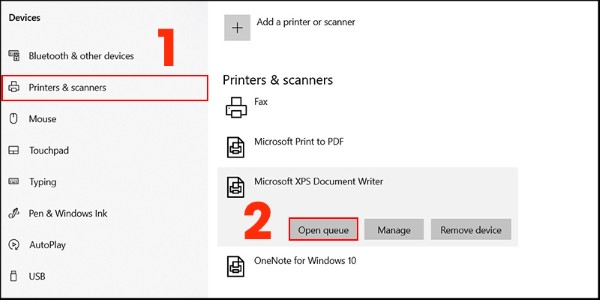
Bước 4: Tìm đúng tên máy in bạn đang dùng, nhấp chuột phải > Chọn Open Queue.
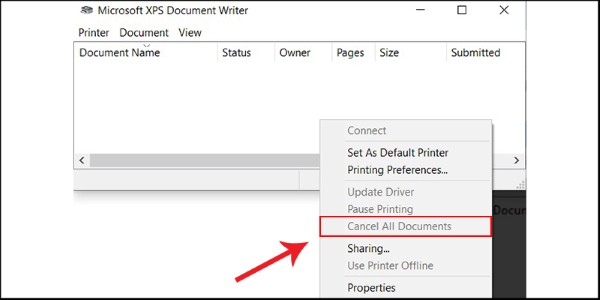
Bước 5: Tại giao diện hàng đợi in, nhấp chuột phải vào khoảng trắng > Chọn Cancel All Document để hủy toàn bộ lệnh.
Xóa, hủy lệnh in trên MacBook
Không chỉ Windows, người dùng macOS cũng có thể gặp sự cố tương tự. Dưới đây là quy trình chi tiết để thực hiện cách hủy lệnh in trên máy tính MacBook.
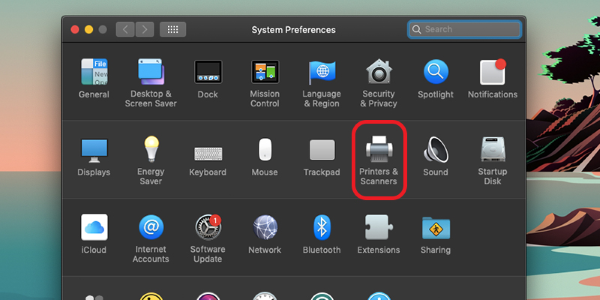
Bước 1: Truy cập System Preferences (Cài đặt hệ thống).
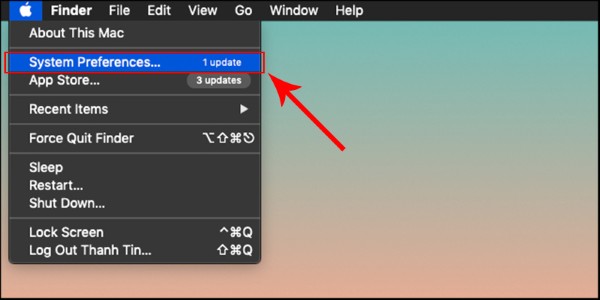
Bước 2: Chọn Printers & Scanners (Máy in và máy quét).
Bước 3: Tại mục này, nhấn vào Open Print Queue để mở danh sách các lệnh in.
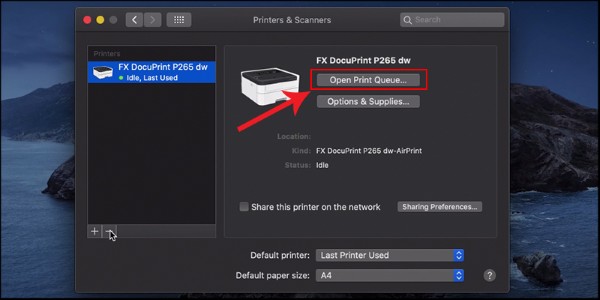
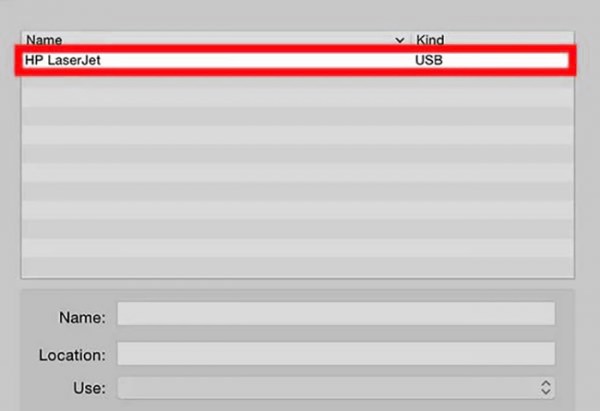
Bước 4: Chọn đúng máy in bạn đang sử dụng.
Bước 5: Tại giao diện hàng đợi, nhấp chuột phải vào từng lệnh và chọn Delete để xóa.
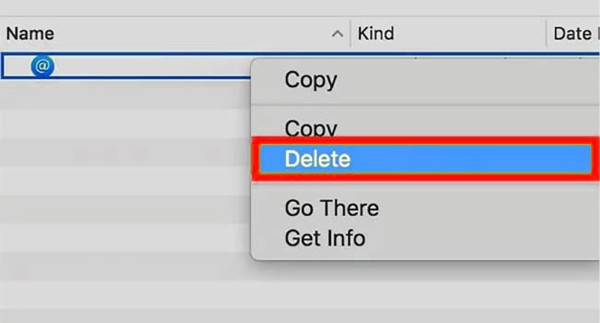
Phương pháp này đảm bảo bạn chủ động kiểm soát các tác vụ in trên MacBook một cách nhanh chóng và gọn gàng.
Lưu ý khi thực hiện cách xóa lệnh in trên máy tính hoặc hủy lệnh in
- Kiểm tra kỹ tên tài liệu trước khi hủy để tránh nhầm lẫn.
- Không rút dây nguồn hoặc tắt máy in đột ngột vì dễ gây lỗi phần cứng.
- Nếu lệnh bị treo, nên sử dụng Services.msc hoặc Command Prompt thay vì hủy thủ công.
Một số câu hỏi liên quan
Hủy lệnh in trên máy in HP có ảnh hưởng đến máy in không?
Không. Việc xóa lệnh chỉ dừng tác vụ đang thực hiện, hoàn toàn không gây hư hỏng cho phần cứng.
Có thể hủy một phần tài liệu đang in không?
Không thể dừng giữa chừng một trang đang in, nhưng bạn có thể hủy các trang tiếp theo trong hàng đợi.
Cách hủy lệnh in khi máy tính bị treo?
Hãy thử khởi động lại máy tính, sau đó dùng Services.msc hoặc Command Prompt để dừng dịch vụ Print Spooler.
Tại sao máy in vẫn in dù đã hủy lệnh?
Nguyên nhân có thể do lệnh đã được gửi đến bộ nhớ máy in. Trong trường hợp này, bạn nên tắt nguồn máy in, chờ vài giây rồi bật lại.
Có cần xóa lệnh in khi in nhầm trên MacBook?
Có. Hãy vào System Preferences > Printers & Scanners > Open Print Queue và xóa ngay lệnh không mong muốn.
Kết luận
Việc biết rõ cách hủy lệnh in trên máy tính giúp bạn xử lý sự cố nhanh chóng, tránh lãng phí giấy, mực in và thời gian. Dù bạn sử dụng Windows hay MacBook, các phương pháp trên đều dễ thực hiện. Ngoài ra, khi làm việc với máy Canon hoặc HP, chỉ cần áp dụng đúng cách là có thể xử lý mọi vấn đề về lệnh in.
Bạn đang tìm kiếm máy in chính hãng, chất lượng cao, đi kèm chính sách bảo hành và hỗ trợ kỹ thuật chuyên nghiệp? Hãy đến ngay Viettel Store – nơi cung cấp máy in từ các thương hiệu uy tín với giá tốt nhất thị trường. Mua sắm ngay hôm nay để tận hưởng dịch vụ hậu mãi hoàn hảo!
Xem thêm:












Email của bạn sẽ không được hiển thị công khai. Các trường bắt buộc được đánh dấu *
Tạo bình luận mới