
Justify là kỹ thuật định dạng văn bản góp phần làm tăng tính thẩm mỹ cho tài liệu. Bài viết sẽ giúp bạn hiểu hơn về thủ thuật căn đều justify, từ hướng dẫn chi tiết cách dùng đến việc chỉ ra các trường hợp nên và không nên áp dụng để giúp bạn làm chủ hoàn toàn thao tác chỉnh sửa này.
Trong soạn thảo văn bản, sự chuyên nghiệp và tính thẩm mỹ đóng vai trò vô cùng quan trọng. Trong số các công cụ định dạng, tính năng căn đều justify được rất nhiều người quan tâm và lựa chọn để giúp bố cục văn bản hoàn hảo hơn về mặt thị giác. Hãy cùng khám phá cách sử dụng hiệu quả và thông minh công cụ này nhé!
Định nghĩa và tầm quan trọng của kỹ thuật justify
Justify là gì?
Trong lĩnh vực thiết kế đồ họa và soạn thảo, “justify” là thuật ngữ chuyên môn chỉ việc căn đều hai bên văn bản, khiến các dòng trải đều từ lề trái sang lề phải. Khi áp dụng kỹ thuật này, các khoảng cách giữa chữ và từ được điều chỉnh sao cho các mép đoạn thẳng hàng, tạo cảm giác cân đối và chuyên nghiệp hơn.
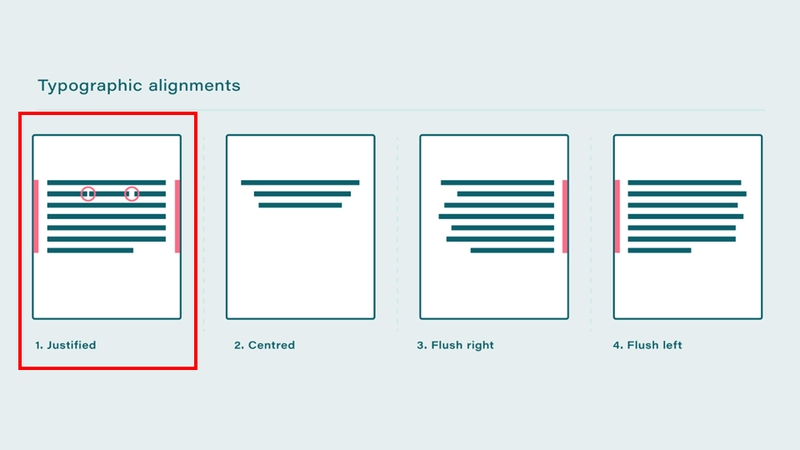
Khác với căn trái hay căn phải, căn đều justify đảm bảo toàn bộ đoạn văn trở nên gọn gàng, tránh hiện tượng méo lề, giúp tài liệu trông chỉn chu hơn, đặc biệt trong các văn bản hành chính, báo cáo hoặc ấn phẩm in ấn.
Tại sao justify được ưa chuộng?
Việc sử dụng căn đều justify mang đến nhiều lợi ích vượt trội:
- Tăng tính thẩm mỹ và chuyên nghiệp: Các đoạn văn được bố trí cân đối, đẹp mắt, tạo cảm giác “đóng khung” cho tài liệu. Đây là chuẩn định dạng trong các báo cáo, luận văn, sách hoặc hợp đồng.
- Giúp người đọc tập trung hơn: Nhờ bố cục gọn gàng, mắt dễ di chuyển theo dòng chữ, tránh bị ngắt quãng bởi lề lệch.
- Tối ưu hóa không gian hiển thị: Khi căn đều justify, khoảng trống giữa các từ được giãn hợp lý để tận dụng tối đa chiều rộng trang, giúp tài liệu trông gọn hơn.
Nhược điểm của tính năng justify cần lưu ý
Dù mang đến nhiều lợi ích, căn đều justify vẫn tồn tại một số hạn chế mà người dùng nên cân nhắc:
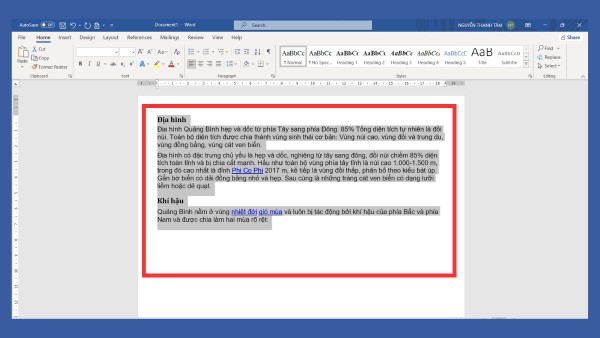
- Khoảng cách giữa từ không đồng đều: Khi hệ thống tự giãn chữ để vừa dòng, có thể xuất hiện các “khoảng trắng lớn” làm đứt quãng nhịp đọc.
- Hiện tượng “rivers” (sông trắng): Là các vệt trắng kéo dài giữa đoạn văn, gây rối mắt và mất thẩm mỹ.
- Không phù hợp trên màn hình nhỏ: Trên thiết bị di động, khoảng cách giãn không đều có thể khiến người đọc khó chịu.
- Cần tinh chỉnh cẩn thận: Nếu không kiểm tra kỹ, đoạn văn căn đều justify dễ bị lỗi bố cục, làm giảm tính chuyên nghiệp của tài liệu.
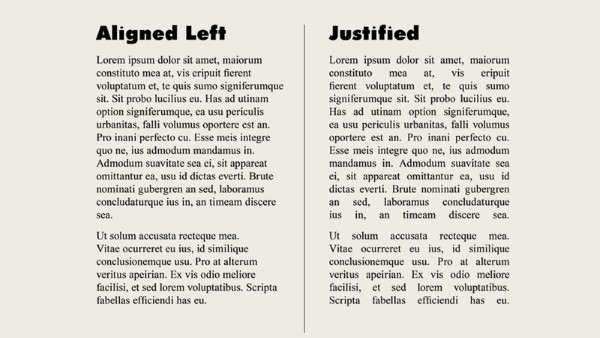
Hướng dẫn chi tiết cách dùng justify trong các công cụ phổ biến
Cách căn đều justify trong Microsoft Word
Microsoft Word là phần mềm soạn thảo thông dụng nhất hiện nay, và việc thực hiện căn đều justify trong Word rất đơn giản với ba cách sau:
a. Sử dụng biểu tượng justify trên thanh công cụ
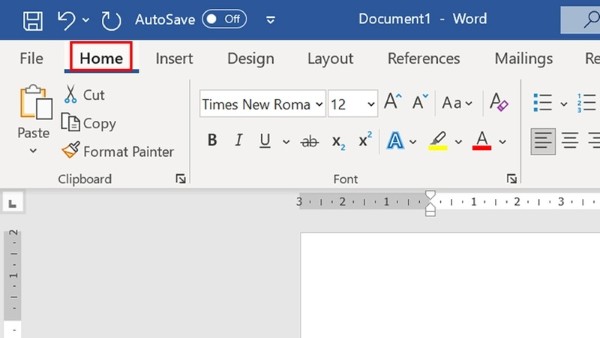
Bước 1: Mở file Word và bôi đen đoạn văn bản muốn căn đều.
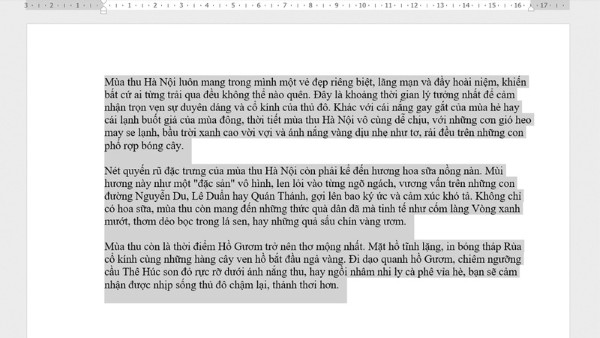
Bước 2: Vào tab Home trên thanh công cụ.
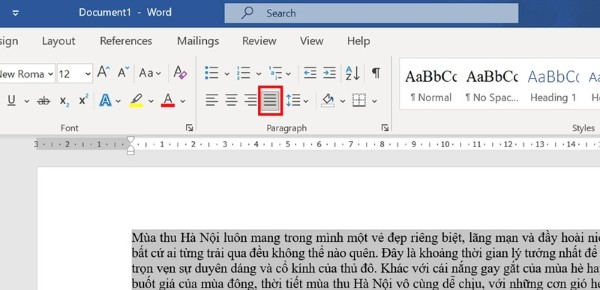
Bước 3: Nhấp vào biểu tượng justify (bốn dòng song song và đều nhau).
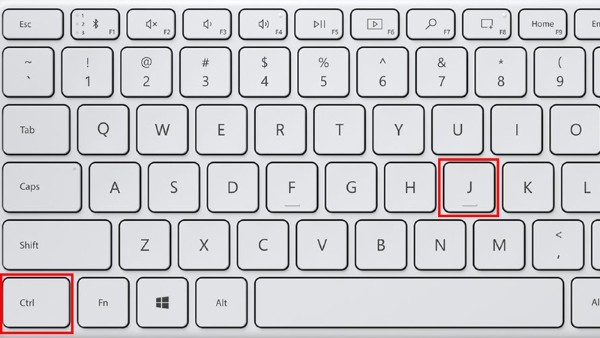
b. Sử dụng phím tắt nhanh
Nhấn Ctrl + J (Windows) hoặc Command + J (Mac) để áp dụng nhanh căn đều justify cho đoạn đang chọn.
c. Căn chỉnh qua hộp thoại Paragraph
Bước 1: Nhấp chuột phải vào đoạn văn → chọn Paragraph.
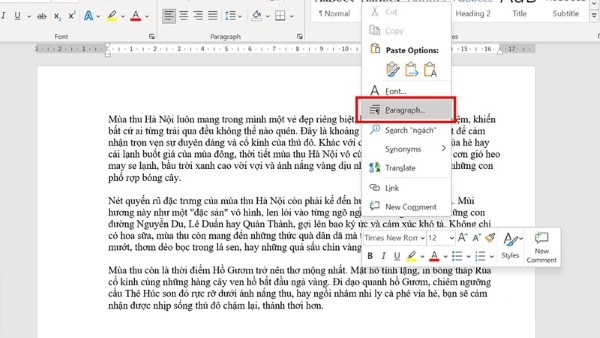
Bước 2: Ở mục Alignment, chọn Justified → nhấn OK để lưu.
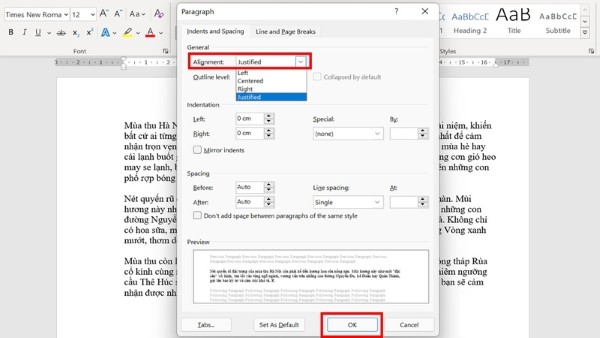
Ba cách trên đều giúp bạn thực hiện căn chỉnh văn bản dễ dàng, tạo nên bố cục đồng nhất và thẩm mỹ hơn.
Cách căn đều justify trong Google Docs
Công cụ trực tuyến Google Docs cho phép người dùng thực hiện căn đều justify nhanh chóng chỉ với vài thao tác đơn giản:
a. Dùng biểu tượng trên thanh công cụ
Bước 1: Mở tài liệu trên Google Docs.
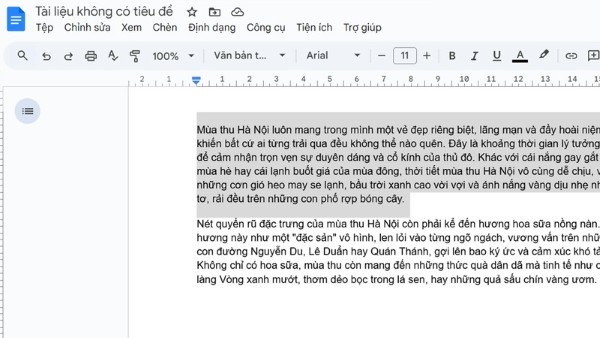
Bước 2: Bôi đen đoạn cần căn.
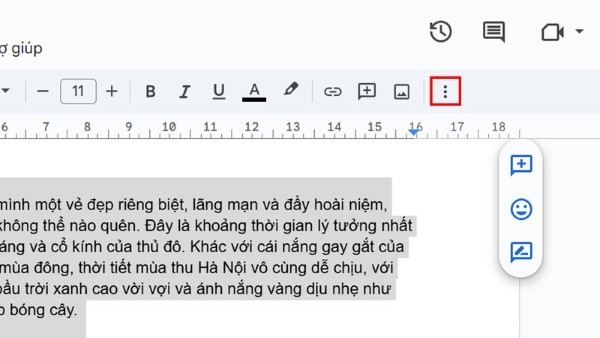
Bước 3: Nhấn vào biểu tượng justify trong nhóm căn chỉnh.
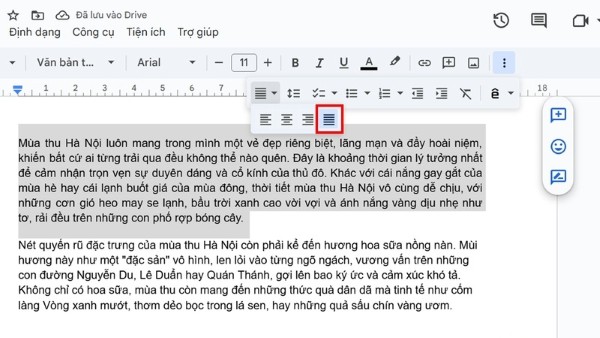
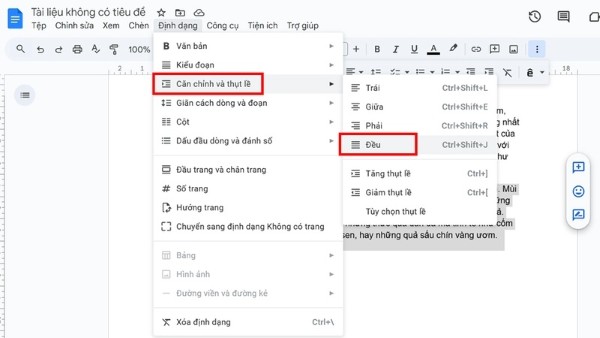
b. Dùng menu định dạng nâng cao
- Truy cập Định dạng → Căn chỉnh và khoảng cách → Đều (Justify).
- Hệ thống sẽ tự động căn chỉnh các dòng sao cho đều lề trái – phải, giúp đoạn văn trông chuyên nghiệp hơn.
Cách căn đều justify trong thiết kế web bằng CSS
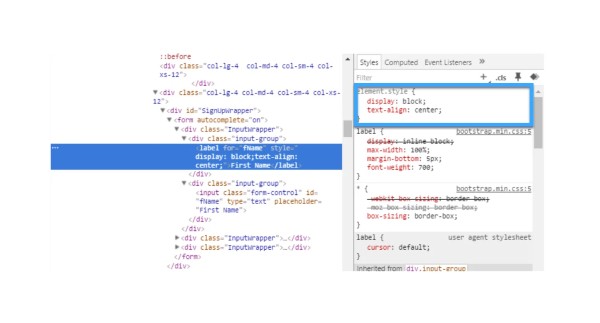
Trong thiết kế web, lập trình viên có thể áp dụng căn đều justify cho văn bản bằng thuộc tính CSS đơn giản như sau:
p {
text-align: justify;
}
Thuộc tính này giúp toàn bộ nội dung trong thẻ
được giãn đều hai bên, phù hợp khi thiết kế các trang blog, tạp chí hoặc mục mô tả sản phẩm để đảm bảo tính đồng bộ thị giác.
Khi nào nên và không nên sử dụng justify?
Trường hợp nên dùng
- Khi bạn soạn luận văn, báo cáo, tài liệu pháp lý hoặc hợp đồng cần tính trang trọng.
- Trong sách, tạp chí, brochure có nhiều cột văn bản, justify giúp tạo bố cục vuông vức, chuyên nghiệp.
- Khi cần thể hiện sự đồng nhất trong thiết kế, giúp hai lề giữ thẳng hàng tuyệt đối.
Trường hợp không nên dùng
- Với văn bản khổ hẹp hoặc màn hình nhỏ, justify có thể khiến chữ bị kéo giãn quá mức.
- Các đoạn tiêu đề, danh sách, bảng biểu nên dùng căn trái hoặc căn giữa để dễ nhìn hơn.
- Nếu font chữ quá nhỏ, việc giãn khoảng trắng có thể khiến người đọc mỏi mắt.
Mẹo sử dụng justify hiệu quả
- Kết hợp với hyphenation (ngắt từ): Cho phép Word hoặc Google Docs tự động ngắt từ để giảm khoảng trắng lớn giữa dòng.
- Chọn font chữ phù hợp: Các font có khoảng cách đều như Times New Roman, Roboto hoặc Calibri sẽ hiển thị justify mượt hơn.
- Kiểm tra sau khi căn chỉnh: Luôn rà soát toàn bộ tài liệu để phát hiện lỗi giãn cách bất thường.
- Sử dụng chế độ xem in ấn (Print Layout): Giúp bạn quan sát rõ hiệu quả của việc căn đều justify trong bố cục tổng thể.

Kết luận
Kỹ thuật căn đều justify không chỉ là thao tác định dạng cơ bản mà còn là yếu tố quyết định đến vẻ đẹp và sự chuyên nghiệp của tài liệu. Thành thạo cách sử dụng justify trong Word, Google Docs hay CSS sẽ giúp bạn kiểm soát bố cục văn bản tối ưu, nâng tầm trải nghiệm đọc và thể hiện phong cách làm việc tỉ mỉ, chuyên nghiệp.
Nếu bạn muốn trải nghiệm các công cụ soạn thảo mượt mà và thiết bị hiển thị văn bản rõ nét, hãy mua thiết bị chính hãng tại Viettel Store để đảm bảo hiệu suất và chất lượng tốt nhất cho công việc của mình.












Email của bạn sẽ không được hiển thị công khai. Các trường bắt buộc được đánh dấu *
Tạo bình luận mới