
Galaxy Tab S10 Lite sở hữu nhiều tính năng tiện lợi hỗ trợ học tập, giải trí và làm việc hằng ngày. Để tận dụng tốt hơn trải nghiệm trên chiếc tablet này, bạn có thể áp dụng một số mẹo giúp sử dụng mượt mà, tiết kiệm pin và khai thác tối đa các công cụ có sẵn. Dưới đây là những mẹo sử dụng Galaxy Tab S10 Lite hữu ích dành cho bạn.

Cách bật tiết kiệm pin trên Galaxy Tab S10 Lite
Galaxy Tab S10 Lite được trang bị viên pin dung lượng lớn, đáp ứng tốt nhu cầu học tập, làm việc hoặc xem phim suốt cả ngày. Tuy nhiên, nếu bạn thường xuyên di chuyển hoặc không có điều kiện sạc liên tục, việc bật chế độ tiết kiệm pin sẽ giúp kéo dài thời lượng sử dụng hơn nữa.
Để bật tính năng này, hãy vào Cài đặt > Pin và chăm sóc thiết bị > Pin > Tiết kiệm pin, sau đó kích hoạt tùy chọn này. Khi bật, hệ thống sẽ tự động điều chỉnh hiệu suất, giới hạn ứng dụng chạy nền, giảm độ sáng màn hình và tối ưu tốc độ CPU.
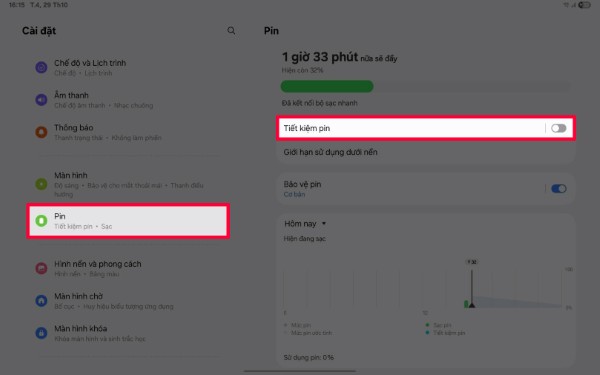
Chế độ này đặc biệt hữu ích khi bạn đang đi công tác, học nhóm hoặc sử dụng Galaxy Tab S10 Lite để xem phim, đọc tài liệu trong thời gian dài mà không có sạc bên cạnh.
Ngoài ra, bạn có thể thiết lập tiết kiệm pin tự động theo phần trăm năng lượng còn lại hoặc theo thời gian sử dụng. Nhờ đó, thiết bị luôn hoạt động ổn định và bền bỉ hơn theo thời gian.
Cách đặt mật khẩu màn hình trên Galaxy Tab S10 Lite
Bảo mật là yếu tố quan trọng với bất kỳ thiết bị nào, đặc biệt là khi Galaxy Tab S10 Lite được dùng để lưu trữ tài liệu học tập, dữ liệu công việc hoặc thông tin cá nhân.
Để bảo vệ thiết bị của mình, bạn có thể cài mật khẩu màn hình chỉ với vài thao tác:
Bước 1: Mở Cài đặt > Bảo mật và riêng tư > Màn hình khóa.
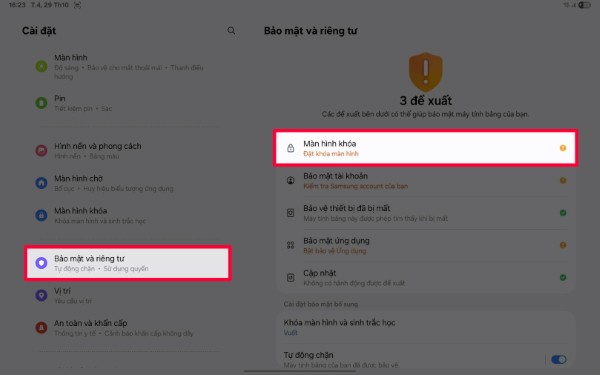
Bước 2: Chọn loại khóa mong muốn như mã PIN, mẫu hình (Pattern) hoặc mật khẩu chữ-số.
Bước 3: Xác nhận lại mật khẩu và hoàn tất thiết lập.
Sau khi hoàn tất, chỉ có bạn mới có thể mở khóa Galaxy Tab S10 Lite. Ngoài ra, bạn cũng có thể kích hoạt mở khóa bằng vân tay hoặc nhận diện khuôn mặt nếu thiết bị hỗ trợ, giúp việc truy cập nhanh chóng mà vẫn đảm bảo an toàn tuyệt đối.
Một mẹo nhỏ là bạn nên tránh đặt các mật khẩu dễ đoán như ngày sinh hoặc dãy số liên tiếp. Hãy chọn một mã vừa đủ dễ nhớ, vừa đảm bảo tính bảo mật để bảo vệ thông tin cá nhân tốt nhất.
Cách đặt lịch trình tự động trên Galaxy Tab S10 Lite
Galaxy Tab S10 Lite không chỉ là công cụ học tập và giải trí, mà còn là “trợ lý thông minh” giúp bạn quản lý thời gian hiệu quả hơn. Tính năng lịch trình tự động cho phép máy tự bật/tắt chế độ Không làm phiền, tiết kiệm pin hoặc thay đổi cấu hình theo khung giờ mà bạn thiết lập.
Để sử dụng, bạn thực hiện như sau:
Bước 1: Vào Cài đặt > Tính năng nâng cao > Chế độ và Lịch trình.
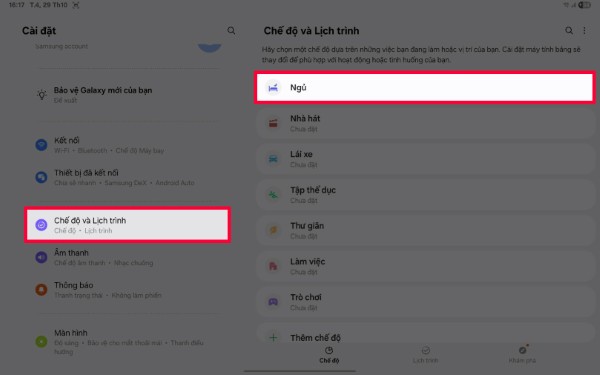
Bước 2: Chọn chế độ muốn tự động bật/tắt (ví dụ: Không làm phiền, Tiết kiệm pin, Âm thanh, v.v.).
Bước 3: Thiết lập thời gian bắt đầu và kết thúc theo mong muốn.
Ví dụ, bạn có thể cài đặt Galaxy Tab S10 Lite chuyển sang chế độ Không làm phiền từ 22h đến 7h sáng để nghỉ ngơi mà không bị gián đoạn bởi thông báo. Khi hết giờ, thiết bị sẽ tự động quay lại trạng thái bình thường mà không cần bạn thao tác thủ công.
Đây là tính năng rất hữu ích cho người dùng thường xuyên bận rộn, giúp duy trì năng suất và sự tập trung trong công việc hoặc học tập.
Tối ưu hiệu suất làm việc với Galaxy Tab S10 Lite
Với cấu hình mạnh mẽ và màn hình lớn, Galaxy Tab S10 Lite là công cụ tuyệt vời để ghi chú, chỉnh sửa tài liệu, họp trực tuyến hoặc sử dụng song song nhiều ứng dụng.
Bạn có thể kích hoạt chia đôi màn hình bằng cách:
Bước 1: Mở một ứng dụng > vuốt nhẹ từ cạnh dưới màn hình để hiển thị thanh công cụ > chọn “Chia đôi màn hình”.
Bước 2: Sau đó, chọn ứng dụng thứ hai để hiển thị song song.

Tính năng này cực kỳ hữu ích khi bạn cần vừa ghi chú, vừa đọc tài liệu hoặc theo dõi lớp học trực tuyến cùng lúc. Ngoài ra, Galaxy Tab S10 Lite cũng hỗ trợ chế độ DeX, giúp giao diện chuyển sang dạng máy tính để bàn, thuận tiện hơn khi kết nối với bàn phím hoặc chuột Bluetooth.
Kết hợp với bút cảm ứng (nếu có), bạn có thể dễ dàng vẽ phác thảo, ghi chú hoặc thao tác trực quan như trên giấy thật.
Tùy chỉnh giao diện và tiết kiệm pin bằng chế độ nền tối
Một trong những mẹo được nhiều người dùng Galaxy Tab S10 Lite yêu thích là chế độ nền tối (Dark Mode). Không chỉ mang lại cảm giác dễ chịu cho mắt khi sử dụng vào buổi tối, tính năng này còn giúp tiết kiệm năng lượng hiệu quả.
Bạn có thể bật chế độ này tại Cài đặt > Màn hình > Chế độ nền tối. Khi kích hoạt, toàn bộ giao diện hệ thống và ứng dụng tương thích sẽ chuyển sang tông màu tối, giảm độ sáng và tiêu thụ điện năng ít hơn.
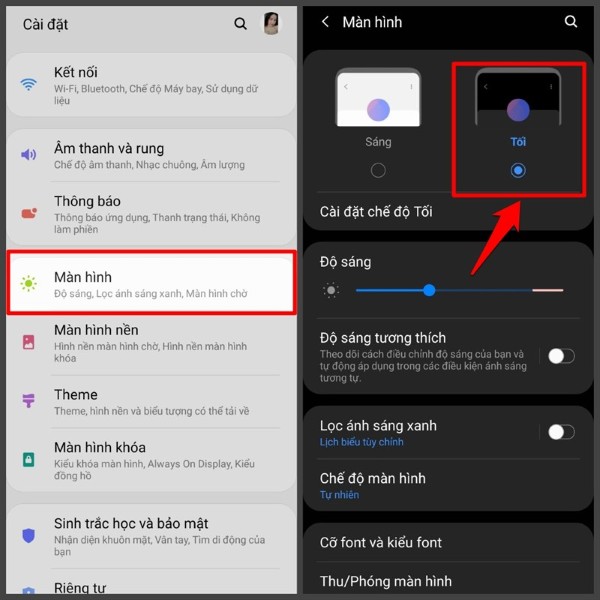
Nếu thường xuyên đọc sách hoặc lướt web vào ban đêm, đây chắc chắn là tính năng bạn nên bật để bảo vệ thị lực và kéo dài tuổi thọ pin cho Galaxy Tab S10 Lite.
Tổng kết
Như vậy, qua những hướng dẫn trên, bạn đã nắm được mẹo sử dụng Galaxy Tab S10 Lite để khai thác tối đa sức mạnh và tiện ích của thiết bị. Từ việc tiết kiệm pin, bảo mật, đặt lịch trình đến tối ưu hiệu suất học tập – tất cả đều giúp bạn tận hưởng trải nghiệm thông minh, tiện lợi và bền bỉ hơn mỗi ngày.
Nếu bạn đang tìm kiếm một chiếc tablet có hiệu năng ổn định, thiết kế sang trọng và nhiều tính năng thông minh, Galaxy Tab S10 Lite chắc chắn là lựa chọn đáng cân nhắc. Mua Galaxy Tab S10 Lite chính hãng tại Viettel Store để nhận ưu đãi hấp dẫn, bảo hành uy tín và trải nghiệm dịch vụ hậu mãi chuyên nghiệp hàng đầu Việt Nam.
Xem thêm:












Email của bạn sẽ không được hiển thị công khai. Các trường bắt buộc được đánh dấu *
Tạo bình luận mới