
Nhiều người dùng gần đây phản ánh tình trạng iPad hao pin bất thường, thời lượng sử dụng giảm mạnh dù chỉ dùng cho các tác vụ nhẹ như duyệt web hay xem video. Trên thực tế, có rất nhiều nguyên nhân iPad tụt pin nhanh, xuất phát từ lỗi ứng dụng, thiết lập không hợp lý cho đến vấn đề hệ thống hoặc phần cứng. Đừng vội lo lắng, bởi bạn hoàn toàn có thể tự khắc phục bằng những thao tác đơn giản dưới đây.
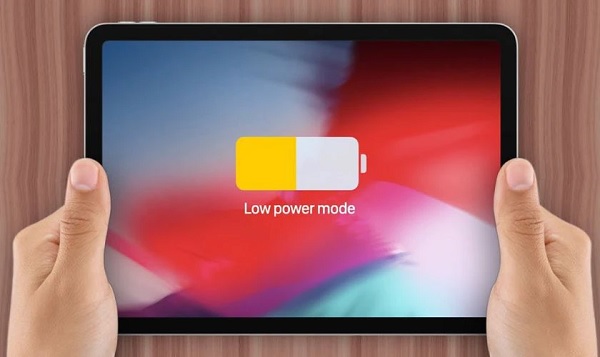
Nguyên nhân iPad tụt pin nhanh và cách khắc phục
1. Khởi động lại iPad
Một cách rất đơn giản nhưng mang lại hiệu quả đáng kể là restart thiết bị. Việc khởi động lại giúp xóa các tiến trình bị lỗi hoặc xung đột phần mềm – những yếu tố dễ gây tụt pin bất thường.
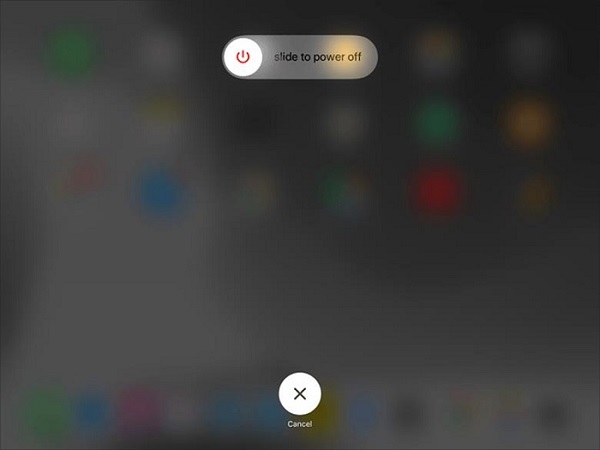
– Nhấn và giữ nút nguồn (hoặc nút nguồn + nút âm lượng đối với iPad có Face ID).
– Khi màn hình xuất hiện “Slide to power off”, vuốt để tắt máy.
– Sau khi iPad tắt hoàn toàn, nhấn giữ nút nguồn để bật lại.
2. Đóng các ứng dụng bị treo hoặc hoạt động sai
Một số ứng dụng đôi khi bị lỗi và ngốn pin mạnh dù bạn không sử dụng.
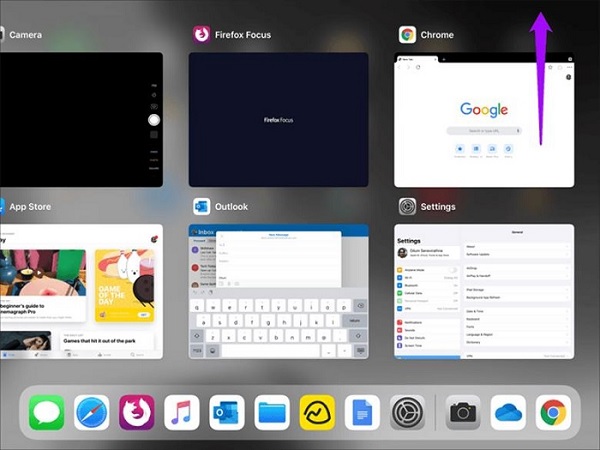
– Vuốt từ cạnh dưới màn hình lên để mở giao diện đa nhiệm.
– Vuốt các cửa sổ ứng dụng lên để tắt hẳn chúng.
3. Cập nhật ứng dụng lên phiên bản mới
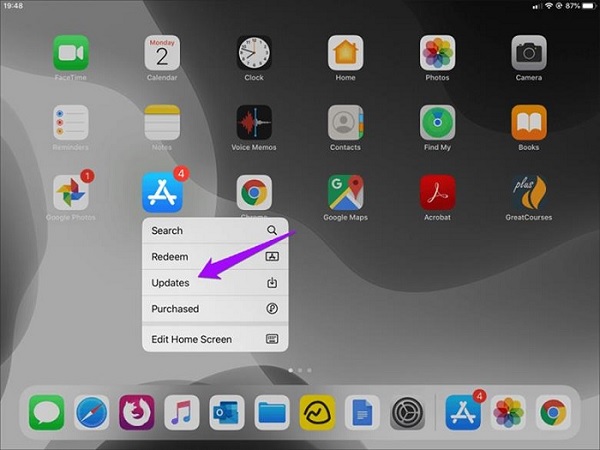
Việc để ứng dụng cũ hoạt động trên hệ điều hành mới là một trong những nguyên nhân iPad tụt pin nhanh phổ biến. Các bản cập nhật thường kèm theo vá lỗi và tối ưu hiệu năng, vì vậy bạn nên cập nhật định kỳ trên App Store.
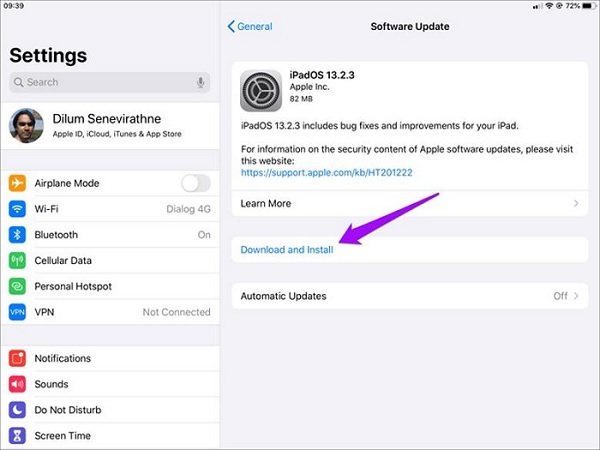
4. Cập nhật iPadOS
Apple luôn bổ sung các bản sửa lỗi liên quan đến hiệu suất và pin trong mỗi phiên bản mới. Nếu bạn lâu rồi chưa cập nhật, khả năng cao thiết bị sẽ gặp lỗi hao pin bất thường.
– Truy cập Settings → General → Software Update để kiểm tra bản cập nhật mới.
5. Tắt ứng dụng chạy nền
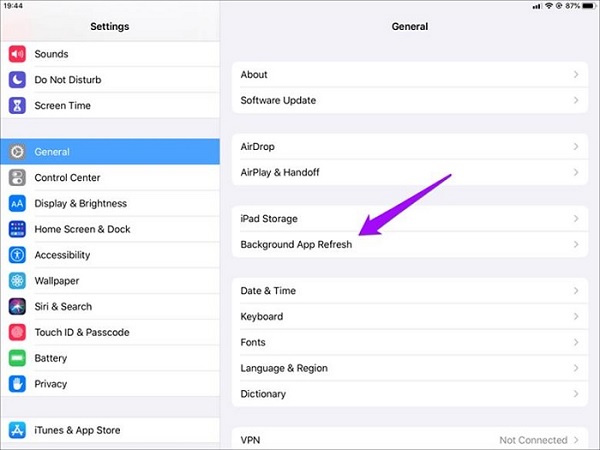
Ứng dụng chạy nền giúp đồng bộ dữ liệu, nhưng quá nhiều tiến trình sẽ tạo áp lực lớn lên pin.
- Mở Settings → General → Background App Refresh
- Tắt các ứng dụng không cần thiết.
6. Quản lý quyền truy cập vị trí
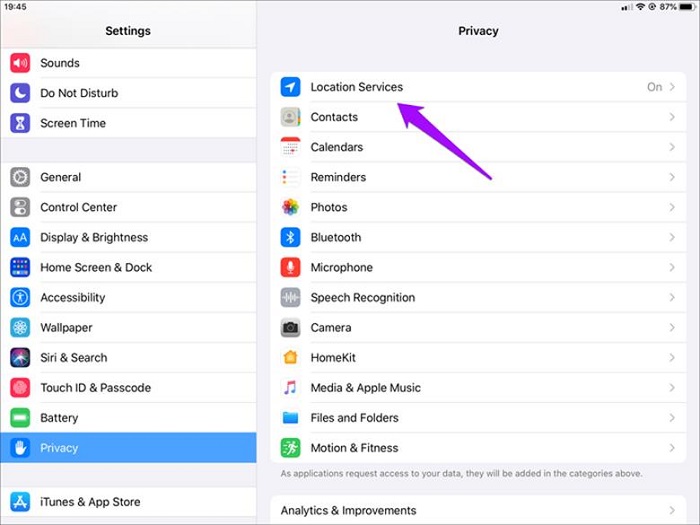
Dịch vụ định vị như GPS là nguyên nhân gây tiêu hao pin đáng kể.
- Vào Settings → Privacy → Locations
- Tắt quyền truy cập vị trí cho những ứng dụng không cần thiết.
7. Bật Wi-Fi Assist
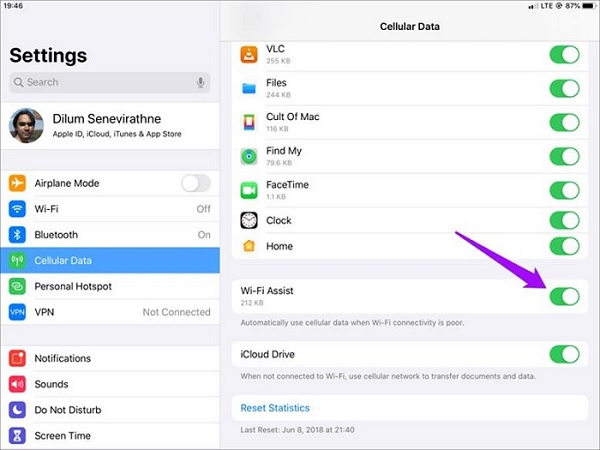
Khi ở nơi có sóng di động yếu, iPad phải liên tục tìm tín hiệu, dẫn đến tụt pin nhanh.
- Vào Settings → Cellular
- Bật Wi-Fi Assist để tự động chuyển sang Wi-Fi ổn định.
8. Reset tất cả cài đặt
Nếu mọi giải pháp vẫn không hiệu quả, hãy thử reset cài đặt hệ thống.
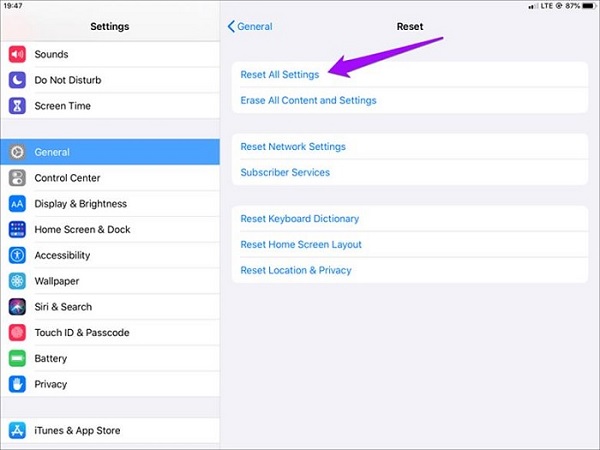
Mở Settings → General → Reset → Reset All Settings.
9. Kiểm tra tình trạng pin
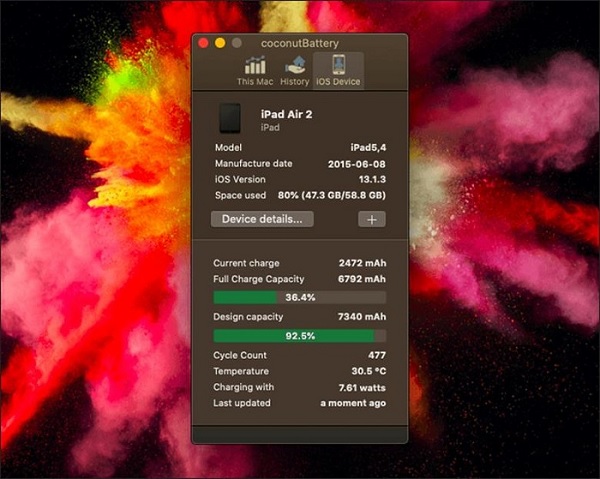
Pin đã chai cũng là một nguyên nhân hợp lý khiến iPad hao pin nhanh hơn bình thường. Bạn có thể kiểm tra bằng phần mềm như:
- coconutBattery (cho Mac)
- iMazing (cho Windows và Mac)
Kết luận
Như vậy, có rất nhiều nguyên nhân iPad tụt pin nhanh xuất phát từ phần mềm, cài đặt, ứng dụng hoặc phần cứng. Việc kiểm tra và xử lý đúng cách sẽ giúp iPad của bạn hoạt động ổn định, kéo dài tuổi thọ pin và mang lại trải nghiệm sử dụng tốt hơn.
Xem thêm:












Email của bạn sẽ không được hiển thị công khai. Các trường bắt buộc được đánh dấu *
Tạo bình luận mới