
Chắc hẳn không ít lần bạn đã phải loay hoay tìm cách tắt thông báo Shopee trên chiếc điện thoại của mình. Bởi những lúc đang làm việc căng thẳng hay giải trí thư giãn, một loạt tin nhắn khuyến mãi từ Shopee có thể khiến bạn mất tập trung, thậm chí gây giật lag thiết bị. Tin vui là, bạn hoàn toàn có thể dễ dàng kiểm soát việc này ngay trên smartphone.
Dưới đây là các phương pháp tắt thông báo Shopee toàn diện dành cho cả iPhone và Android, giúp bạn sử dụng điện thoại hiệu quả hơn, không còn phiền phức từ những tin nhắn không mong muốn.
Tắt thông báo Shopee trực tiếp trên ứng dụng
Vì sao nên tắt thông báo từ ứng dụng Shopee?

Thông báo từ Shopee giúp người dùng cập nhật đơn hàng, nhận mã giảm giá, thông tin từ shop… Tuy nhiên, không phải lúc nào bạn cũng muốn nhận liên tục những cảnh báo đó, nhất là trong giờ làm việc hay khi đang học. Vì thế, tắt thông báo Shopee trong những khoảng thời gian này là cần thiết để tránh gián đoạn.
Hướng dẫn tắt toàn bộ thông báo trên ứng dụng Shopee
Có hai tình huống phổ biến mà người dùng gặp phải khi muốn chặn thông báo từ ứng dụng:
Trường hợp 1: Ngay từ khi cài đặt ứng dụng
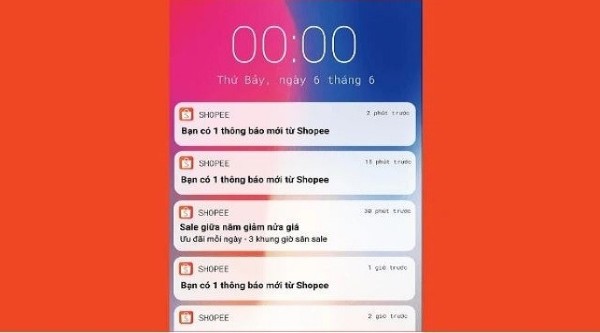
Khi mới tải và mở Shopee lần đầu tiên, hệ thống sẽ hiển thị thông báo xin quyền gửi thông báo đến bạn. Nếu không muốn bị làm phiền, bạn chỉ cần chọn Từ chối (Don’t Allow) thay vì Cho phép (Allow). Bằng cách này, Shopee sẽ không được gửi bất kỳ thông báo nào tới điện thoại của bạn.
Trường hợp 2: Đã cho phép nhưng muốn tắt sau đó
Nếu trước đây bạn đã cho phép Shopee gửi thông báo và giờ muốn tắt thông báo Shopee, bạn hãy làm theo các bước dưới đây:
Bước 1: Mở ứng dụng Shopee, chọn Tôi ở góc phải bên dưới màn hình.
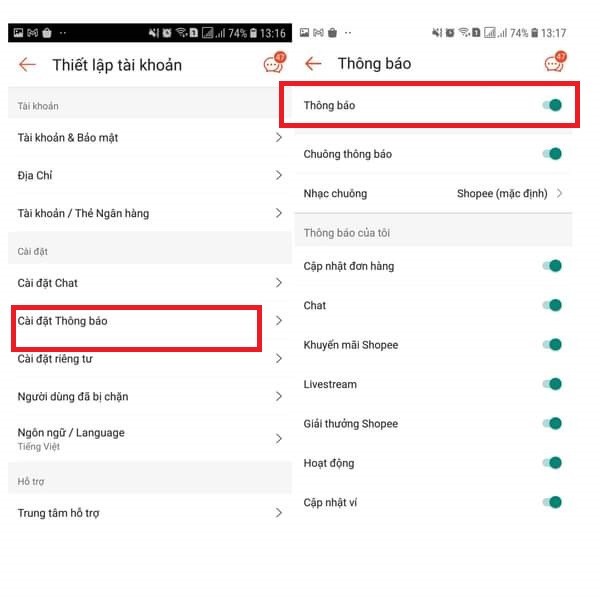
Bước 2: Nhấn vào biểu tượng Cài đặt (hình bánh răng).
Bước 3: Chọn mục Cài đặt thông báo.
Bước 4: Ở phần Thông báo, bạn sẽ thấy công tắc bật/tắt. Gạt sang trái để tắt toàn bộ thông báo.
Ngoài ra, tại mục này, Shopee còn cho phép bạn tùy chỉnh bật/tắt âm báo, rung khi có thông báo, hoặc thậm chí thay đổi nhạc thông báo để bớt gây khó chịu hơn.
Cách tắt quảng cáo Shopee trên điện thoại iPhone
Shopee có thể hiển thị thông báo khuyến mãi dưới dạng quảng cáo trực tiếp trên màn hình điện thoại iOS. Để tắt quảng cáo Shopee trên điện thoại, bạn có thể áp dụng hướng dẫn dưới đây:
Bước 1: Truy cập vào ứng dụng Cài đặt (Settings) trên iPhone.
Bước 2: Cuộn xuống và chọn Shopee trong danh sách ứng dụng.
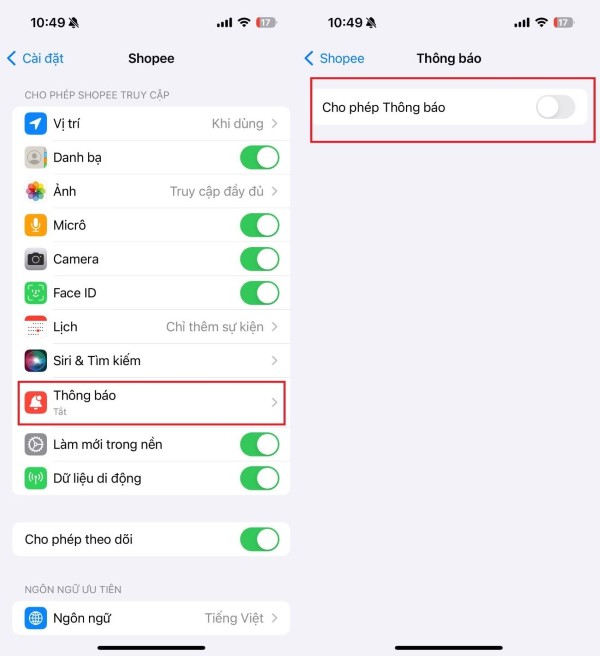
Bước 3: Nhấn vào Thông báo (Notifications).
Bước 4: Tại mục Cho phép thông báo (Allow Notifications), bạn gạt thanh công tắc sang trái để tắt.
Lưu ý: Sau khi thực hiện thao tác này, iPhone sẽ không hiển thị bất kỳ dạng thông báo nào từ Shopee, bao gồm cập nhật đơn hàng, tin nhắn từ người bán hoặc các mã khuyến mãi.
Cách tắt thông báo Shopee trên điện thoại Android
Nếu bạn đang sử dụng điện thoại hệ điều hành Android, bạn cũng có thể dễ dàng tắt thông báo Shopee theo hướng dẫn dưới đây:
Bước 1: Mở Cài đặt (Settings) trên điện thoại.
Bước 2: Chọn mục Thông báo (Notifications).
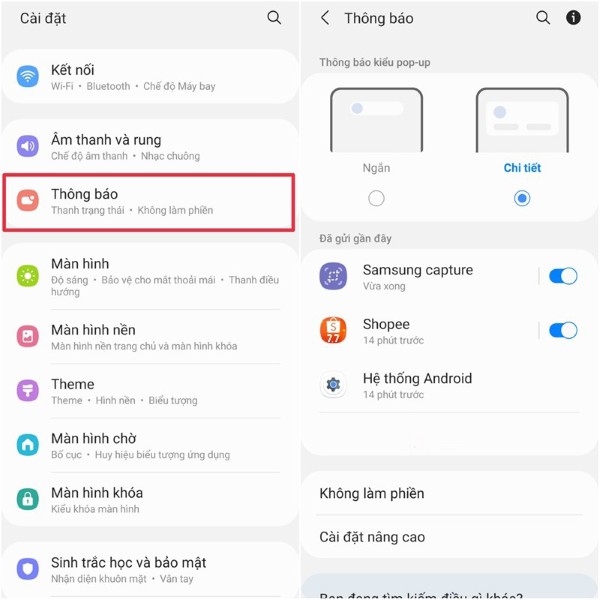
Bước 3: Cuộn tìm và chọn Shopee trong danh sách ứng dụng.
Bước 4: Gạt nút Cho phép thông báo sang trái để vô hiệu hóa tính năng này.
Mỗi hãng điện thoại Android có thể có giao diện khác nhau, nhưng các bước chính thường tương tự. Ví dụ, một số dòng máy Samsung sẽ đưa Shopee vào mục Ứng dụng, bạn cần vào đó rồi mới tắt được thông báo.
Tắt thông báo Shopee gửi qua Gmail
Không chỉ gửi thông báo trực tiếp đến điện thoại, Shopee còn có thể gửi email về các chương trình khuyến mãi, đơn hàng và hoạt động của tài khoản nếu bạn sử dụng Gmail để đăng ký.
Hướng dẫn tắt thông báo email từ Shopee
Bước 1: Mở ứng dụng Shopee trên điện thoại, đảm bảo bạn đang đăng nhập bằng tài khoản có liên kết Gmail.
Bước 2: Nhấn vào mục Tôi ở góc dưới bên phải.
Bước 3: Nhấn vào biểu tượng Cài đặt (bánh răng) ở góc trên bên phải.
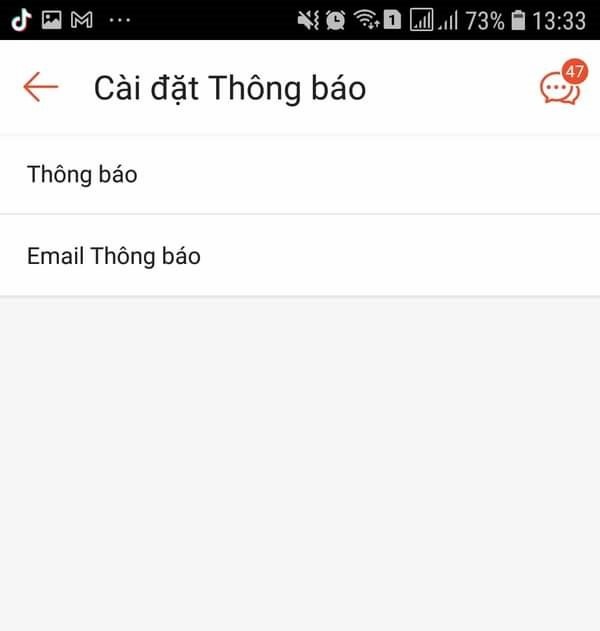
Bước 4: Chọn mục Cài đặt thông báo.
Bước 5: Tìm đến Email thông báo, gạt nút sang trái để tắt toàn bộ thông báo qua email.
Trong trường hợp bạn không muốn tắt hoàn toàn, Shopee vẫn cho phép bạn tùy chỉnh các loại email cần nhận như:
- Thông báo đơn hàng
- Tin tức từ các shop yêu thích
- Gợi ý sản phẩm
- Nội dung cá nhân liên quan đến Shopee Live, Shopee Feed,…
Việc tắt một số thông báo nhưng vẫn giữ lại các email quan trọng sẽ giúp bạn không bỏ lỡ các thông tin cần thiết.
Lưu ý khi tắt thông báo Shopee

Dù việc tắt thông báo Shopee giúp bạn tập trung hơn trong công việc và học tập, bạn cũng cần cân nhắc kỹ nếu đang đợi hàng giao hoặc có voucher sắp hết hạn. Trong những trường hợp này, bạn có thể chỉ tắt một phần thông báo không cần thiết thay vì chặn hoàn toàn. Việc thiết lập thông báo có chọn lọc sẽ giúp bạn kiểm soát tốt hơn mà không lo bị bỏ lỡ thông tin quan trọng.
Lời kết
Với 4 cách tắt thông báo Shopee đơn giản nêu trên, bạn hoàn toàn có thể chủ động kiểm soát các thông báo từ sàn thương mại điện tử này. Dù là đang dùng iPhone, Android hay muốn chặn quảng cáo qua Gmail, bạn đều có thể tùy chỉnh chỉ trong vài thao tác. Chúc bạn áp dụng thành công các phương pháp trên để điện thoại hoạt động mượt mà hơn và tránh bị gián đoạn không đáng có. Hãy để chiếc smartphone của bạn phục vụ đúng nhu cầu – thay vì trở thành nguồn gây xao nhãng!
Xem thêm:










Email của bạn sẽ không được hiển thị công khai. Các trường bắt buộc được đánh dấu *
Tạo bình luận mới