
Messenger, ứng dụng nhắn tin của Meta, vừa cập nhật nhiều tính năng mới thú vị. Bạn có thể chỉnh sửa tin nhắn đã gửi, tắt chế độ đã xem, và khóa ứng dụng bằng vân tay. Khám phá ngay 5 tính năng mới trên Messenger để tận dụng tối đa ứng dụng này!

Thêm bạn qua QR trên Messenger
Phiên bản mới nhất của Messenger đã bổ sung nhiều tính năng hữu ích như truyền file 100MB, gửi ảnh HD sắc nét và kết nối qua QR tiện lợi. Trong đó, tính năng kết nối qua QR Messenger trên điện thoại nổi bật vì sự nhanh chóng và chính xác, giúp tránh nhầm lẫn.
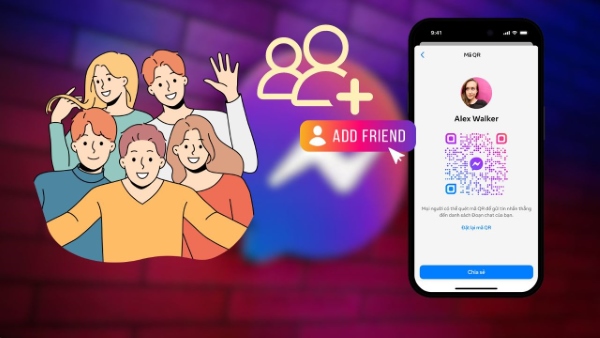
Dưới đây là hướng dẫn cách thêm bạn bằng QR trên Messenger:
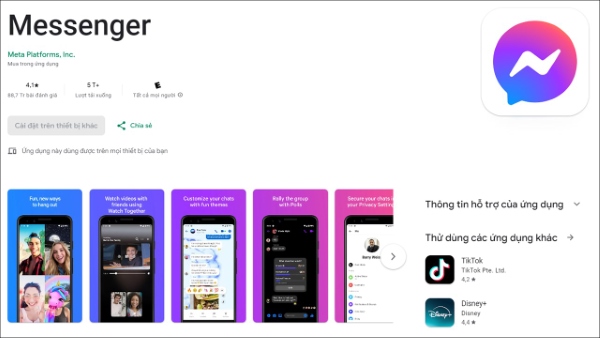
Bước 1: Trước tiên, hãy đảm bảo ứng dụng Messenger trên điện thoại của bạn đã được cập nhật lên phiên bản mới nhất.
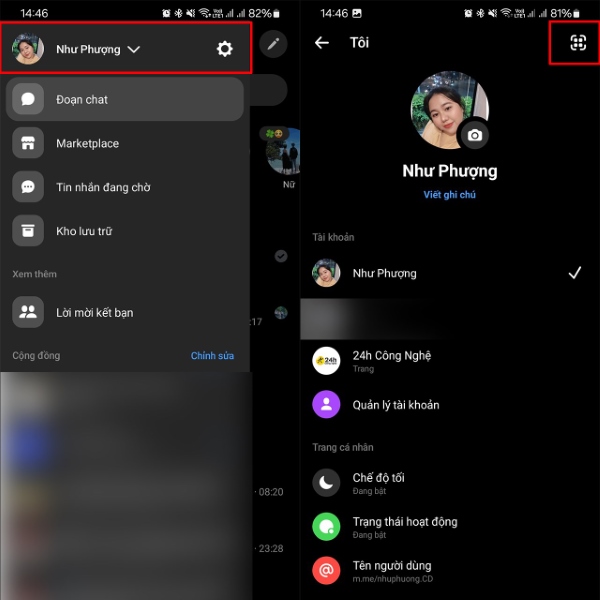
Bước 2: Nhấn vào biểu tượng trang cá nhân của bạn trong Messenger để mở cài đặt ứng dụng. Ở góc trên bên phải, bạn sẽ thấy biểu tượng hình vuông, đó chính là mã QR Messenger của tài khoản cá nhân bạn.
Bước 3: Bạn có thể chụp màn hình mã QR của mình để người khác quét hoặc chọn “Chia sẻ” để gửi mã qua các ứng dụng khác.
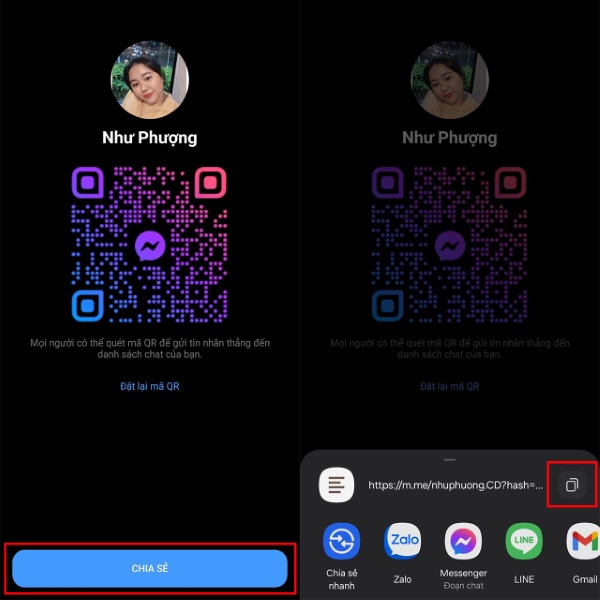
Khi ai đó quét mã QR của bạn hoặc nhấn vào liên kết mã QR mà bạn chia sẻ, Messenger sẽ tự động mở cuộc trò chuyện với bạn và gửi thông báo trong cuộc hội thoại. Trên đây là hướng dẫn cách thêm bạn qua QR Messenger, quét mã QR và chia sẻ mã QR cá nhân của bạn.
Ghim cuộc trò chuyện trên Messenger
Tính năng mới trên Messenger ghim cuộc trò chuyện sẽ khiến bạn hài lòng. Chỉ cần thực hiện vài bước đơn giản, bạn có thể “cố định” các cuộc trò chuyện quan trọng ở đầu danh sách khi mở ứng dụng trên điện thoại. Điều này giúp bạn dễ dàng truy cập và không bỏ lỡ bất kỳ thông tin quan trọng nào. Hãy xem hướng dẫn chi tiết cách ghim cuộc trò chuyện trên Messenger trong bài viết dưới đây!
Tính năng ghim tin nhắn có thể không hoạt động trên các phiên bản Messenger cũ. Đảm bảo bạn đã cập nhật ứng dụng lên phiên bản mới nhất để sử dụng tính năng này.
Để cố định cuộc trò chuyện trên Messenger, làm theo các bước sau:
Bước 1: Mở ứng dụng Messenger.
Bước 2: Tại cuộc hội thoại bạn muốn ghim, hãy vuốt sang phải.
Bước 3: Nhấn vào “Ghim” để hoàn tất.
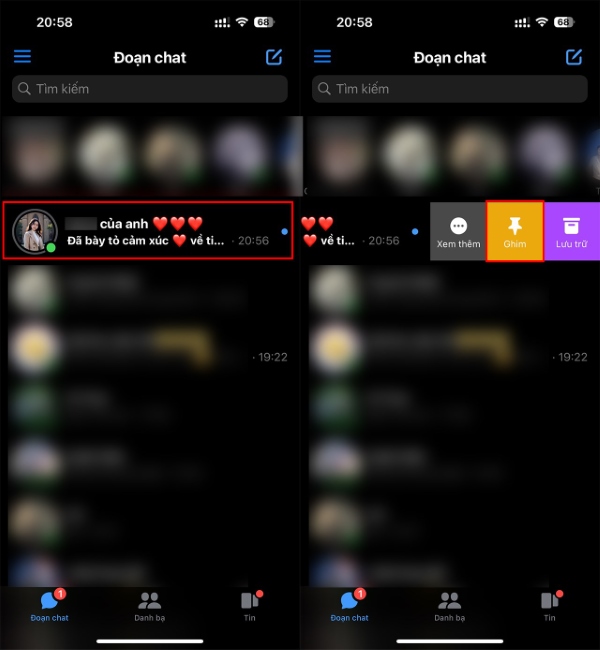
Sau khi thực hiện, cuộc trò chuyện của bạn sẽ luôn hiển thị ở đầu danh sách, bất kể có tin nhắn mới nào đến. Hy vọng hướng dẫn chi tiết này giúp bạn dễ dàng ghim các cuộc trò chuyện quan trọng, sắp xếp các tin nhắn một cách hiệu quả và cải thiện trải nghiệm sử dụng Messenger của bạn.
Cách kích hoạt chế độ tin nhắn tự hủy trên Messenger
Đối với những cuộc trò chuyện nhạy cảm mà bạn lo ngại thông tin có thể bị rò rỉ, hôm nay mình sẽ hướng dẫn bạn cách bật chế độ tin nhắn tự hủy trên Messenger qua điện thoại. Tính năng mới trên Messenger này cho phép bạn thiết lập chế độ tự hủy cho toàn bộ cuộc trò chuyện, mà không cần phải xóa từng tin nhắn một cách thủ công. Hãy cùng khám phá ngay!
Để thiết lập tin nhắn tự xóa trên Messenger, bạn làm theo các bước sau:
Bước 1: Trước tiên, hãy đảm bảo cuộc trò chuyện bạn muốn cài đặt tính năng tự hủy đang ở chế độ bí mật. Nếu chưa biết cách bật chế độ bí mật, hãy tham khảo chi tiết hướng dẫn bên dưới.

Bước 2: Sau khi thiết lập chế độ bí mật, mở menu của cuộc trò chuyện bằng cách nhấn vào tên người dùng hoặc biểu tượng chữ i ở góc trên bên phải màn hình. Kéo xuống dưới và chọn mục “Tin nhắn tự hủy”.
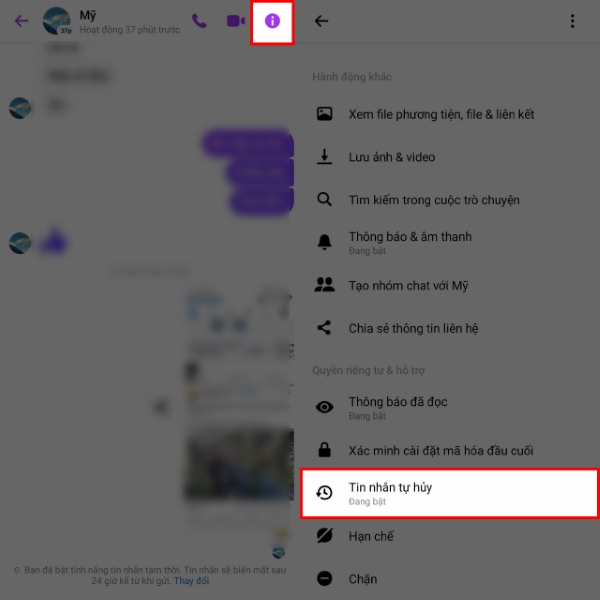
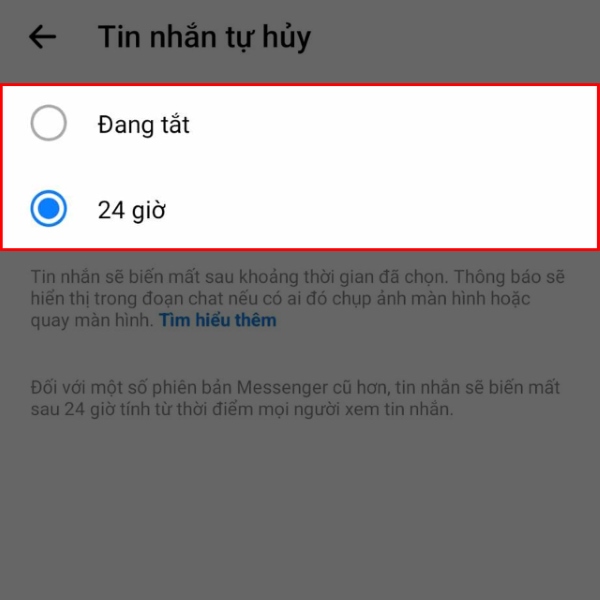
Bước 3: Bạn sẽ có hai tùy chọn là tắt hoặc 24 giờ. Chọn thời gian bạn muốn tin nhắn tự động biến mất sau khoảng thời gian đó. Ngoài ra, bạn sẽ nhận thông báo nếu có ai đó chụp ảnh màn hình hoặc quay màn hình cuộc trò chuyện.
Tắt chế độ “đã xem” trên Messenger
Bạn đang tìm cách tắt chế độ “đã xem” trên Messenger cho Android? Liệu phương pháp trên iPhone có giống với Android không? Bạn cũng muốn biết làm thế nào để đọc tin nhắn mà không hiển thị “đã xem”? Tất cả những câu hỏi này sẽ được giải đáp trong bài viết dưới đây. Hãy cùng khám phá cách tắt chế độ “đã xem” trên Messenger qua điện thoại ngay nhé!
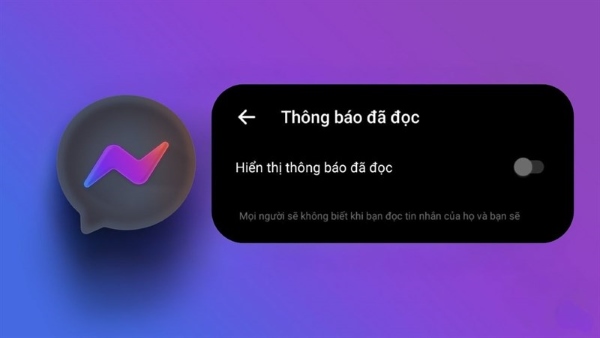
Để đọc tin nhắn trên Messenger mà không hiển thị trạng thái “đã xem”, bạn thực hiện các bước đơn giản sau:
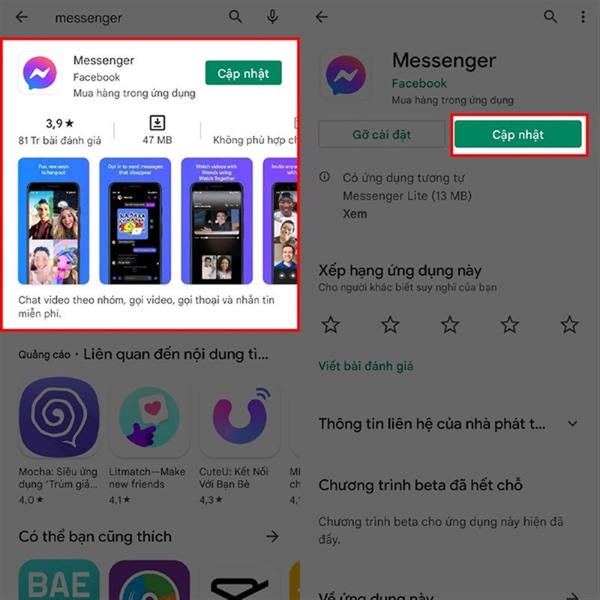
Bước 1: Đầu tiên, đảm bảo bạn đã cập nhật Messenger lên phiên bản mới nhất để có đầy đủ các tính năng cần thiết.
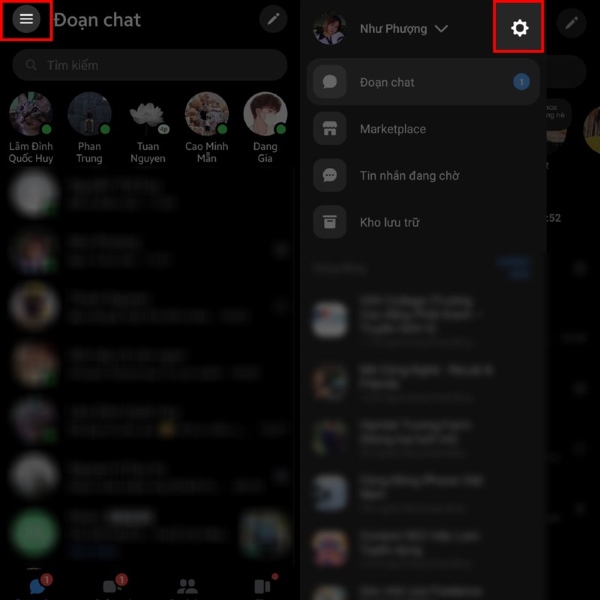
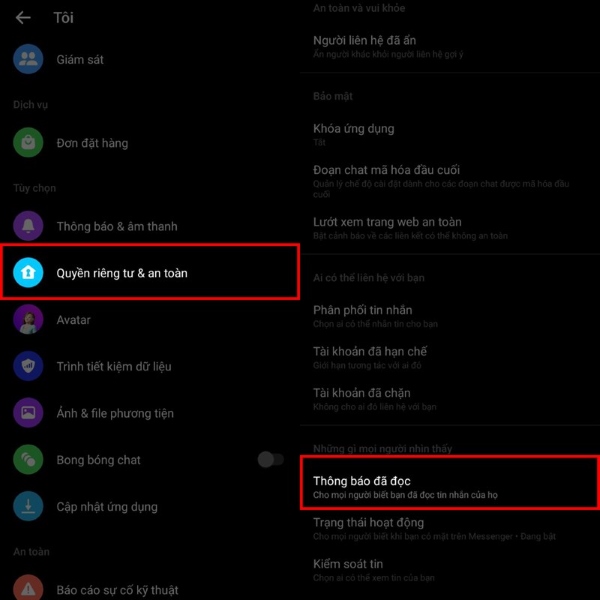
Bước 2: Sau khi cập nhật, mở ứng dụng Messenger và vào giao diện chính. Nhấn vào biểu tượng menu ở góc trên bên trái màn hình. Trong menu mở ra, chọn biểu tượng cài đặt bên phải để truy cập vào các cài đặt của ứng dụng.
Bước 3: Kéo xuống dưới màn hình và chọn mục “Quyền riêng tư & an toàn”. Tiếp theo, tìm “Những gì mọi người nhìn thấy” và chọn “Thông báo đã đọc”. Bật tính năng tắt trạng thái đã xem.
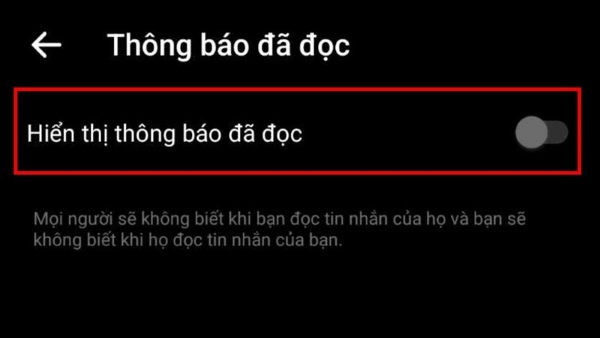
Bước 4: Cuối cùng, chuyển công tắc của tính năng “Hiện thông báo đã đọc” sang trái để tắt. Giờ đây, bạn có thể đọc tin nhắn Facebook mà không bị hiển thị trạng thái “đã xem” trên điện thoại.
Hướng dẫn gửi ảnh HD trên Messenger
Trước đây, khi gửi ảnh qua Messenger, hình ảnh thường bị nén và giảm chất lượng, dẫn đến mờ và không rõ nét. Tuy nhiên, với bản cập nhật tính năng mới trên Messenger từ Meta, bạn giờ đây có thể gửi ảnh HD rõ ràng trên Messenger. Dưới đây, mình sẽ hướng dẫn bạn cách gửi ảnh HD chất lượng cao như ảnh gốc qua điện thoại chỉ với vài bước đơn giản. Cùng theo dõi hướng dẫn ngay nhé!
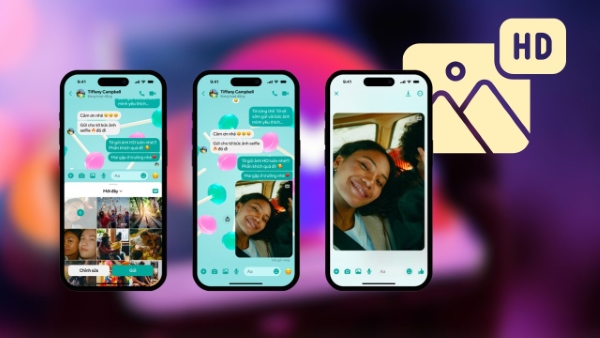
Để gửi ảnh HD qua Messenger mà không bị mờ, bạn thực hiện các bước sau:
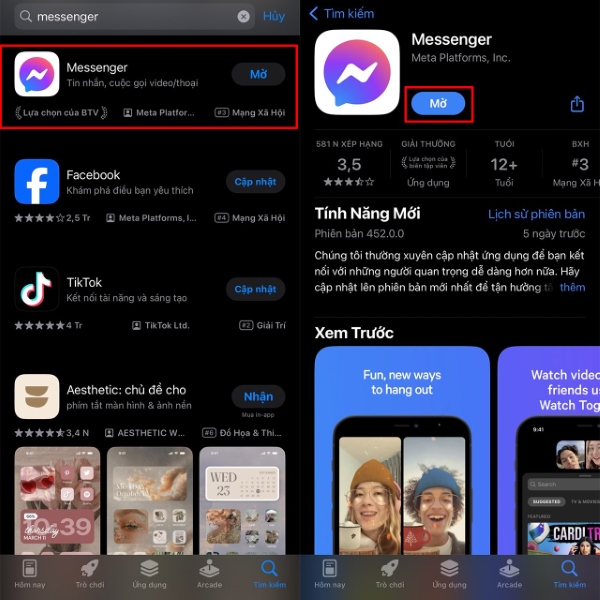
Bước 1: Đầu tiên, hãy đảm bảo bạn đã cập nhật ứng dụng Messenger trên điện thoại lên phiên bản mới nhất.
Bước 2: Mở cuộc trò chuyện mà bạn muốn gửi ảnh, nhấn vào biểu tượng Hình ảnh, sau đó chọn biểu tượng HD ở góc phải khung chat.
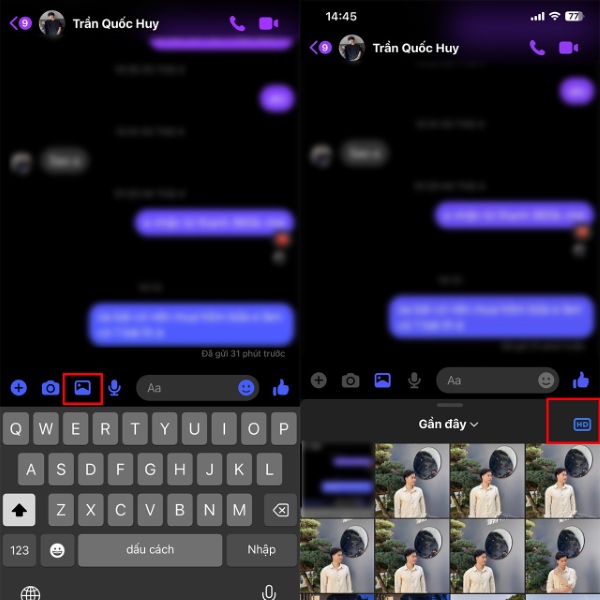
Bước 3: Chọn các ảnh bạn muốn gửi và nhấn Gửi.
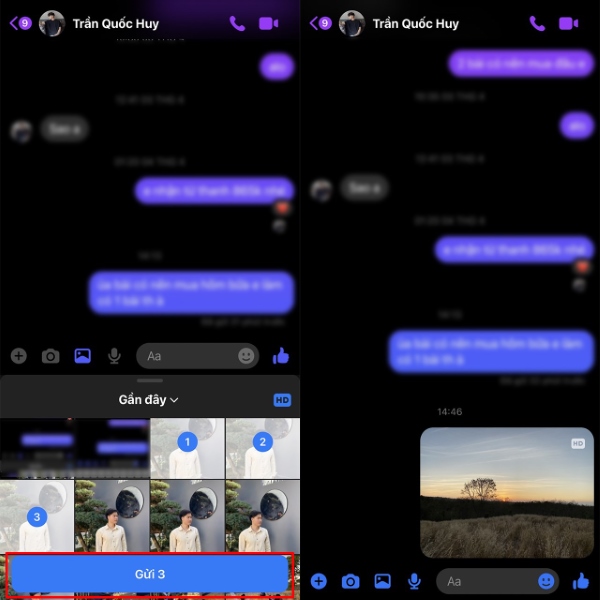
Khi ảnh đã được gửi thành công, bạn sẽ thấy logo HD ở góc phải trên cùng của hình ảnh. Giờ đây, bạn có thể gửi ảnh HD rõ nét qua Messenger mà không còn lo lắng về việc hình ảnh bị mờ.
Tạm kết
Với 5 tính năng mới trên Messenger được giới thiệu, Messenger không còn chỉ là một ứng dụng nhắn tin đơn thuần mà đã trở thành một công cụ giao tiếp đa dạng, hấp dẫn và bảo mật hơn bao giờ hết. Hãy cập nhật phiên bản mới nhất và tận hưởng những tính năng này để kết nối với bạn bè và người thân một cách hiệu quả và thú vị hơn nhé!
Xem thêm:











Email của bạn sẽ không được hiển thị công khai. Các trường bắt buộc được đánh dấu *
Tạo bình luận mới