
Trong thời đại làm việc số hóa, nhu cầu in ấn nhanh chóng, linh hoạt và không phụ thuộc vào dây cáp ngày càng trở nên phổ biến. Nếu bạn đang tìm hiểu AirPrint là gì, cách thiết lập cũng như sử dụng công nghệ in không dây này sao cho hiệu quả, bài viết dưới đây sẽ mang đến cho bạn cái nhìn toàn diện nhất. Từ khái niệm, ưu điểm, hướng dẫn cài đặt chi tiết cho đến cách xử lý lỗi thường gặp, tất cả sẽ giúp bạn khai thác tối đa khả năng in ấn thông minh trong hệ sinh thái Apple.
AirPrint là gì?
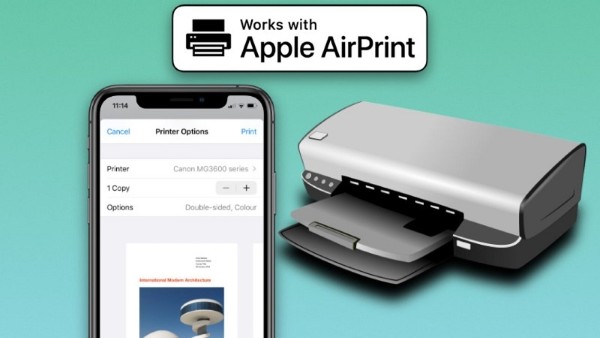
AirPrint là gì? Đây là công nghệ in ấn không dây độc quyền do Apple phát triển, cho phép người dùng in tài liệu trực tiếp từ iPhone, iPad, MacBook mà không cần cài đặt driver phức tạp hay kết nối cáp rườm rà. Thông qua mạng WiFi nội bộ, thiết bị Apple sẽ tự động phát hiện máy in hỗ trợ AirPrint để thực hiện lệnh in nhanh chóng, tiện lợi và an toàn.
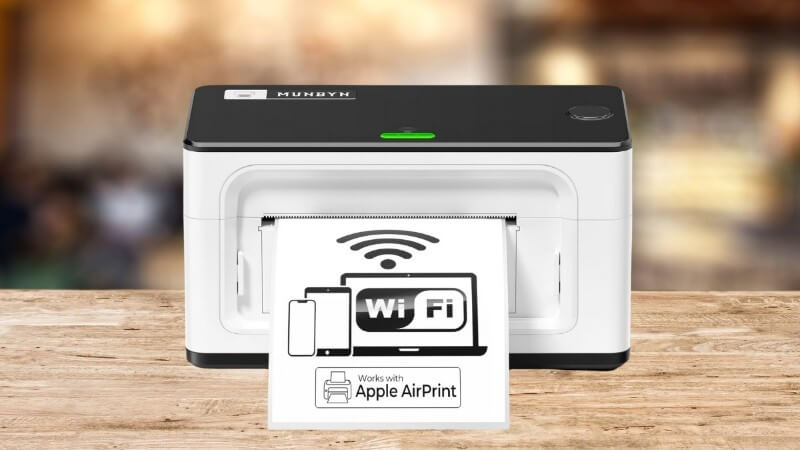
Nhờ AirPrint, người dùng có thể dễ dàng in ảnh, tài liệu văn bản, email, bảng tính hay trang web chỉ trong vài thao tác chạm. Công nghệ này còn tích hợp đầy đủ các tùy chọn nâng cao như in hai mặt, lựa chọn khổ giấy, điều chỉnh số bản in, đảm bảo chất lượng bản in chuyên nghiệp cho công việc và học tập.
Máy in AirPrint là gì?
Máy in AirPrint là các dòng máy in được tích hợp sẵn công nghệ in không dây của Apple, phổ biến trên các thương hiệu lớn như Canon, HP, Brother… Những thiết bị này cho phép người dùng in trực tiếp từ thiết bị Apple thông qua WiFi mà không cần phần mềm trung gian.
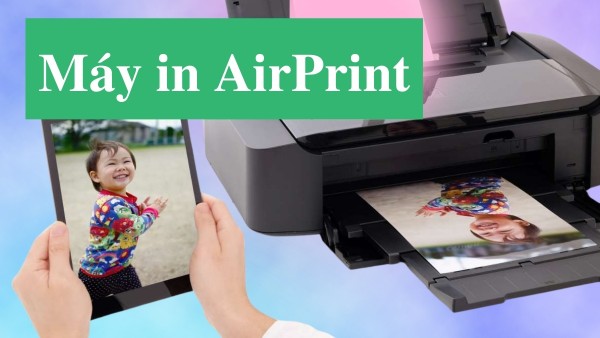
Chỉ cần máy in và iPhone, iPad hoặc MacBook cùng kết nối một mạng không dây, AirPrint sẽ tự động nhận diện và hiển thị thiết bị để bạn lựa chọn. Ngoài khả năng in nhanh, công nghệ này còn hỗ trợ nhiều tính năng nâng cao như in hai mặt tự động, chọn kích thước giấy, giúp tối ưu quy trình in ấn một cách hiệu quả.
Lợi ích khi sử dụng Apple AirPrint
Việc ứng dụng công nghệ AirPrint mang lại nhiều giá trị thiết thực cho người dùng:
- Kết nối tức thì: Máy in được phát hiện tự động thông qua mạng WiFi nội bộ mà không cần dây cáp kết nối.
- Thiết lập đơn giản: Không cần cài đặt driver, giúp tiết kiệm thời gian và tránh phát sinh lỗi phần mềm.
- Thao tác thuận tiện: Gửi lệnh in nhanh chỉ với vài thao tác chạm trên màn hình.
- Chất lượng in ổn định: Hỗ trợ in hai mặt, tùy chỉnh khổ giấy và tự động tối ưu bản in theo nội dung.
- Tăng hiệu suất làm việc: Phù hợp cho môi trường văn phòng, học tập và nhu cầu in ấn tại gia.
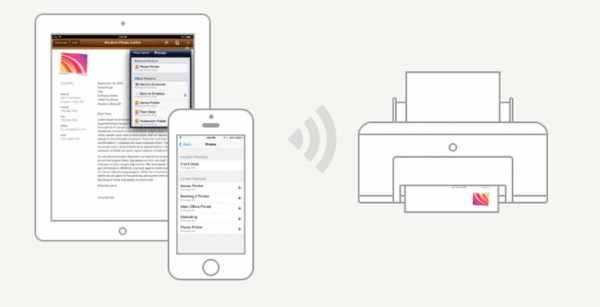
Làm sao để biết máy in có hỗ trợ AirPrint không?
Để xác định máy in có tương thích với AirPrint hay không, bạn có thể áp dụng các cách sau:
- Quan sát trực tiếp: Kiểm tra trên thân máy hoặc hộp sản phẩm có nhãn “Works with Apple AirPrint”.
- Tra cứu trực tuyến: Truy cập trang chính thức của Apple tại https://mfi.apple.com/account/airprint-search để tìm model tương thích.
- Kiểm tra thực tế: Kết nối iPhone cùng mạng WiFi với máy in, nếu tên máy xuất hiện trong danh sách in thì thiết bị đó hỗ trợ AirPrint.
Hướng dẫn cài đặt AirPrint đơn giản
Việc thiết lập AirPrint diễn ra nhanh gọn thông qua 4 bước cơ bản, đảm bảo khả năng kết nối mượt mà giữa thiết bị Apple và máy in.
Bước 1: Kiểm tra kết nối WiFi
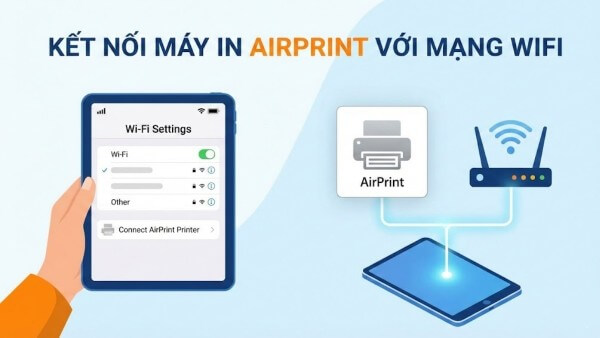
Đảm bảo iPhone, iPad hoặc MacBook và máy in đang sử dụng chung một mạng WiFi. AirPrint sẽ không hoạt động nếu hai thiết bị kết nối mạng khác nhau. Đồng thời, không nên sử dụng dữ liệu di động 4G/5G trong quá trình in.
Bước 2: Kết nối máy in AirPrint với mạng WiFi
Bạn có thể chọn một trong ba cách sau:
- Dùng màn hình tích hợp: Truy cập bảng điều khiển máy in, chọn mạng WiFi và nhập mật khẩu.
- Kết nối qua cáp USB: Cắm máy in vào MacBook, sử dụng phần mềm hỗ trợ để chia sẻ cấu hình mạng.
- Dùng WiFi tạm thời: Kết nối MacBook vào WiFi riêng của máy in, thiết lập mạng mới rồi quay lại mạng ban đầu.
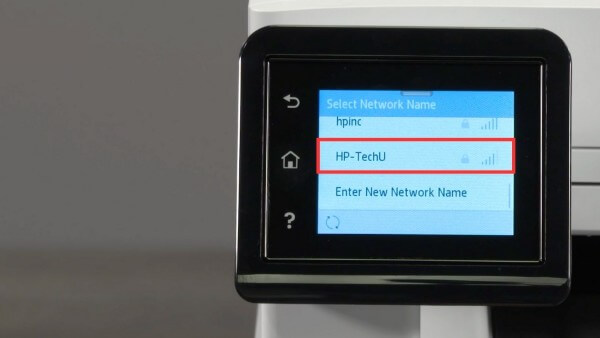
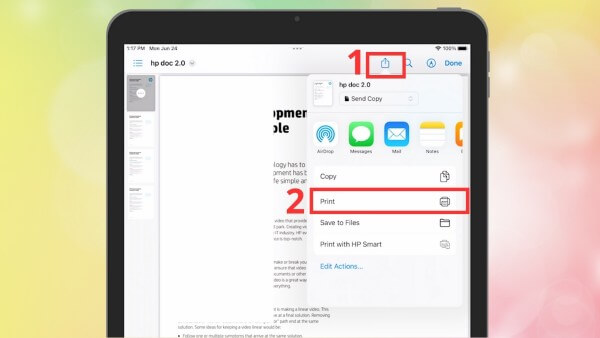
Bước 3: Tiến hành in bằng AirPrint
Mở tài liệu cần in → Nhấn biểu tượng Chia sẻ → Chọn In → Máy sẽ tự động hiển thị danh sách máy in AirPrint khả dụng.
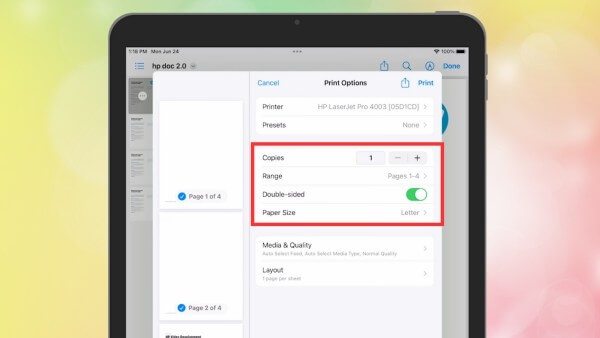
Bước 4: Cấu hình các tùy chọn in
- Copies: Điều chỉnh số lượng bản in.
- Range: Chọn phạm vi trang cần in.
- Double-sided: Kích hoạt in hai mặt nếu máy hỗ trợ.
- Paper Size: Lựa chọn khổ giấy phù hợp.
Cách sử dụng AirPrint để in từ iPhone, iPad
AirPrint giúp in ấn nhanh chóng từ các ứng dụng quen thuộc trên iOS.
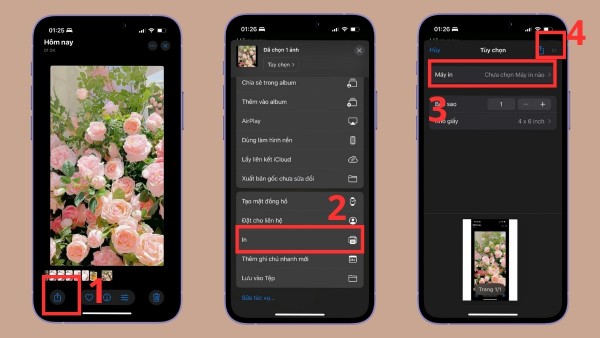
- In hình ảnh từ ứng dụng Ảnh
Bước 1: Nhấn biểu tượng Chia sẻ.
Bước 2: Chọn In.
Bước 3: Nhấn Máy in để chọn thiết bị AirPrint.
Bước 4: Chạm In để hoàn tất.
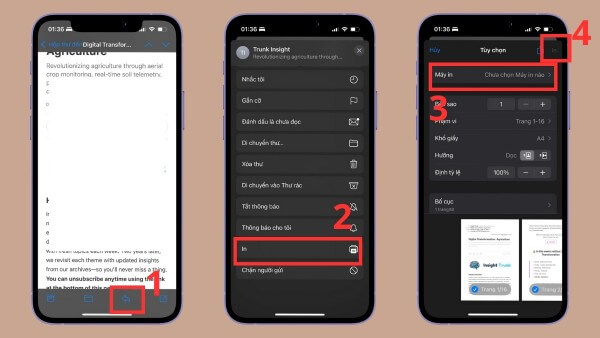
- In email từ ứng dụng Mail
Bước 1: Nhấn biểu tượng mũi tên.
Bước 2: Chọn In.
Bước 3: Chỉ định máy in.
Bước 4: Nhấn In.
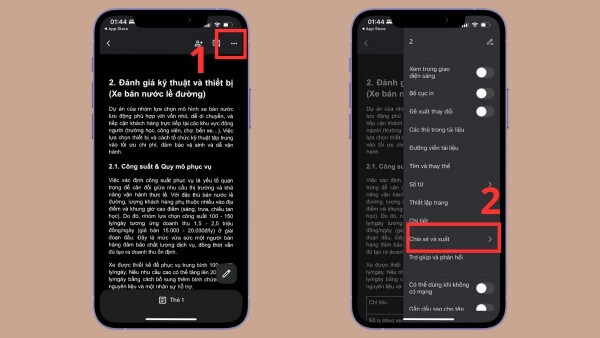
- In tài liệu từ Google Docs, Sheets, Slides
Bước 1: Nhấn ba dấu chấm.
Bước 2: Chọn Chia sẻ và xuất.
Bước 3: Kích hoạt In.
Bước 4: Chọn Máy in AirPrint.
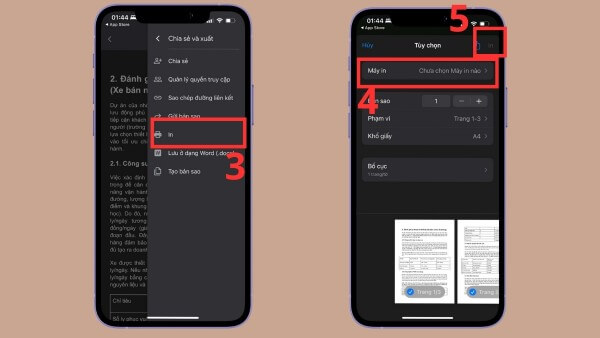
Bước 5: Nhấn In.
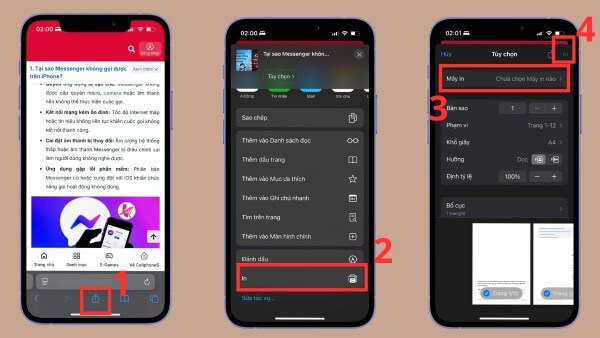
- In trang web từ Safari
Bước 1: Nhấn nút Chia sẻ.
Bước 2: Kéo xuống chọn In.
Bước 3: Chọn Máy in.
Bước 4: Nhấn In.
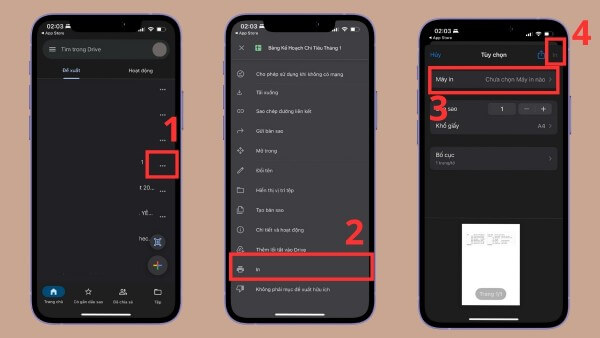
- In file từ Google Drive
Bước 1: Nhấn ba dấu chấm cạnh tệp.
Bước 2: Chọn In.
Bước 3: Chỉ định máy in.
Bước 4: Nhấn In.
Cách sử dụng AirPrint trên MacBook
Thêm máy in AirPrint tự động
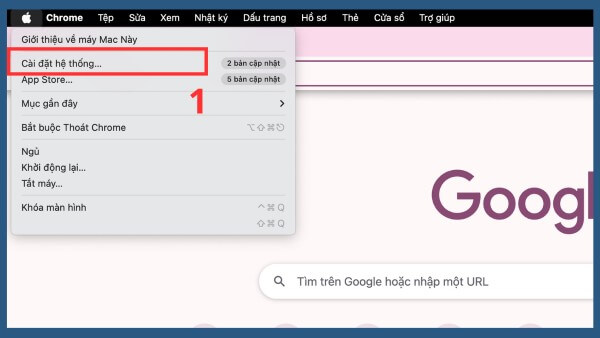
Bước 1: Mở Cài đặt hệ thống.
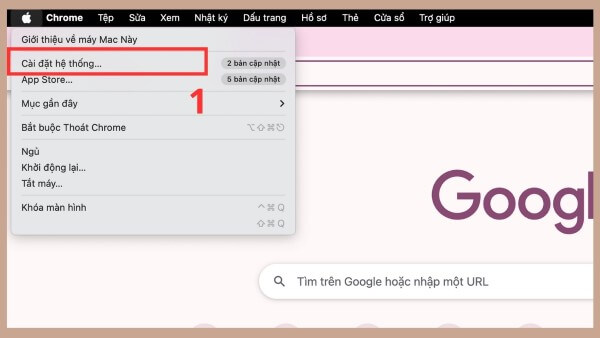
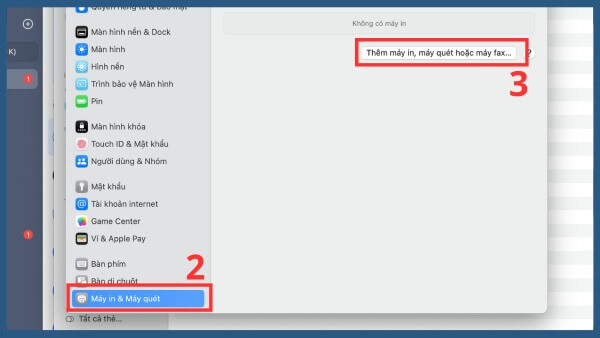
Bước 2: Chọn Máy in & Máy quét.
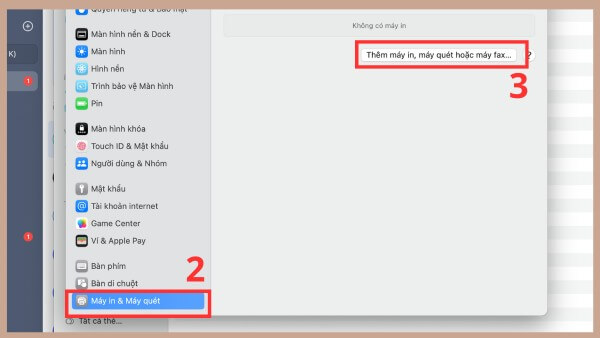
Bước 3: Nhấn Thêm máy in…
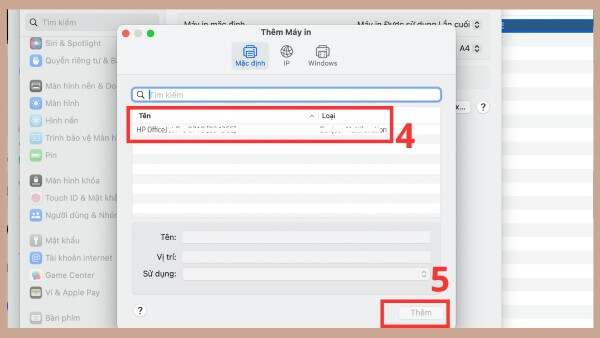
Bước 4: Chọn máy in AirPrint.
Bước 5: Nhấn Thêm.
Thêm máy in AirPrint bằng địa chỉ IP
Bước 1: Vào Cài đặt hệ thống.
Bước 2: Chọn Máy in & Máy quét → Thêm máy in.
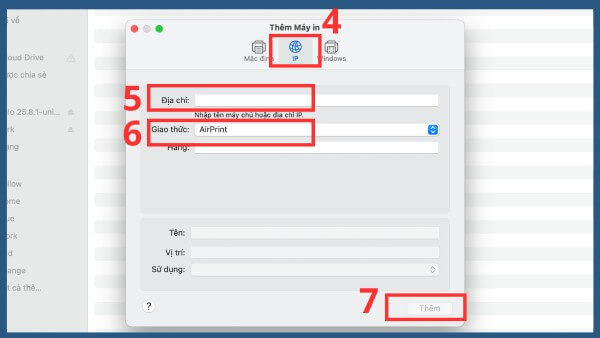
Bước 3: Chuyển sang thẻ IP.
Bước 4: Nhập IP máy in, chọn giao thức AirPrint.
Bước 5: Nhấn Thêm.
- In tài liệu từ Mac bằng AirPrint
Bước 1: Nhấn Command + P.

Bước 2: Chọn đúng máy in.
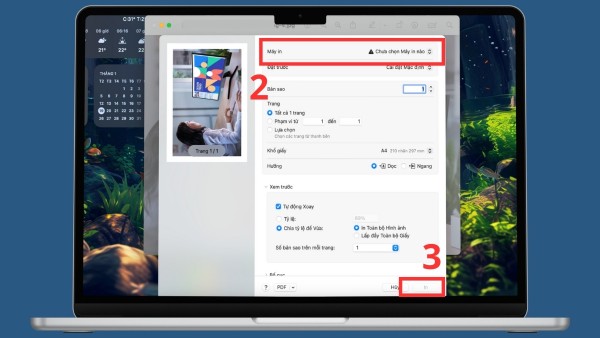
Bước 3: Nhấn In.
Xử lý các lỗi thường gặp khi sử dụng AirPrint
- Không nhận máy in: Kiểm tra kết nối WiFi, đảm bảo cùng mạng.
- Lệnh in bị treo: Khởi động lại máy in.
- Không tương thích: Cập nhật iOS, macOS và firmware máy in.
- In chậm: Kiểm tra tín hiệu WiFi và giảm tải số thiết bị kết nối.
Danh sách một số máy in hỗ trợ AirPrint 2026
| Hãng | Model | Loại máy |
| HP | LaserJet M211dw | Laser đen trắng |
| HP | Smart Tank 580 | Phun màu |
| Canon | LBP236dw | Laser đen trắng |
| Brother | DCP-T720DW | Phun màu |
| Brother | HL-B2180DW | Laser đen trắng |
| Brother | DCP-T520W | Phun màu |
Câu hỏi thường gặp
- AirPrint có dùng cho Android không?
Không, công nghệ này chỉ hỗ trợ hệ sinh thái Apple.
- AirPrint có mất phí không?
Hoàn toàn miễn phí khi máy in và thiết bị Apple tương thích.
- Có dùng AirPrint với máy in không hỗ trợ không?
Không thể. Tuy nhiên, bạn có thể sử dụng ứng dụng chính hãng của nhà sản xuất như HP Smart, Canon PRINT để thay thế.
Kết luận
Qua bài viết, hy vọng bạn đã hiểu rõ AirPrint là gì, cách cài đặt cũng như sử dụng tính năng in không dây này hiệu quả trên iPhone, iPad và MacBook. Việc tận dụng AirPrint không chỉ giúp tiết kiệm thời gian mà còn nâng cao hiệu suất làm việc, đặc biệt phù hợp với môi trường văn phòng hiện đại.
Nếu bạn đang tìm mua máy in, điện thoại và laptop chính hãng, hãy đến ngay Viettel Store – hệ thống bán lẻ uy tín toàn quốc, cam kết sản phẩm chính hãng, giá tốt, bảo hành đầy đủ và nhiều chương trình ưu đãi hấp dẫn. Viettel Store chính là điểm đến lý tưởng để bạn nâng cấp thiết bị công nghệ và tối ưu trải nghiệm làm việc mỗi ngày.
Xem thêm:












Email của bạn sẽ không được hiển thị công khai. Các trường bắt buộc được đánh dấu *
Tạo bình luận mới